
Team & Berechtigungen

Steuern Sie, wer was sieht

Laden Sie Ihr Team ein, weisen Sie Rollen zu und definieren Sie Zugriffsrechte pro Modul – vom Admin mit Vollzugriff bis zum Lesezugriff für Betrachter. Jede Aktion ist zugriffsgeschützt, jeder Nutzerplatz wird erfasst.

Kostenlos testen
14 Tage kostenlos testenKeine Kreditkarte erforderlich
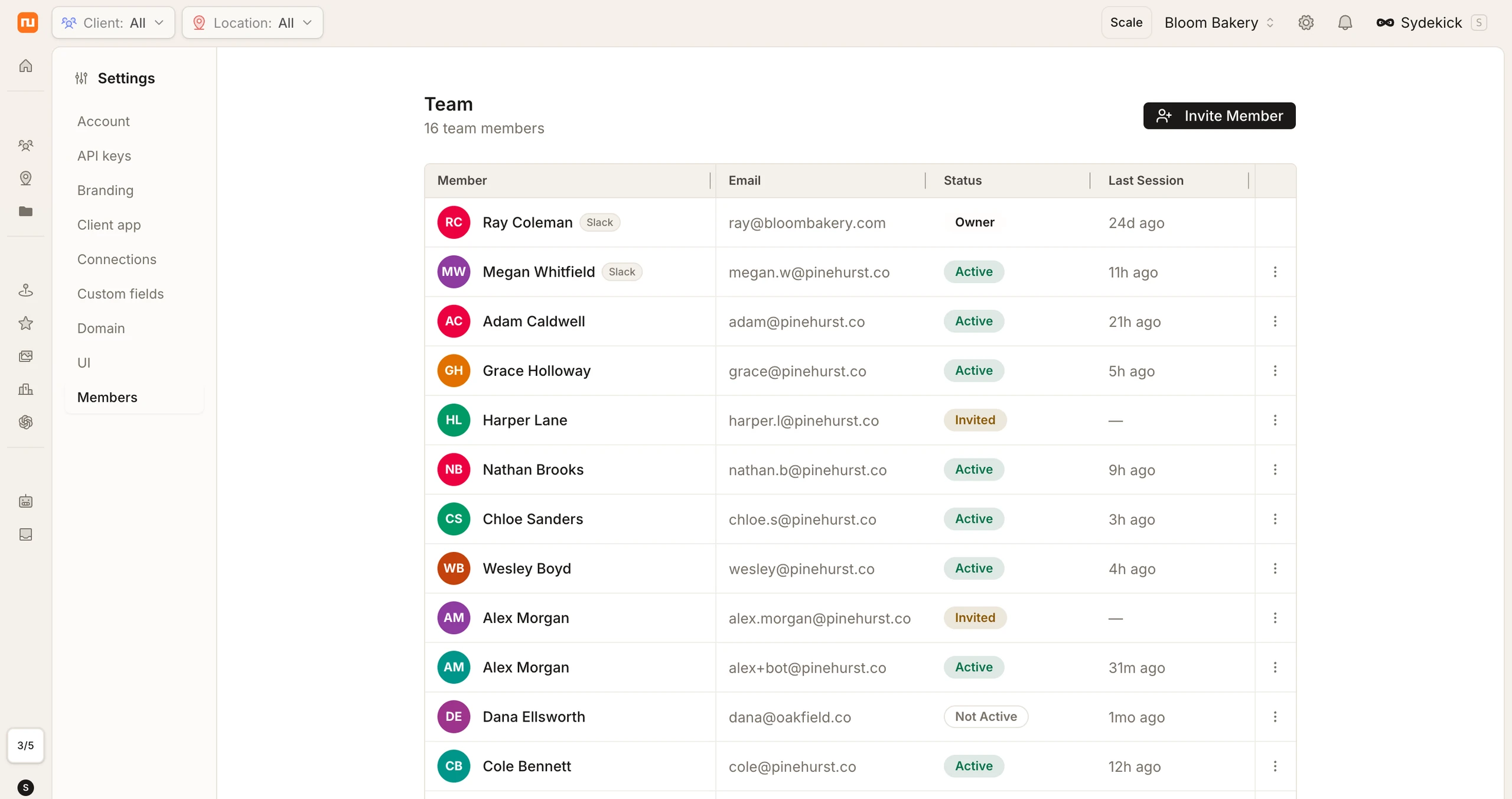
Die Synup-Teamverwaltungsseite unter Einstellungen › Mitglieder zeigt sechzehn Teammitglieder in einer Tabelle mit Avatar, E-Mail, Status-Badge, Inhaber, Bot, Aktiv, Eingeladen, Nicht aktiv, Zeit der letzten Sitzung und einem Aktionen-Menü pro Zeile, mit der Schaltfläche „Mitglied einladen“ über der Tabelle.
Auf einen Blick

Vier Rollen, fünfzehn Module, eine Übersicht

Jedes Teammitglied erhält genau die Module, die es benötigt. Admins sehen alles. Betrachter sehen Dashboards und Kundendaten. Sie benötigen etwas dazwischen? Erstellen Sie ein individuelles Set.

Owner umgeht alle Prüfungen, hat immer Vollzugriff und kann nicht entfernt werden
Private Kunden sind für Mitglieder ohne ausdrückliche Freigabe unsichtbar
Eine E-Mail-Adresse, mehrere Workspaces, jeweils mit eigener Rolle
Modul sichtbar Komplett aus der Navigation ausgeblendet
Atlas Dental, Tempe Privat
SCSarah ChenOwner · dauerhaft
JOJamie OkaforZugriff gewährt
TKTaylor KimKann diesen Kunden nicht sehen
Verwalten Sie die Sichtbarkeit von Kunden über die Kundendetailseite im Command Center
Ihr Team

Jeder Platz, jeder Status, eine Tabelle

Sehen Sie Ihr gesamtes Team auf einen Blick: wer aktiv ist, wer eingeladen wurde und wer sich noch nicht angemeldet hat. Über das Drei-Punkte-Menü können Owner und Admins Berechtigungen bearbeiten, Zugriffe entziehen oder Einladungen erneut senden. Der AI-Agent wird als Bot-Mitglied in einer eigenen Zeile angezeigt, sodass Sie immer wissen, dass er Teil des Teams ist.

Fünf Status-Typen: Owner, Aktiv, Eingeladen, Inaktiv und Bot – jeweils mit eigener Farbe
Aktionen pro Mitglied: Berechtigungen bearbeiten, Zugriff entziehen, Einladung erneut senden oder löschen
Der AI-Agent läuft als Bot-Mitglied mit: stets sichtbar, keine Aktionen erforderlich
Der Einladen-Button ist nur für Owner und Admins sichtbar
NTeammitgliederNorthwind Digital Mitglied einladen
MitgliedE-MailStatusLetzte SitzungAktionen
SCSarah Chen sarah@northwind.digital Owner Heute
ARAlex Rivera alex@northwind.digital Aktiv Gestern
Berechtigungen bearbeiten
Zugriff entziehen
JOJamie Okafor jamie@northwind.digital Aktiv Vor 3 Tagen
TKTaylor Kim taylor@northwind.digital Eingeladen ,
Synup AgentEin AI-Bot , Bot Immer aktiv
Owner Aktiv Eingeladen Inaktiv Bot
Rolle & BerechtigungenZugriffsbearbeitung für Jamie Okafor 13 von 15 aktiv
Rollen-Preset
Manager-Preset: Alles außer Team-Verwaltung und Agentur-Einstellungen.
Berechtigungen

Vier Vorlagen oder individuell anpassen

Wählen Sie Admin, Manager, Mitglied oder Betrachter – jedes Preset aktiviert die entsprechenden Modulschalter automatisch. Sie benötigen eine individuelle Konfiguration? Schalten Sie eines der 15 Module manuell ein oder aus, und die Rolle wechselt automatisch auf Benutzerdefiniert. Jedes Modul schalten Sie einfach ein oder aus: Aktiviert bedeutet, dass das Teammitglied den Bereich sieht, deaktiviert blendet ihn aus.

4 Rollen-Presets: Admin (Vollzugriff), Manager (ohne Team/Einstellungen), Mitglied (Basis), Betrachter (nur Lesen)
15 Module – von Dashboard und Kunden bis hin zu Sequenzen, Angeboten und Agentur-Einstellungen
Aktivieren oder deaktivieren Sie ein beliebiges Modul, und das Preset wechselt automatisch zu Benutzerdefiniert
Änderungen werden sofort wirksam. Kein Deploy oder Neustart erforderlich.

Presets sind eine praktische Vorbelegung, keine gespeicherte Rolle. Im Hintergrund verwaltet die Datenbank drei Rollen (Inhaber, Admin und Mitglied) sowie fünfzehn Modul-Berechtigungen pro Person.

Einfache Zugriffskontrolle für echte Teams

Presets und modulgenaue Schalter bilden den Kern. Darum herum liegt alles, was eine Agentur für die Teamverwaltung braucht: ein sauberer Einladungsprozess, Sichtbarkeit pro Kunde, Mitgliedschaften in mehreren Workspaces, Kontosperren, Zuweisungen und der Agent, der wie ein eigenes Teammitglied erscheint.

Rollen-PresetManager
Admin15
Manager
Mitglied9
Betrachter5
Rollen-Presets

Admin, Manager, Mitglied, Betrachter. Wählen Sie ein Preset und alle 15 Modulschalter werden automatisch ausgefüllt.

Module14 / 15 aktiv
Kundenberichte
Angebote
Agentureinstellungen
Benutzerdefinierte Berechtigungen

Schalten Sie jedes der 15 Module nach Belieben ein oder aus. Das Preset wechselt automatisch auf Benutzerdefiniert.

Teammitglied einladen
Vor- und NachnameTaylor Kim
E-Mailtaylor@northwind.digital
BerechtigungenMitglied
Einladung senden
Einladungsprozess

Vorname, Nachname, E-Mail, Berechtigungen. Ein Dialog, ein Klick, Einladung gesendet. Der Link läuft nach sieben Tagen ab und kann mit einem neuen Token erneut gesendet werden.

TeammitgliederImmer aktiv
Synup Agent
Jamie OkaforManager
Bot-Mitglied

Der KI-Agent wird als Teammitglied mit einem Bot-Badge angezeigt – immer aktiv und in der Teamübersicht sichtbar.

Atlas Dental, TempePrivat
Sarah ChenInhaber
Jamie OkaforFreigegeben
Taylor KimKein Zugriff
Sichtbarkeit pro Kunde

Kunden sind öffentlich oder privat. Ein privater Kunde ist nur für den Inhaber und die Mitglieder sichtbar, die eine ausdrückliche Zugriffsberechtigung haben. Einstellen im Command Center.

Workspace wechseln2 Agenturen
Northwind DigitalManager
Harbour & CoInhaber
Eine E-Mail-Adresse, mehrere Workspaces

Ein einziger Login kann zu mehreren Agenturen gehören, jeweils mit eigener Rolle und eigenen Berechtigungen. Wählen Sie nach dem Anmelden einen Workspace aus oder wechseln Sie über die Seitenleiste.

Sicherheit3 fehlgeschlagene Versuche
Jamie OkaforGesperrt
Konto entsperren
Sperren und Freischalten

Fehlgeschlagene Anmeldeversuche werden gezählt und das Konto sperrt sich automatisch. Inhaber und Admins können Mitglieder über dasselbe Drei-Punkte-Menü wieder freischalten.

Nicht zugewiesene Kunden3
Atlas Dental, TempeAlex R.
Sunline Auto, MesaJamie O.
Copper Ridge VetTaylor K.
Round-Robin-Zuweisung

Eine Funktion exklusiv für Inhaber, die alle nicht zugewiesenen Kunden in einem Durchgang gleichmäßig auf das Team verteilt. Bestehende Zuweisungen bleiben unverändert.

Slack-IdentitätVerknüpft
Jamie Okafor@jamie.okafor
Taylor KimNicht verknüpft
Standup-DM
Slack-Verknüpfung

Verknüpfen Sie die Slack-Identität eines Mitglieds, damit der Agent Standup-Aufforderungen und Aufgaben-Erinnerungen direkt per Direktnachricht senden kann.

Bis zu 67% der lokalen Suchen sind Zero-Click — die meisten Kunden gelangen gar nicht erst auf die Website. Woops! zentralisierte das lokale Marketing über alle Franchise-Standorte hinweg und nutzte Synup Campaigns, um Bestseller-Kollektionen direkt dort zu präsentieren, wo Kunden bereits suchten – und erzielte durch Profil-Personalisierung 20% mehr Umsatz.

Woops! MacaronsMulti-Location-Marke · Restaurants & Gastronomie
Die ganze Story lesen

Fragen, die sich Inhaber stellen, bevor sie ihr Team einladen

Die Details, die eine Agentur prüft, bevor sie Zugänge an Mitarbeitende, externe Partner und Kunden vergibt.

Wie viele Teammitglieder kann ich einladen?

Die Seat-Richtlinie ist ungeklärt und diese Antwort bleibt bewusst leer. Das Entitlement Modell enthält ein maxTeamMembers -Feld, aber die Überprüfung dagegen ist in der Einladungs-Route auskommentiert, sodass derzeit nichts durchgesetzt wird. Klären Sie mit dem Produkt-Team, ob das Tarif-Limit zurückkehrt, bevor Sie eine Zahl oder das Wort „unbegrenzt“ in diese Antwort schreiben.

Welche Rollen-Presets gibt es?

Admin hat vollen Zugriff auf alle 15 Module. Manager hat Zugriff auf alles außer Teamverwaltung und Agentureinstellungen. Mitglied hat Basiszugriff auf die Kernmodule. Betrachter hat Lesezugriff auf Dashboards und Kundendaten.

Kann ich individuelle Berechtigungssätze erstellen?

Ja. Schalten Sie einfach ein beliebiges Modul ein oder aus, und die Voreinstellung wechselt automatisch zu „Benutzerdefiniert“. Sie können jede gewünschte Kombination erstellen.

Was passiert, wenn ich den Zugriff entziehe?

Das Teammitglied verliert sofort den Zugriff. Sie können die Person später erneut einladen, falls sich ihre Rolle ändert.

Zählt der AI-Agent als Team-Seat?

Der AI-Agent wird in Ihrer Team-Tabelle als Bot-Mitglied angezeigt, ist aber keine eingeladene Person. Es gibt kein Login, keine Einladung und keinen Berechtigungssatz zu verwalten. Er ist immer aktiv.

Können Teammitglieder unterschiedliche Kunden sehen?

Ja. Kunden können öffentlich (für das gesamte Team sichtbar) oder privat sein (nur für den Inhaber und Mitglieder mit explizit erteilten Zugriffsrechten sichtbar). Stellen Sie einen Kunden auf privat ein und gewähren Sie einzelnen Teammitgliedern über die Kundendetailseite im Command Center Zugriff.

Kann eine Person zu mehreren Workspaces gehören?

Ja. Eine einzelne E-Mail-Adresse kann zu mehreren Agenturen eingeladen werden. Jeder Workspace hat seine eigenen Rollen und Berechtigungen. Nach dem Anmelden wählen Sie einfach aus, welchen Workspace Sie betreten möchten, oder wechseln jederzeit über die Seitenleiste.

Gibt es einen Audit-Trail für Teamänderungen?

Änderungen an Datensätzen werden pro Mandant in einem Audit-Log erfasst, das Sie nach der Historie jedes Datensatzes durchsuchen können. Die Zeile jedes Mitglieds enthält Informationen zur letzten Sitzung, zur letzten Login-IP, zur Anzahl fehlgeschlagener Anmeldeversuche und zum Sperrstatus. Ein dedizierter Team-Aktivitäts-Feed ist derzeit nicht vorhanden.

Der KI-Agent für Agenturen

Geben Sie jedem Teammitglied genau die Zugriffsrechte, die es benötigt

Laden Sie Ihr Team ein, weisen Sie Rollen zu und steuern Sie den Zugriff auf jedes Modul per Schalter. Inhaber behalten die Kontrolle; alle anderen sehen nur das, was sie sehen sollen.

14 Tage kostenlos testen Keine Kreditkarte erforderlich Jederzeit kündbar