Facebook-Bewertungen überwachen und beantworten mit Synup

Warum Sie Ihre Facebook-Bewertungen überwachen und beantworten sollten
Das Überwachen und Beantworten von Facebook-Bewertungen ist kein kurzlebiger Trend, sondern geschäftsentscheidend. Studien zeigen, dass 88 % der Verbraucher Online-Bewertungen genauso vertrauen wie persönlichen Empfehlungen (BrightLocal). Zeitnahe Antworten steigern nicht nur die Kundenzufriedenheit, sondern schaffen auch Glaubwürdigkeit und Vertrauen bei potenziellen Kunden. Ein effektives Management Ihrer Facebook-Bewertungen stärkt Ihr local SEO und sichert Wettbewerbsvorteile, indem es Ihr Engagement für exzellenten Kundenservice und Feedback unter Beweis stellt.
So überwachen und beantworten Sie Kundenbewertungen ganz einfach mit Synup
Facebook-Bewertungen mit Synup überwachen und beantworten
Das Überwachen und Beantworten Ihrer Kundenbewertungen mit Synup erledigen Sie im Handumdrehen! Sie brauchen alle 2–3 Tage nur wenige Minuten, um alles mühelos selbst zu verwalten!
Und falls Ihnen die Zeit fehlt, können Sie sich jederzeit an uns wenden und sich über unsere Managed Services informieren.
So starten Sie mit dem Monitoring Ihrer Facebook-Bewertungen
Schritt 1: Melden Sie sich in Ihrem Synup Local Dashboard an und klicken Sie auf den Reiter „Reviews“

Schritt 2: Klicken Sie auf „View and Respond to Reviews“ und folgen Sie den weiteren Schritten

Schritt 3: Klicken Sie auf „View and Respond to Reviews“, um alle Ihre Bewertungen an einem Ort zu sehen. Um gezielt Facebook-Bewertungen zu bearbeiten, setzen Sie einfach den entsprechenden Filter.

Schritt 4: Hier sehen Sie ausschließlich die Bewertungen, die Kunden auf Facebook hinterlassen haben.
Scrollen Sie nach unten, um das Feedback zu prüfen, Antworten zu verfassen und Ihre Antworten als Vorlagen zu speichern, wie im folgenden Bild gezeigt. PS: Mit dem optionalen Add-on „Respond with AI“ wird die Stimmung des Kundenfeedbacks analysiert und automatisch die bestmögliche Antwort für Sie erstellt!

Schritt 5: Um Antwortvorlagen anzuzeigen und für Ihre Bewertungen zu nutzen, klicken Sie oben rechts auf die drei Punkte und wählen Sie „Response Templates“. Sie werden zu einer Seite weitergeleitet, auf der Sie verschiedene Vorlagen finden und flexibel anwenden können.
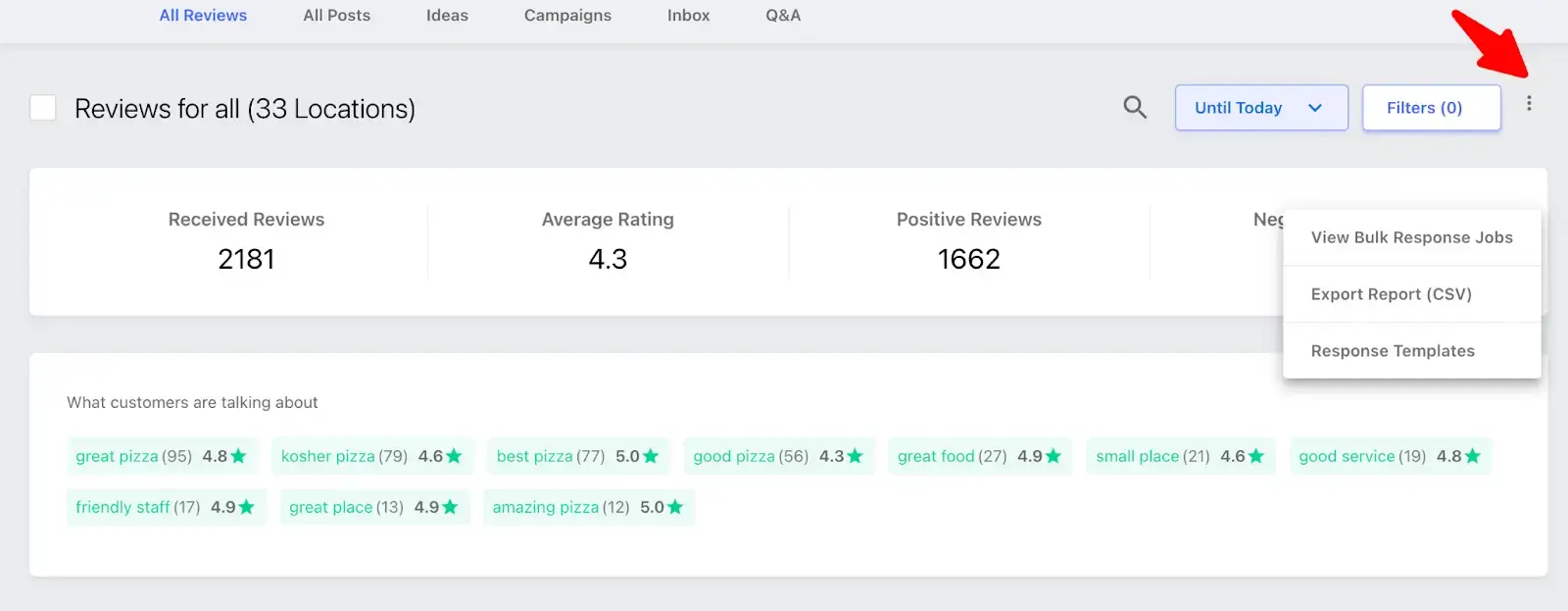
Schritt 6: Klicken Sie auf das kleine Kästchen neben „Reviews for All“, um die Massenantwortfunktion für alle Bewertungen zu aktivieren.

Schritt 7: Hier können Sie über die Schaltfläche „Respond“ schnell auf alle Bewertungen antworten. Sie sehen dann alle Bewertungen, die per Massenantwort beantwortet werden können, und werden benachrichtigt, falls Verbindungen fehlen – wie auf der folgenden Seite dargestellt.

Anschließend können Sie auswählen, ob Sie Ihre Antwort senden („Send“), senden und als Vorlage speichern („Send and save the template“) oder den Vorgang abbrechen („Cancel“) möchten.
Schritt 8: Um den Status zu prüfen, klicken Sie oben rechts auf die drei Punkte und wählen Sie „View Bulk Response Jobs“. Dort können Sie den Fortschritt direkt verfolgen.

Schritt 9: Für Ihre Unterlagen und für tiefere Kundeneinblicke können Sie einen CSV-Report anfordern, der Ihnen direkt per E-Mail zugestellt wird. Das erleichtert Analysen und sorgt für noch besseren Kundenservice!
Mit Synup wird das Verwalten, Überwachen und Beantworten Ihrer Facebook-Bewertungen zum Kinderspiel! Unser All-in-One-Dashboard ermöglicht es Ihnen, Feedback von Facebook, Google und branchenspezifischen Plattformen mühelos im Blick zu behalten. Dieser optimierte Ansatz macht das Management Ihrer Online-Reputation so einfach wie nie.
Möchten Sie Ihr Bewertungsmanagement optimieren? Testen Sie Synup noch heute!
Nicht nur darüber lesen. Lassen Sie den Agenten machen.
Jeden Workflow auf dieser Seite führt Sydekick eigenständig aus.