Google-Bewertungen überwachen und beantworten mit Synup

Warum das Monitoring und Beantworten von Google-Bewertungen so wichtig ist
Fast 90 % der Verbraucher lesen Online-Bewertungen, bevor sie ein Unternehmen besuchen. Dabei suchen sie mehr als nur gute Sternebewertungen – sie wollen echte Einblicke in das Kundenerlebnis. Daher ist das Überwachen und Beantworten von Google-Bewertungen entscheidend für eine starke Online-Reputation. Wenn Sie auf Bewertungen eingehen, zeigen Sie, dass Ihnen Feedback wichtig ist und Sie die Kundenzufriedenheit ernst nehmen. Das verbessert auch Ihre Rankings in den Suchmaschinen, da Google Bewertungsaktivitäten in den lokalen Suchergebnissen berücksichtigt. Effektives Bewertungsmanagement stärkt Kundenbeziehungen, schärft Ihre Online-Präsenz und sorgt für mehr Traffic und Umsatz.
So können Sie Kundenbewertungen mit Synup ganz einfach überwachen und beantworten:
Monitoring & Responding To Google Reviews with Synup
Sehen wir uns zunächst an, wie Sie Ihre Bewertungen in Synup im Blick behalten.
Schritt 1: Melden Sie sich in Ihrem Synup Local-Dashboard an und klicken Sie auf den Reiter „Reviews“.

Schritt 2: Wählen Sie anschließend einfach „View and Respond to Reviews“ aus, wie in der Abbildung unten dargestellt.
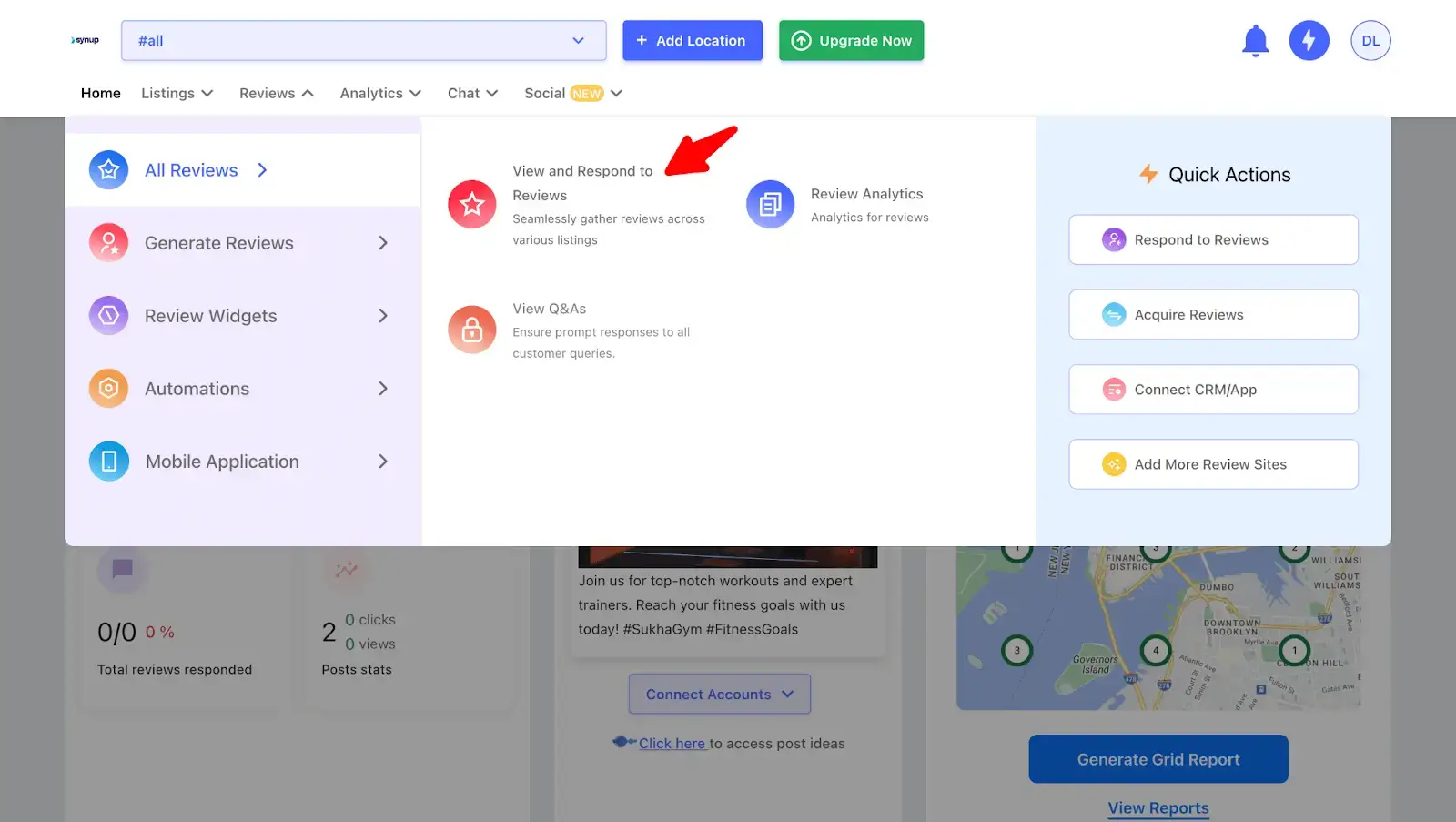
Schritt 3: Klicken Sie auf „View and Respond to Reviews“, um alle Ihre Bewertungen in einem zentralen Dashboard aufzurufen. Sobald Sie das tun, sehen Sie alle Bewertungen auf einem Bildschirm. Um gezielt Google-Bewertungen anzuzeigen, wenden Sie einfach den Filter an.

Schritt 4: Hier sehen Sie nun ausschließlich die Bewertungen, die Ihre Kunden auf Google hinterlassen haben.
Wenn Sie nach unten scrollen, können Sie das Feedback einsehen, Kommentare hinterlassen und Ihre Antworten als Vorlagen speichern (siehe Abbildung unten).

Schritt 5: Um Antwortvorlagen einzusehen und für Ihre Bewertungen zu nutzen, klicken Sie oben rechts auf die drei Punkte und wählen Sie „Response Templates“. Sie werden auf eine Seite weitergeleitet, auf der Sie verschiedene Vorlagen finden und flexibel anwenden können.

Schritt 6: Wenn Sie das Kontrollkästchen neben „Reviews for All“ aktivieren, können Sie mehrere Bewertungen gleichzeitig beantworten. Die Ansicht sieht dann wie folgt aus:

Hier können Sie ganz unkompliziert per Massenaktion auf alle Bewertungen antworten, indem Sie auf den Antwort-Button klicken. Die manuelle Auswahl bestimmter Bewertungen dauert zwar etwas länger, empfiehlt sich jedoch, wenn für einzelne Einträge keine passenden Verknüpfungen hinterlegt sind.
Schritt 7: Anschließend sehen Sie alle Bewertungen, die per Massenaktion beantwortet werden können, und werden benachrichtigt, falls Verknüpfungen fehlen (siehe folgende Seite):

Sie können nun wählen, ob Sie die Antwort absenden („Send“), senden und als Vorlage speichern („Send and save the template“) oder den Vorgang abbrechen („Cancel“) möchten.
Schritt 8: Um den Status einzusehen, klicken Sie einfach oben rechts auf die drei Punkte und wählen Sie „View Bulk Response Jobs“. Dort können Sie den Fortschritt jederzeit mitverfolgen.
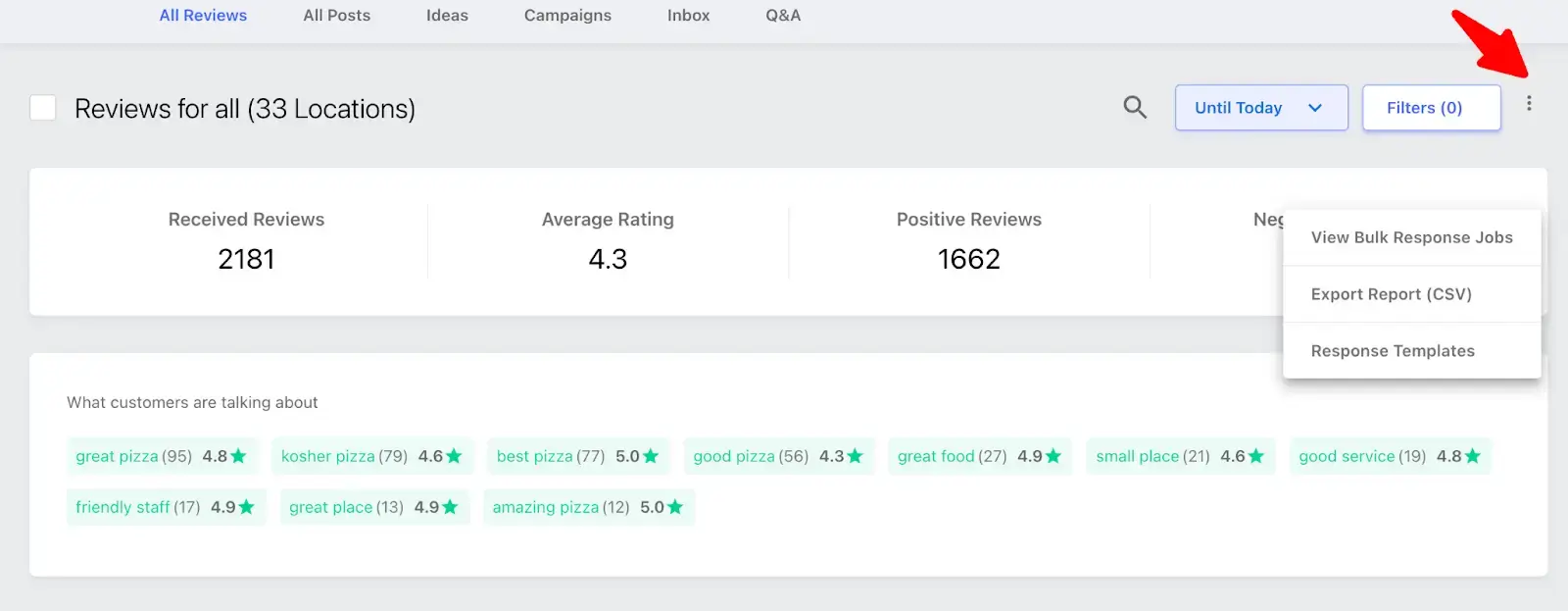
Schritt 9: Wenn Sie eine Kopie dieser Bewertungen für Ihre Unterlagen benötigen und Ihre Kunden noch besser verstehen möchten, können Sie sich jederzeit einen CSV-Bericht direkt an Ihre E-Mail-Adresse senden lassen. Das macht die Analyse einfach und hilft Ihnen, Ihren Service gezielt zu optimieren!
Google-Bewertungen mit Synup verwalten
Mit Synup wird das Verwalten, Überwachen und Beantworten Ihrer Google-Bewertungen zum Kinderspiel! Genau deshalb sagen wir: Es braucht nur wenige Klicks und wenige Minuten, um alles im Griff zu behalten! In unserem All-in-One-Dashboard behalten Sie Bewertungen von Google, Facebook, branchenspezifischen Plattformen und weiteren Kanälen mühelos im Blick. Dieser optimierte Ansatz nimmt Ihnen den gesamten Aufwand bei der Eintrags- und Reputationsverwaltung ab.
Neugierig geworden und bereit für ein besseres Bewertungsmanagement? Jetzt Synup testen!
Nicht nur darüber lesen. Lassen Sie den Agenten machen.
Jeden Workflow auf dieser Seite führt Sydekick eigenständig aus.