Suivre et répondre aux avis Google avec Synup

Pourquoi le suivi et la réponse aux avis Google sont-ils si importants ?
Près de 90 % des consommateurs lisent les avis en ligne avant de se rendre dans un établissement, cherchant bien plus qu’une simple note élevée : ils veulent comprendre l’expérience client vécue. Par conséquent, surveiller et répondre aux avis Google est essentiel pour préserver une réputation en ligne positive. Prendre le temps d’y répondre montre que vous accordez de l’importance aux retours de vos clients et que vous vous souciez de leur satisfaction. Cela améliore également votre positionnement sur les moteurs de recherche, car Google prend en compte l’activité liée aux avis dans ses résultats locaux. Une gestion des avis efficace renforce la relation client, optimise votre présence en ligne et génère davantage de trafic et de ventes.
Voici comment suivre et répondre facilement aux avis clients avec Synup
Suivre et répondre aux avis Google avec Synup
Pour commencer, découvrez comment surveiller vos avis sur Synup.
Étape 1 : Connectez-vous à votre tableau de bord Synup Local et cliquez sur l’onglet « Reviews » (Avis)

Étape 2 : Ensuite, choisissez simplement « View and Respond to Reviews », comme illustré ci-dessous.
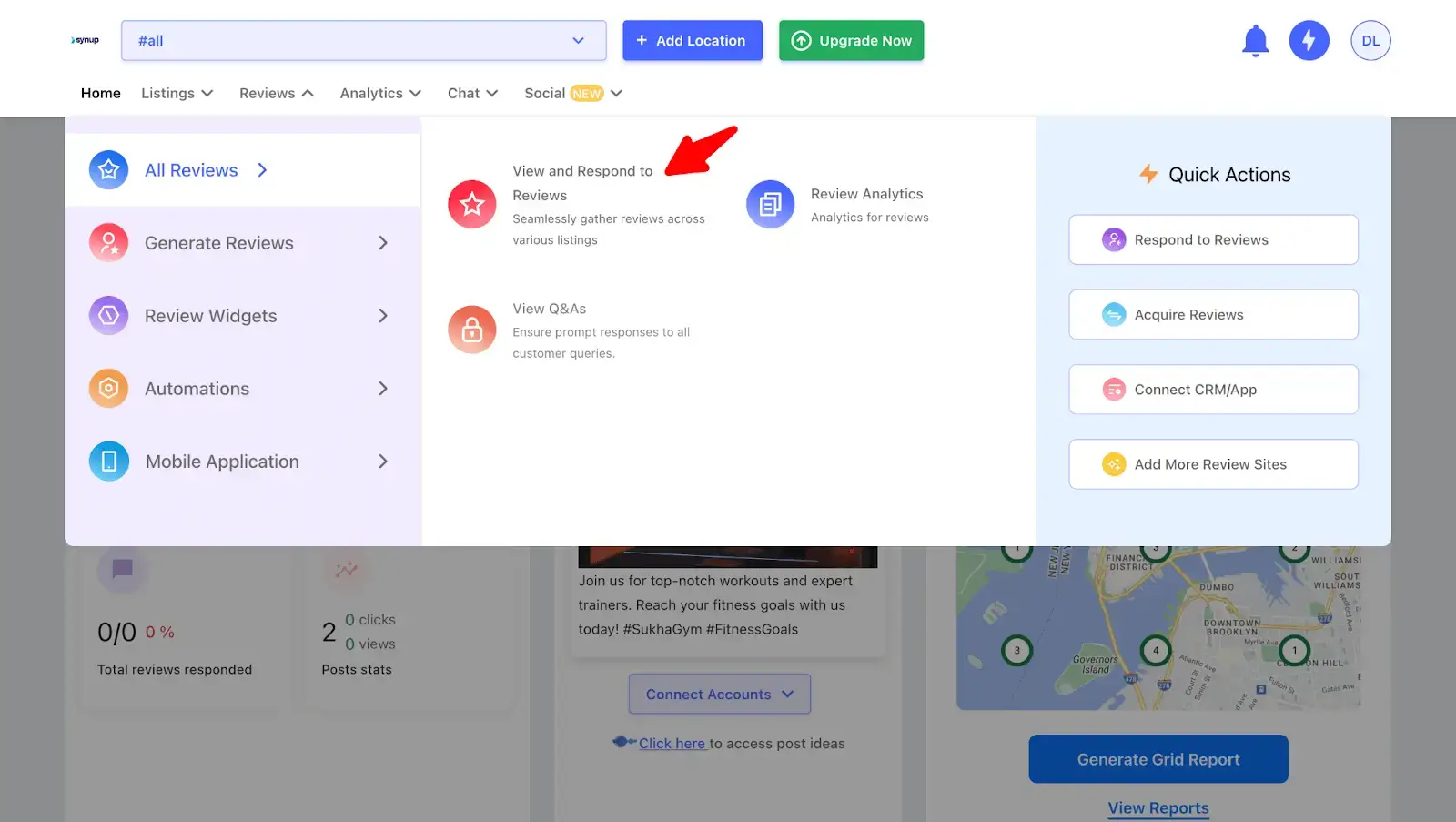
Étape 3 : Cliquez sur « View and Respond to Reviews » pour accéder à tous vos avis dans un tableau de bord unique. Vous pourrez alors visualiser l’ensemble de vos retours sur un seul écran. Pour vous concentrer spécifiquement sur les avis Google, appliquez simplement le filtre correspondant.

Étape 4 : Ici, vous n’aurez accès qu’aux avis laissés par vos clients sur Google.
En faisant défiler la page vers le bas, vous pouvez consulter les commentaires, y répondre et enregistrer vos réponses sous forme de modèles, comme illustré ci-dessous.

Étape 5 : Pour consulter les modèles de réponse et en utiliser un pour répondre à vos avis, suivez ces étapes : cliquez sur les trois points en haut à droite et sélectionnez « Response Templates ». Vous serez redirigé vers une page contenant différents modèles prêts à l’emploi selon vos besoins.

Étape 6 : En cochant la petite case à côté de « Reviews for All », vous pouvez activer la réponse groupée pour l’ensemble des avis. L’interface se présentera alors ainsi.

À partir de cet écran, vous pouvez facilement répondre à tous vos avis en bloc en cliquant sur le bouton de réponse. Sélectionner manuellement les avis auxquels répondre peut prendre un peu plus de temps, mais s’avère pratique si les avis ne disposent pas de connexions assignées pour chacun d’eux.
Étape 7 : Vous pourrez alors voir tous les avis auxquels le système peut répondre en bloc et être alerté si des connexions manquent, comme indiqué sur la page ci-dessous.

Vous pouvez ensuite choisir l’action souhaitée : « envoyer » la réponse, « envoyer et enregistrer le modèle » ou « annuler ».
Étape 8 : Pour suivre le statut de vos envois, cliquez simplement sur les trois points dans le coin supérieur et sélectionnez « View Bulk Response Jobs ». Vous pourrez ainsi suivre l’avancement du traitement.
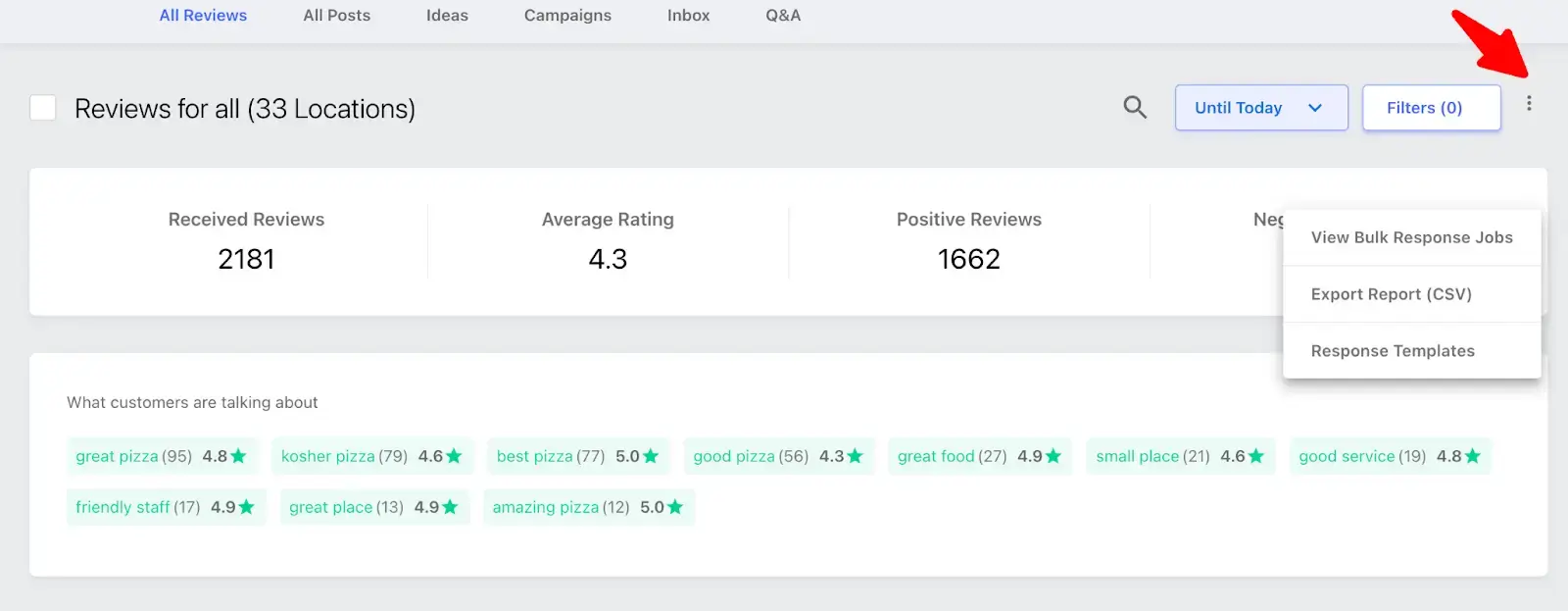
Étape 9 : Si vous souhaitez archiver ces avis ou mieux analyser vos clients, vous pouvez instantanément recevoir un rapport CSV à l’adresse e-mail de votre choix. Idéal pour analyser les retours et offrir un meilleur service à vos clients !
Gérer vos avis Google avec Synup
Avec Synup, la gestion, le suivi et la réponse à vos avis Google deviennent un jeu d’enfant ! C’est pour cette raison que quelques clics et seulement quelques minutes suffisent pour tout orchestrer. Grâce à notre tableau de bord tout-en-un, surveillez facilement les avis provenant de Google, Facebook, des plateformes spécialisées et bien plus encore. Une approche centralisée qui simplifie la gestion de votre réputation en ligne.
Envie d’optimiser la gestion de vos avis ? Essayez Synup dès maintenant !
Arrêtez de lire. Laissez l'agent le faire.
Chaque workflow de cette page est quelque chose que Sydekick exécute tout seul.