6 mises à jour
Mises à jour à la une
Synup dans Claude et ChatGPT
Faire le point sur un client voulait dire ouvrir Synup, trouver l’établissement et lire plusieurs écrans.
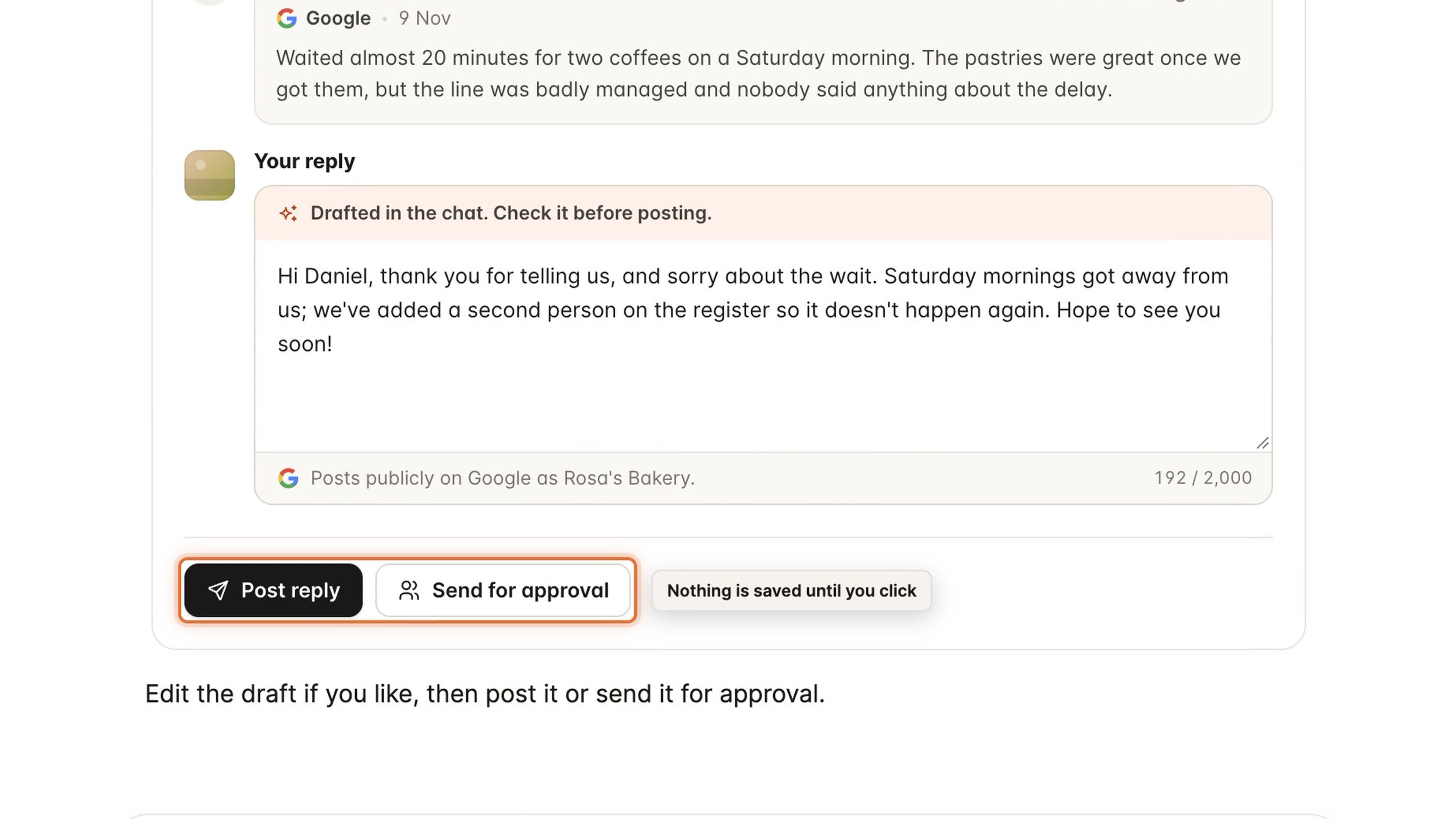
Connectez Synup à Claude ou ChatGPT et posez vos questions simplement, par exemple « affiche mes établissements » ou « comment se sont passés les avis ce mois-ci ». Les réponses arrivent sous forme de cartes Synup interactives pour les établissements, fiches, avis, publications, positions et plus encore. Demandez une modification, comme une réponse à un avis ou une publication pour vendredi, et la carte ouvre un formulaire prérempli ; rien n’est enregistré tant que vous ne l’avez pas vérifié et validé. Dans Claude, ajoutez un connecteur personnalisé avec ai.synup.com/mcp. Dans ChatGPT, activez le mode développeur et créez une app avec la même adresse, le temps que notre fiche dans l’annuaire soit validée. Dans ChatGPT, tapez @ et choisissez Synup pour l’utiliser ; Claude l’utilise de lui-même. La connexion nécessite l’offre Developer API ou un essai.
OùClaude : Customize → Connectors → Add custom connector · ChatGPT : Settings → Developer mode
Visibilité dans l’IA par moteur (accès anticipé)
Un seul score de visibilité dans l’IA cache les moteurs qui vous citent et ceux qui ne le font pas.
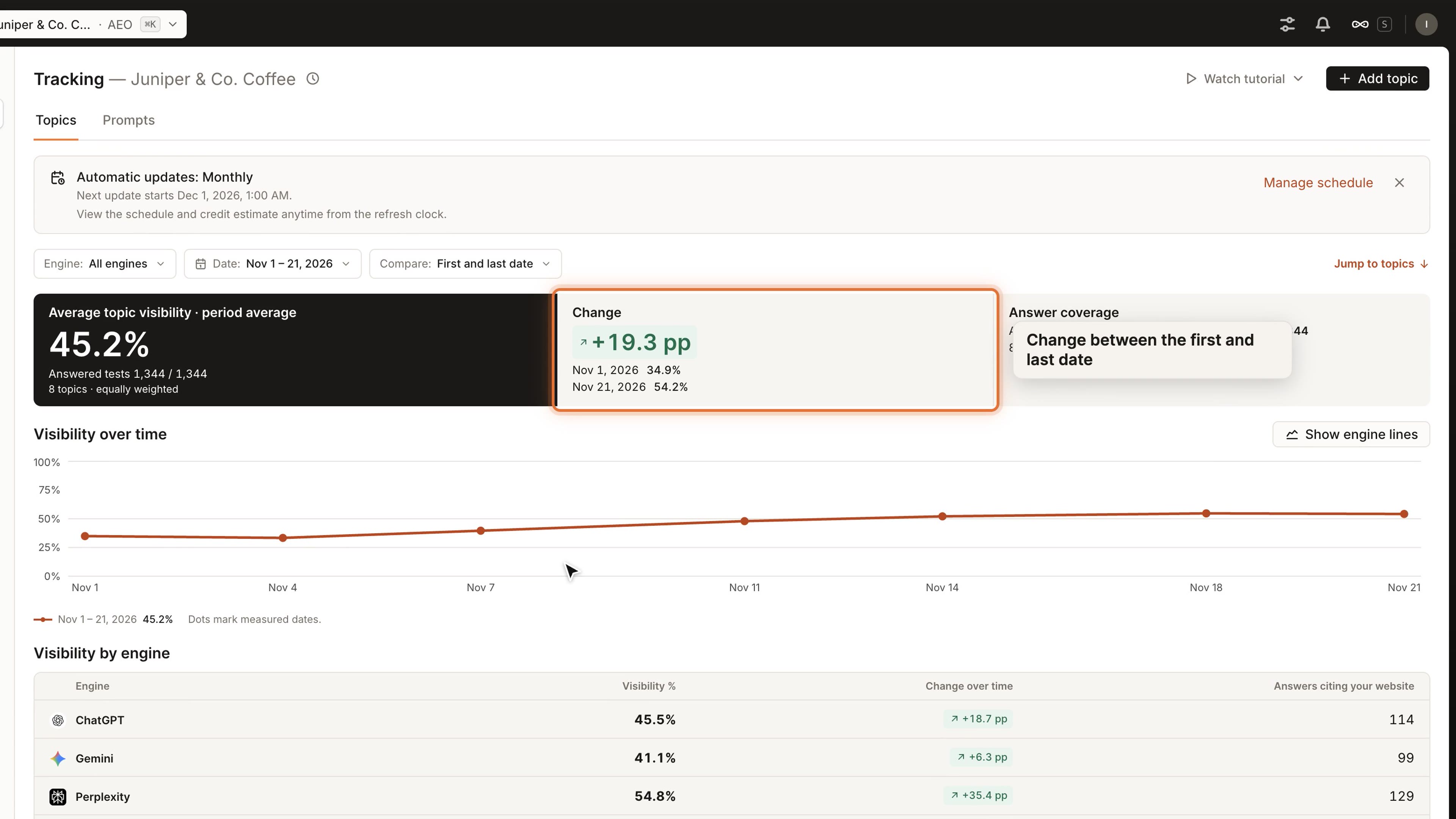
AEO Tracking pour les sites web affiche désormais la visibilité par moteur, Claude compris, avec l’évolution en points de pourcentage entre deux dates et le nombre de réponses qui renvoient vers votre site. Choisissez une période et une comparaison, puis sélectionnez la ligne d’un moteur pour filtrer le rapport. L’évolution ne s’affiche que si les deux dates ont été mesurées de la même façon. En accès anticipé pour les sites web ; demandez à votre responsable de compte de l’activer.
OùAEO → choisissez un site web → Tracking → Topics
Search Analytics pour votre site web (accès anticipé)
Les données de Search Console restent souvent dans un outil à part que la plupart de l’équipe n’ouvre jamais.
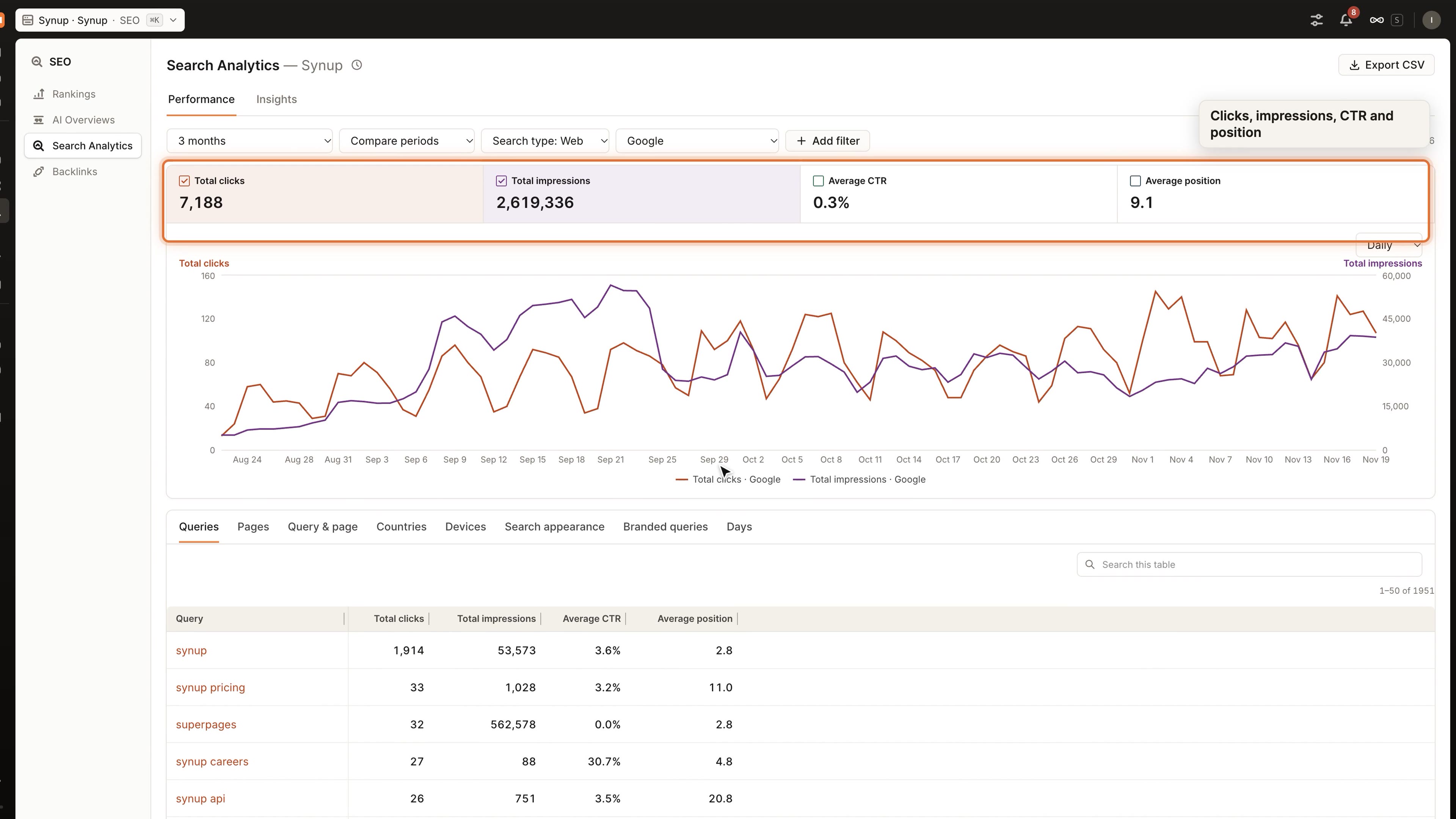
Le SEO des sites web dispose désormais de Search Analytics : clics, impressions, CTR et position moyenne issus de Google Search Console, avec jusqu’à 16 mois d’historique, la comparaison de périodes et des vues par requête, page, pays, appareil et apparence dans les résultats. L’onglet Insights ajoute l’inspection d’URL et les sitemaps envoyés, et AI Overviews se trouve maintenant dans le même menu SEO. En accès anticipé pour les sites web ; demandez à votre responsable de compte de l’activer.
OùSEO → choisissez un site web → Search Analytics
AEO Citations : les pages citées par l’IA (accès anticipé)
Savoir que l’IA vous mentionne ne dit que la moitié de l’histoire ; l’autre moitié, ce sont les pages qu’elle lit.
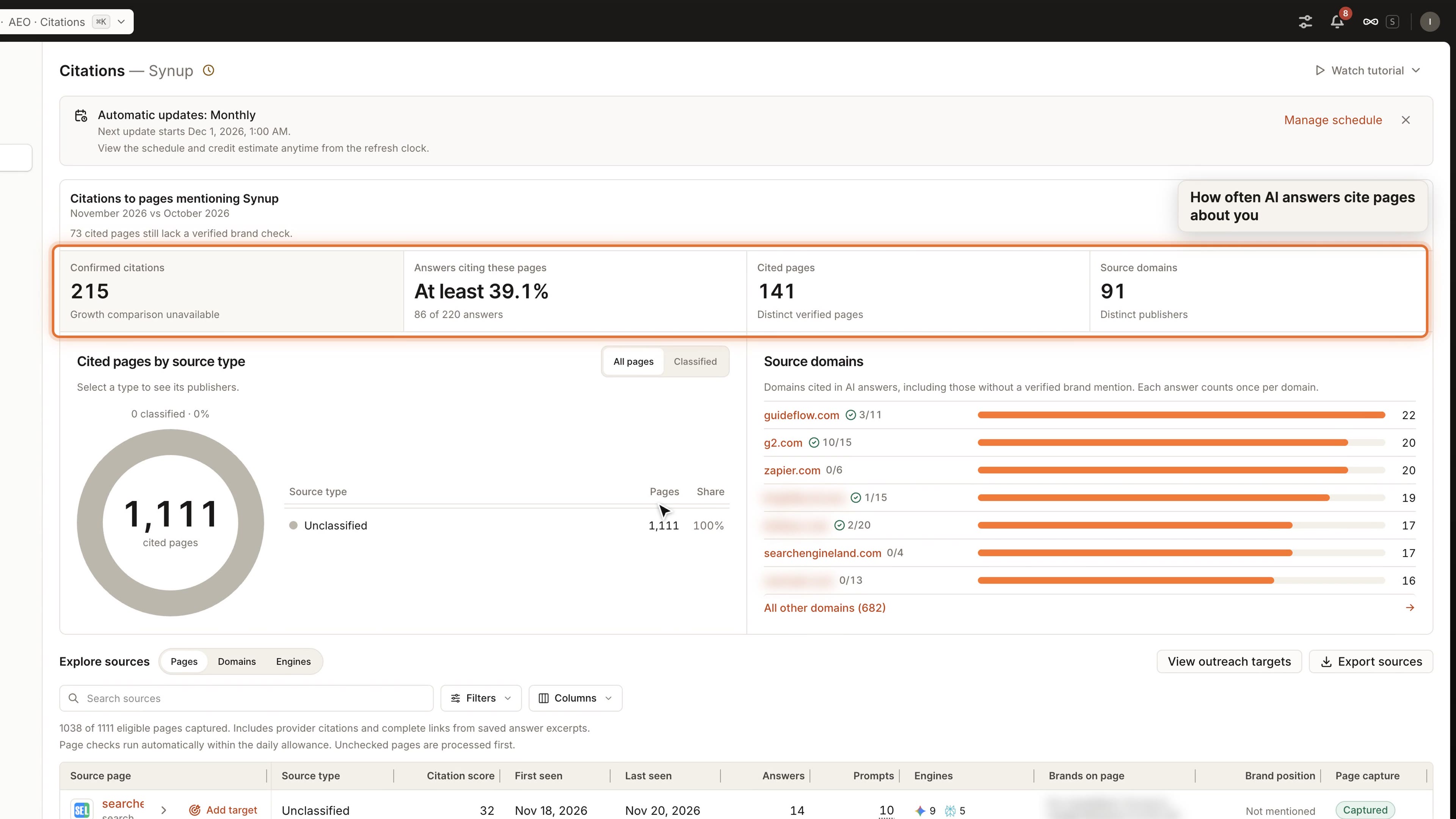
AEO Citations liste les pages et les domaines que citent les réponses de l’IA pour vos prompts suivis, avec un score de citation, les dates de première et de dernière apparition, les moteurs et prompts derrière chaque décompte, et si la page mentionne votre marque. Ajoutez une page citée comme cible de prospection dans Backlinks en un clic. Les pages sont vérifiées automatiquement dans une limite quotidienne. En accès anticipé pour les sites web ; demandez à votre responsable de compte de l’activer.
OùAEO → choisissez un site web → Citations
Récupérez les publications en échec
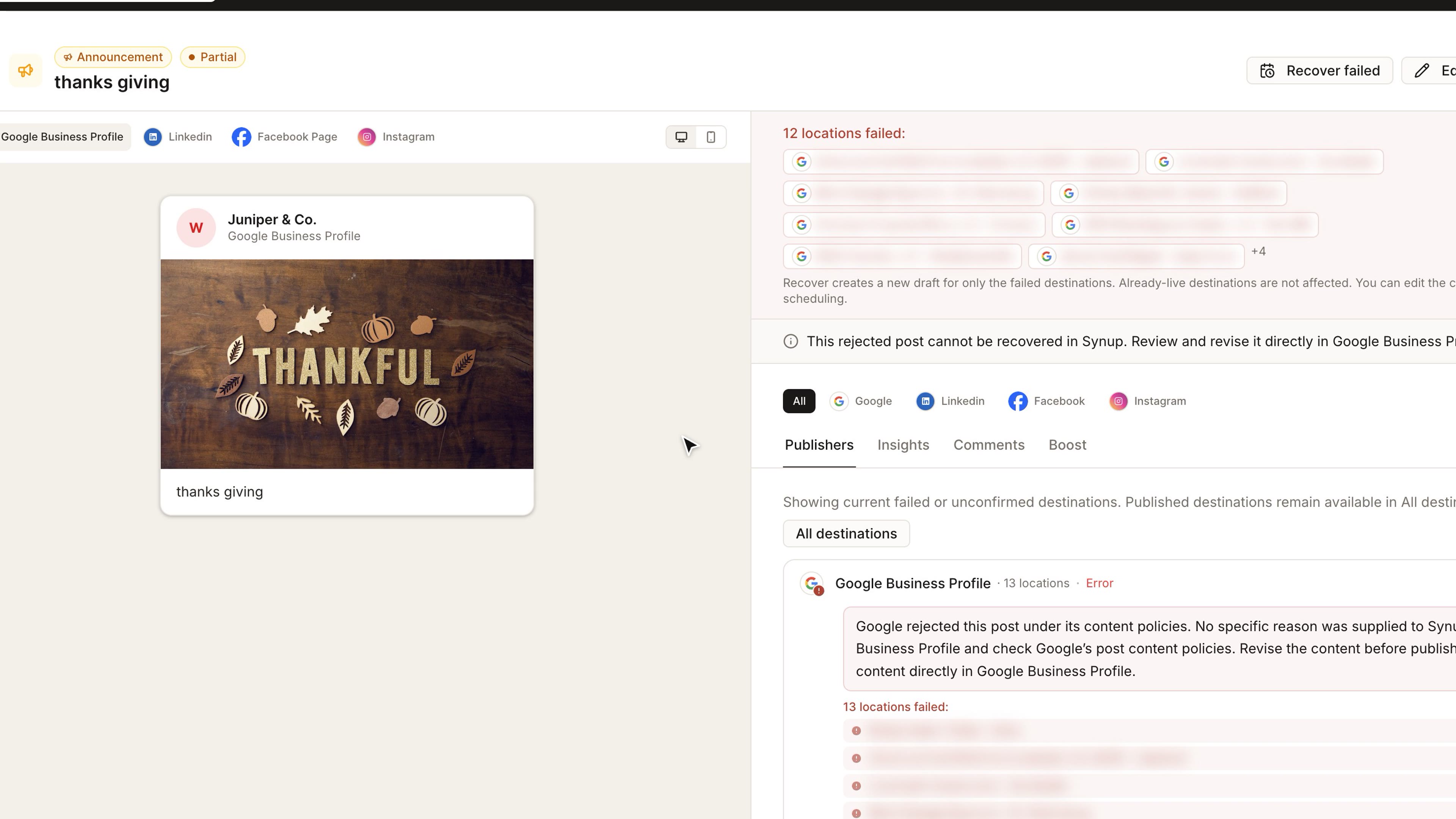
Quand une publication échoue sur certaines destinations, la refaire à la main pour celles-ci est long et source d’erreurs.
Needs attention garde en vue les publications en difficulté, y compris celles en retard hors des semaines affichées. Ouvrez une publication partiellement publiée et choisissez Recover failed : Synup crée un nouveau brouillon uniquement pour les destinations en échec, et celles déjà publiées restent inchangées. Les alertes d’échec renvoient désormais vers la publication, les erreurs d’import indiquent les lignes et liens d’images concernés, et Filters → Date restreint le calendrier.
OùSocial → Publishing → Needs attention
Ajoutez un établissement depuis n’importe où
Ajouter un établissement obligeait à quitter la page en cours pour trouver l’écran des établissements.
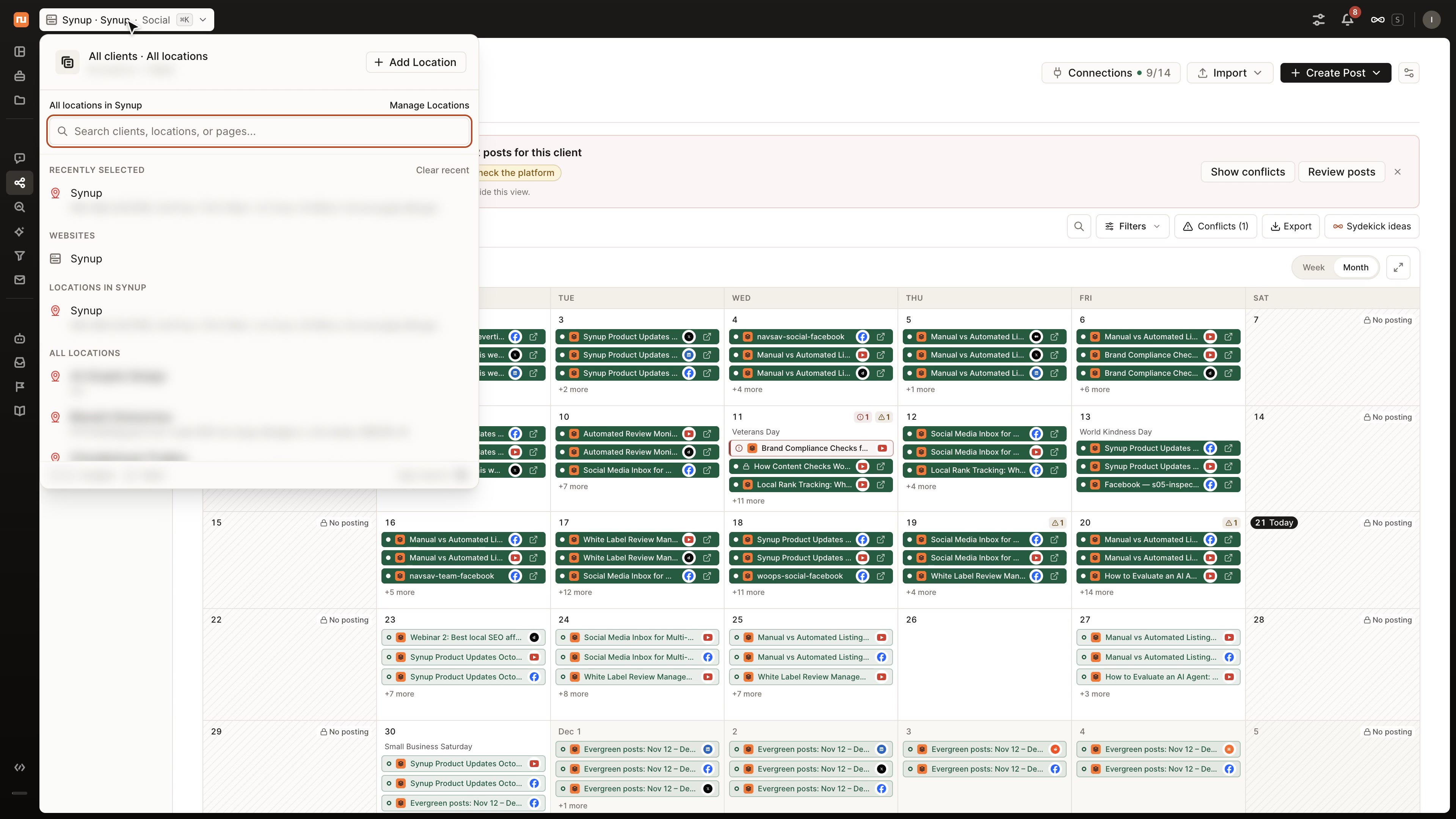
Ouvrez le sélecteur global en haut de n’importe quelle page et choisissez Add Location pour lancer la configuration, avec ou sans client. L’option s’affiche pour les personnes qui peuvent gérer les clients.
OùSélecteur global (⌘K) → Add Location
Autres améliorations
Couvertures vidéo, identifications LinkedIn et Reels Facebook plus fiables
Ajoutez une couverture à une publication vidéo en important une image, en la choisissant dans la bibliothèque ou en capturant une image de la vidéo. Sur les pages entreprise LinkedIn, identifiez dans une publication des personnes qui suivent la page. Les Reels Facebook importent désormais la vidéo avant la publication, pour une mise en ligne plus fiable.
Les brouillons de réponse de Sydekick sur l’avis
Quand Sydekick rédige une réponse, l’avis l’affiche avec un lien vers Approvals. L’approbation montre l’avis concerné et, si l’avis a déjà une réponse, l’approuver ne la remplace pas.
Les e-mails d’approbation nomment l’établissement
Les e-mails d’approbation et de tâche indiquent désormais le nom et la ville de l’établissement, avec un court aperçu de l’élément.
Les anciennes suggestions se rangent toutes seules
Les idées de publication expirent 14 jours après leur date suggérée, et les suggestions de réponse expirent quand l’avis a disparu, a déjà une réponse ou date de 30 jours. Retrouvez-les dans Expired et restaurez celles que vous voulez garder.
Des playbooks plusieurs jours par mois
Planifiez un playbook sur plus d’un jour par mois. L’exécution d’un même playbook pour tous les clients d’un ensemble d’éditeurs arrive ensuite.
Une app de portail pour plusieurs clients
Par :Créez une app de portail une seule fois et utilisez-la pour plusieurs clients, dans un éditeur en mode concentration avec une étape de publication. Chaque client peut avoir jusqu’à 10 apps actives.
Un éditeur de Series plus spacieux
Par :L’éditeur de Series s’ouvre en mode concentration, avec une barre compacte où glisser les dates et un bouton Preview pour voir la série telle qu’elle sera publiée.
Notifications regroupées
Les notifications répétées sont regroupées. Dépliez un groupe pour voir chaque mise à jour et cliquez sur une ligne pour ouvrir l’élément.
Les liens d’approbation ouvrent l’élément
Un lien vers une seule approbation ouvre désormais cette approbation directement. Un lien vers plusieurs approbations ouvre la liste Approvals.
Choisissez votre type de compte
Les propriétaires et administrateurs peuvent passer d’Agency à Multi-location brand ou Single-location business dans Account details. Cela change la façon dont Synup appelle vos entreprises : clients ou marques.
Téléchargez les rapports Markdown
Les rapports que Sydekick rédige en fichiers Markdown proposent désormais Download dans le Canvas.
Une apparence plus cohérente
Les boutons, les en-têtes de page et les commandes d’actualisation ont désormais le même aspect et le même fonctionnement dans toute l’application.
AEO Analytics dans le menu latéral
AEO Analytics a sa propre place dans le menu AEO. Choisissez un établissement avec un rapport enregistré pour ouvrir Trends et Brand perception.
Alertes Social Inbox (accès anticipé)
Le Social Inbox repensé peut vous alerter des nouveaux commentaires, messages privés et mentions, et transférer les messages LinkedIn par e-mail. Demandez à votre responsable de compte de l’activer.
Video Studio (accès anticipé)
Par :Préparez vos vidéos dans un Studio en mode concentration avec une liste en cinq étapes pour être trouvé. Demandez à votre responsable de compte de l’activer.