Mehr Bewertungen auf Google erhalten
Erfahren Sie, wie Sie mehr Bewertungen für Ihr Unternehmen auf Google gewinnen
Google liefert nicht nur Antworten auf Suchanfragen, sondern ist auch die meistgenutzte und am schnellsten wachsende Plattform für Kundenbewertungen im Internet. Als Unternehmer sollten Sie daher kontinuierlich nach neuen Google-Bewertungen für Ihr Unternehmen streben. Das stärkt nicht nur die Online-Reputation Ihres Unternehmens, sondern hilft Ihnen wahrscheinlich auch dabei, höhere Rankings in den Suchergebnissen zu erzielen.
Hier sind 5 Möglichkeiten, wie Sie mehr Bewertungen auf Google gewinnen.

#1 – Erstellen Sie einen Google My Business-Eintrag und lassen Sie ihn verifizieren!
Das mag selbstverständlich klingen, ist aber absolut unerlässlich! Sie benötigen ein Google My Business-Profil, das verifiziert sein muss, damit Kunden Ihr Unternehmen online bewerten können. Mehr darüber, wie Sie ein Google My Business-Profil für Ihr Unternehmen erstellen und verifizieren, erfahren Sie hier.
Google My Business bietet einen eigenen Bereich für die Verwaltung und den Aufbau von Bewertungen auf Google. Sobald Sie sich anmelden, sehen Sie alle Bewertungen Ihres Unternehmens in diesem Dashboard.

#2 – Informieren Sie Ihre Kunden
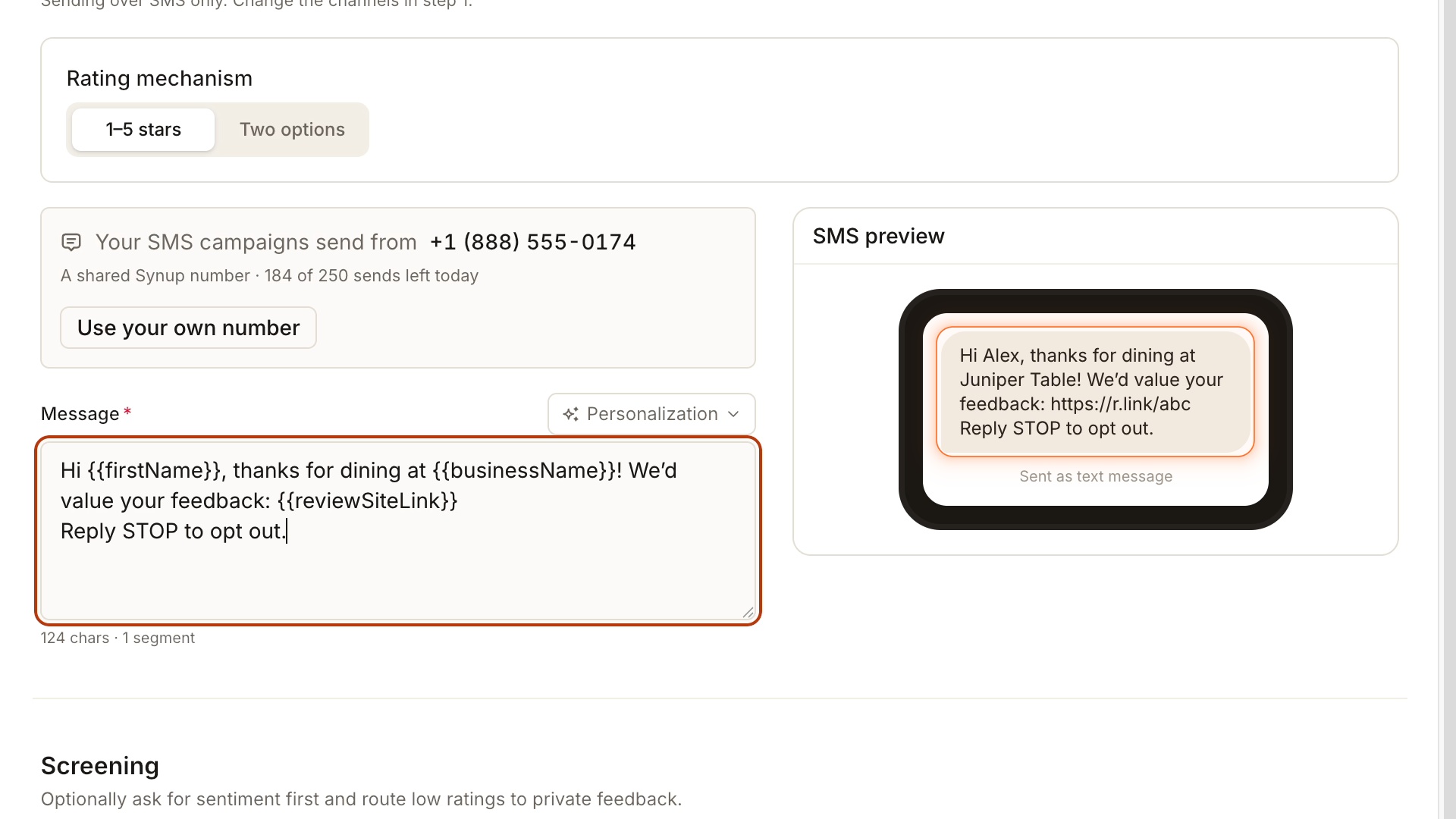
Lassen Sie Ihre Kunden wissen, dass Sie über ein Google My Business-Konto verfügen und wo sie eine Bewertung abgeben können. Laut einer von der LSA veröffentlichten Studie hinterließen 68 % der Verbraucher eine Bewertung für ein lokales Unternehmen, wenn sie darauf hingewiesen wurden, wo das Unternehmen gelistet ist. Das ist das Minimum – und es erleichtert Ihnen das Einholen von Google-Bewertungen erheblich. Die eigentliche Aufgabe besteht jedoch darin, es Ihren Kunden so einfach wie möglich zu machen, eine Bewertung abzugeben. Genau darauf konzentriert sich der Rest dieses Artikels.
#3 – Antworten Sie auf Ihre Bewertungen
Auf Kundenbewertungen zu antworten ist einer der besten Wege, um andere Kunden ebenfalls dazu zu ermutigen. Kunden hinterlassen aus zwei Hauptgründen Bewertungen: 1. Sie möchten andere dazu bewegen, Ihre Marke zu wählen – oder eben nicht –, indem sie eine aktuelle Erfahrung teilen (ob gut oder schlecht). 2. Sie suchen den direkten Kontakt zu Ihnen.
So oder so: Zeigen Sie Ihren Kunden, dass Sie zuhören. Das ist entscheidend für den Aufbau von Bewertungen und Ihrer Online-Reputation. Ein großer Fehler vieler Marken ist es, nur auf negative Bewertungen zu antworten, weil sie meinen, diese bräuchten die meiste Aufmerksamkeit. Doch in Wahrheit verdient jede einzelne Bewertung Ihre Aufmerksamkeit.
Tipps zum Antworten auf positive Bewertungen finden Sie hier.
Tipps zum Umgang mit negativen Bewertungen finden Sie hier.
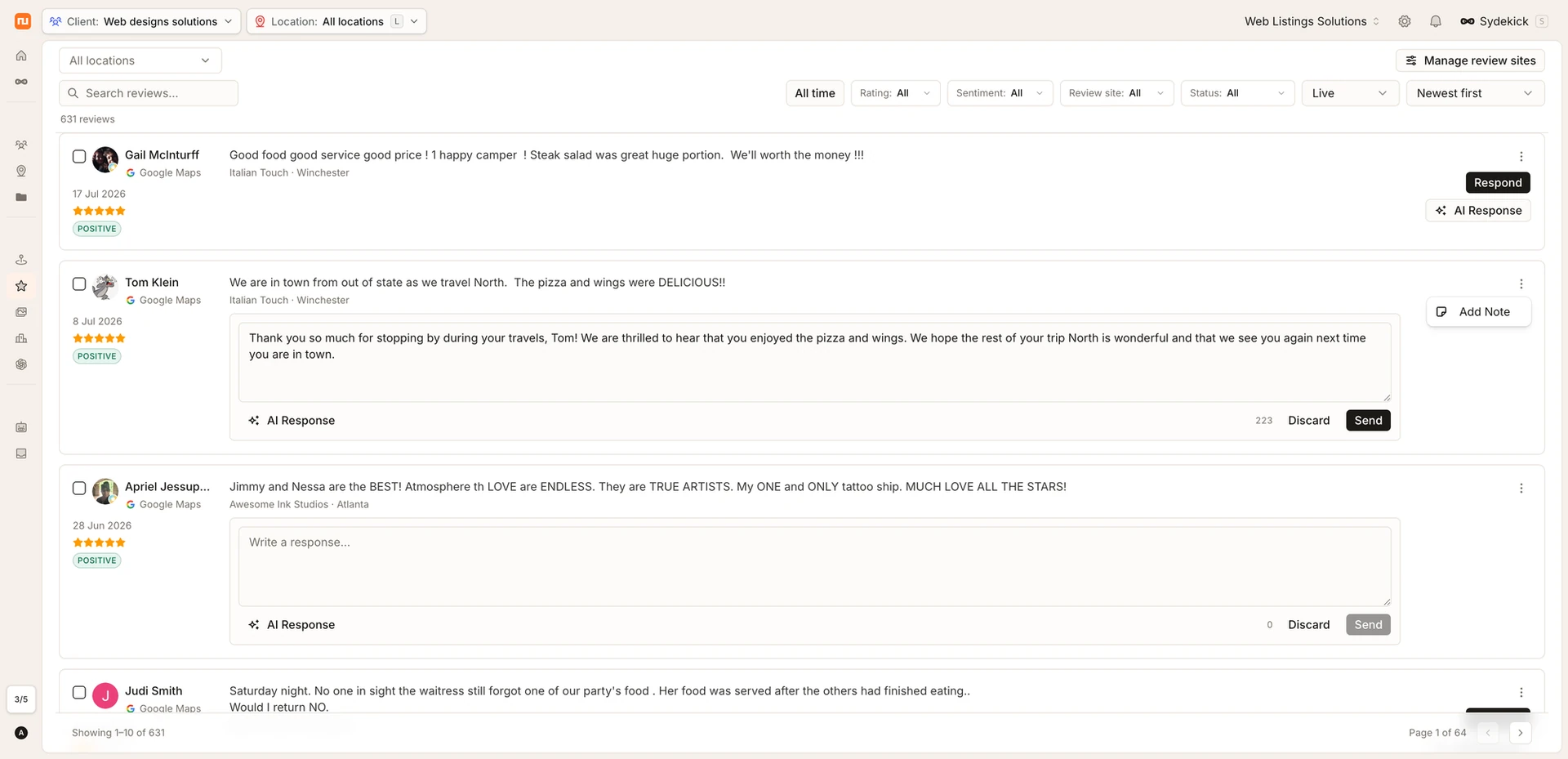
Synup hilft Ihnen mit unserer Plattform für Bewertungsmanagement, alle Ihre Bewertungen über sämtliche digitale Profile hinweg zu verwalten. Sie können nicht nur alle Bewertungen in einem zentralen Dashboard einsehen, sondern auch Bewertungsvorlagen für automatische Antworten anpassen, Benachrichtigungen einrichten, um keine dringenden Bewertungen zu verpassen, und unser Highlight-Tool nutzen, das Ihnen zeigt, welche Top-Keywords Ihre Kunden am häufigsten verwenden, wenn sie online über Ihre Marke sprechen.
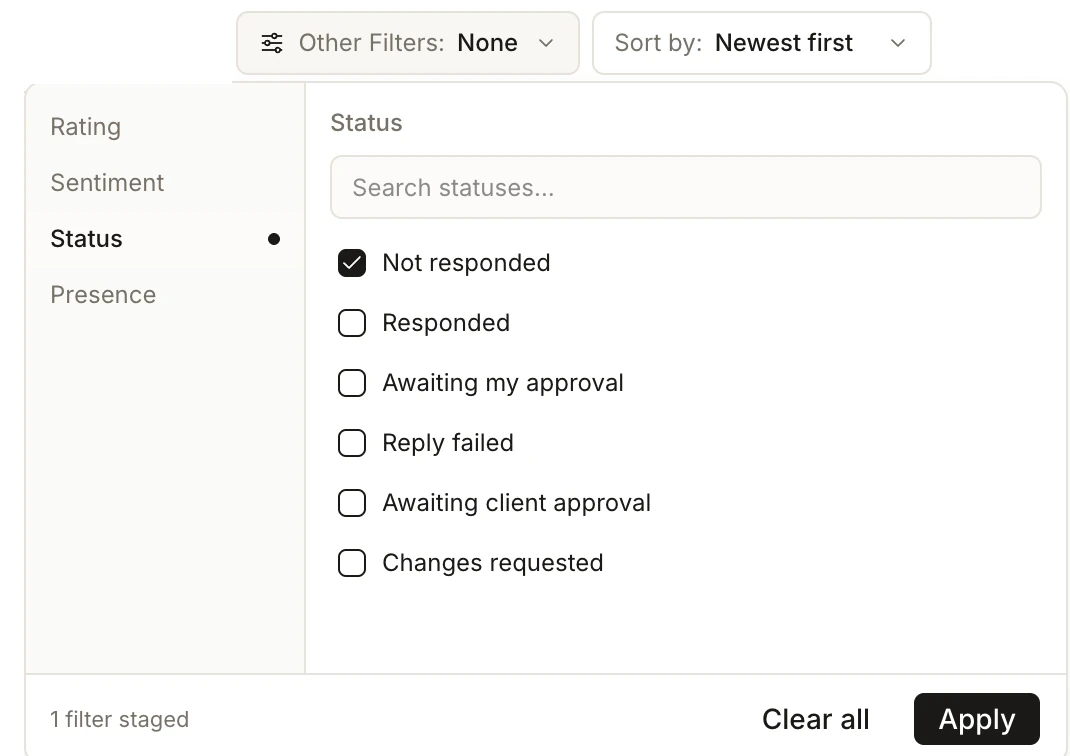
Antworten Sie auf Lob und auf Beschwerden. Bei einem Standort geht das direkt auf Google. Wenn Bewertungen auf mehreren Plattformen eingehen, wird es schwieriger, den Überblick zu behalten. Synup bietet Unternehmen und Agenturen mit seiner Software zur Bewertungsverwaltung einen gemeinsamen Posteingang für Google, Facebook und andere unterstützte Plattformen. Filtern Sie nach Sternezahl oder Status. Schreiben Sie dann eine Antwort oder bearbeiten Sie einen Entwurf von AI Response vor dem Absenden.
Auf Lob und Beschwerden antworten
Filtern Sie im Test Google-Bewertungen nach Sternezahl und antworten Sie direkt aus dem Posteingang. Probieren Sie AI Response aus, um eine Antwort zu entwerfen, die Sie vor dem Absenden bearbeiten können.
- Mit einem Standort testen
- Jederzeit kündbar