Consigue más reseñas en Google
Aprende a conseguir más reseñas para tu negocio en Google
Además de dar respuesta a tus búsquedas, Google es la plataforma de reseñas de clientes más utilizada y que más rápido crece en internet. Como dueño de un negocio, siempre debes buscar obtener más reseñas para tu negocio en Google. Esto no solo fortalece la reputación en línea de tu negocio, sino que también es probable que te ayude a posicionarte mejor en los resultados de búsqueda.
Aquí tienes 5 formas de conseguir más reseñas en Google.

#1 – ¡Crea un listado de Google My Business y asegúrate de verificarlo!
Esto puede parecer algo obvio, ¡pero es imprescindible! Debes tener una página de Google My Business y debe estar verificada si quieres que las personas puedan dejar reseñas de tu negocio en línea. Puedes obtener más información sobre cómo crear una página de Google My Business para tu negocio y verificarla aquí.
Google My Business cuenta con una sección dedicada a la gestión de reseñas y a conseguirlas en Google. Una vez que te registres, podrás ver todas las reseñas que recibe tu negocio en este panel.

#2 – Infórmale a tus clientes
Hazle saber a tus clientes que tienes una cuenta de Google My Business y que, si quieren dejar una reseña, ahí pueden hacerlo. Según un estudio publicado por LSA, el 68 % de los consumidores dejó reseñas para un negocio local cuando este les indicó dónde estaba publicado. Esto es lo mínimo imprescindible y facilita la obtención de reseñas en Google para tu negocio. Sin embargo, el verdadero reto consiste en hacérselo fácil a tus clientes. El resto de este artículo se centrará precisamente en eso.
#3 – Responde a tus reseñas
Responder a las reseñas de tus clientes es una de las mejores formas de animar a otros a escribir sus opiniones. Los clientes dejan reseñas principalmente por dos razones: 1. Para persuadir a otros de elegir o no tu marca compartiendo una experiencia reciente (ya sea buena o mala). 2. Para intentar comunicarse directamente contigo.
De cualquier modo, hacerle saber a tus clientes que los escuchas es fundamental para aumentar tus reseñas y fortalecer tu reputación en línea. Un gran error que cometen las marcas es responder únicamente a las reseñas negativas creyendo que son las únicas que requieren atención; cuando en realidad, todas tus reseñas la necesitan.
Para ver consejos sobre cómo responder a reseñas positivas, haz clic aquí.
Para ver consejos sobre cómo responder a reseñas negativas, haz clic aquí.
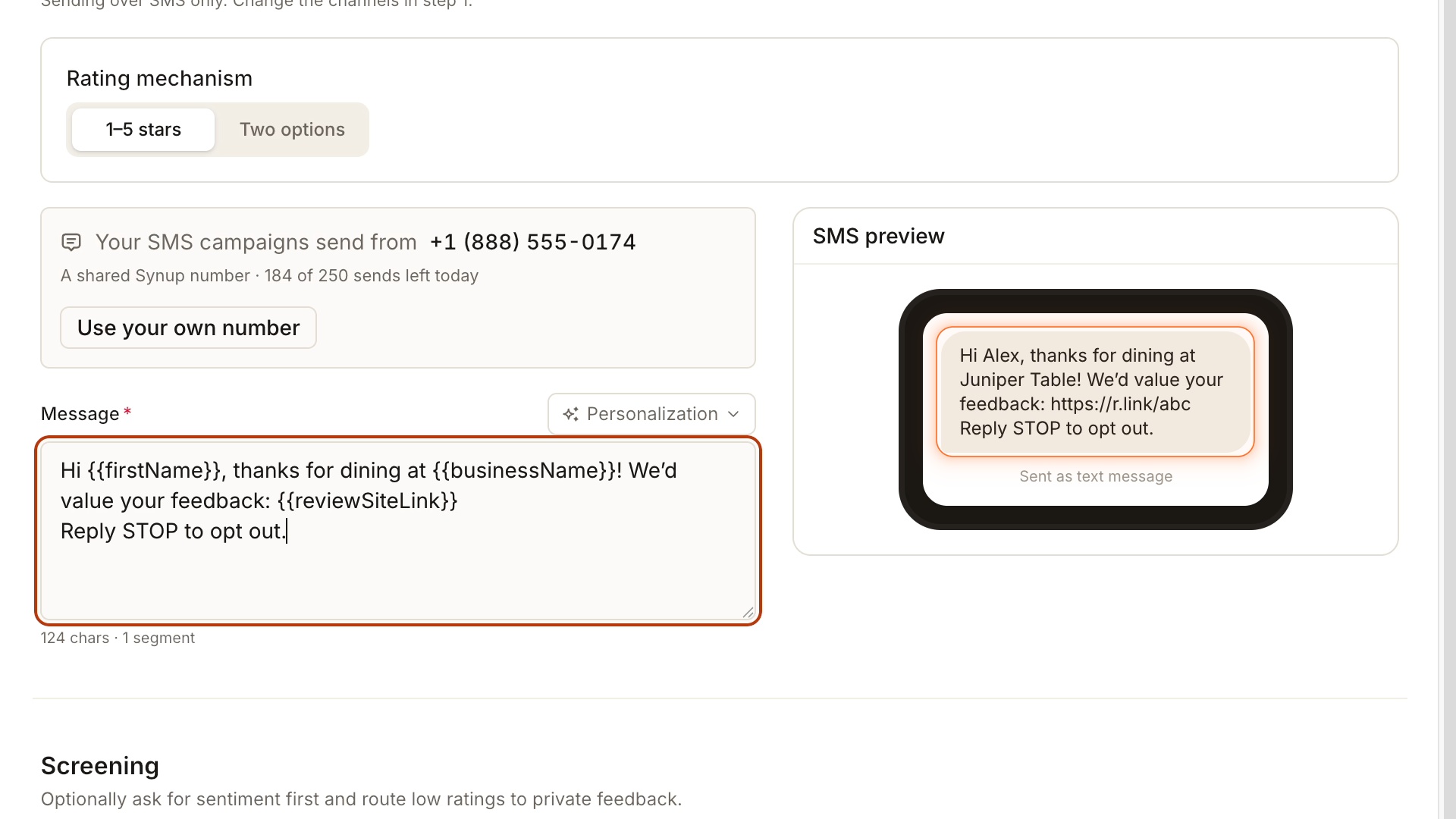
Synup puede ayudarte a gestionar todas tus reseñas en todos tus diferentes perfiles digitales con nuestra plataforma de gestión de reputación. No solo puedes ver todas tus reseñas en un solo panel, sino que también puedes personalizar plantillas de reseñas para obtener respuestas automáticas, configurar alertas para no perderte ninguna reseña que requiera atención inmediata y usar nuestra herramienta de destacados para saber cuáles son las palabras clave principales que tus clientes usan más al hablar de tu marca en línea.
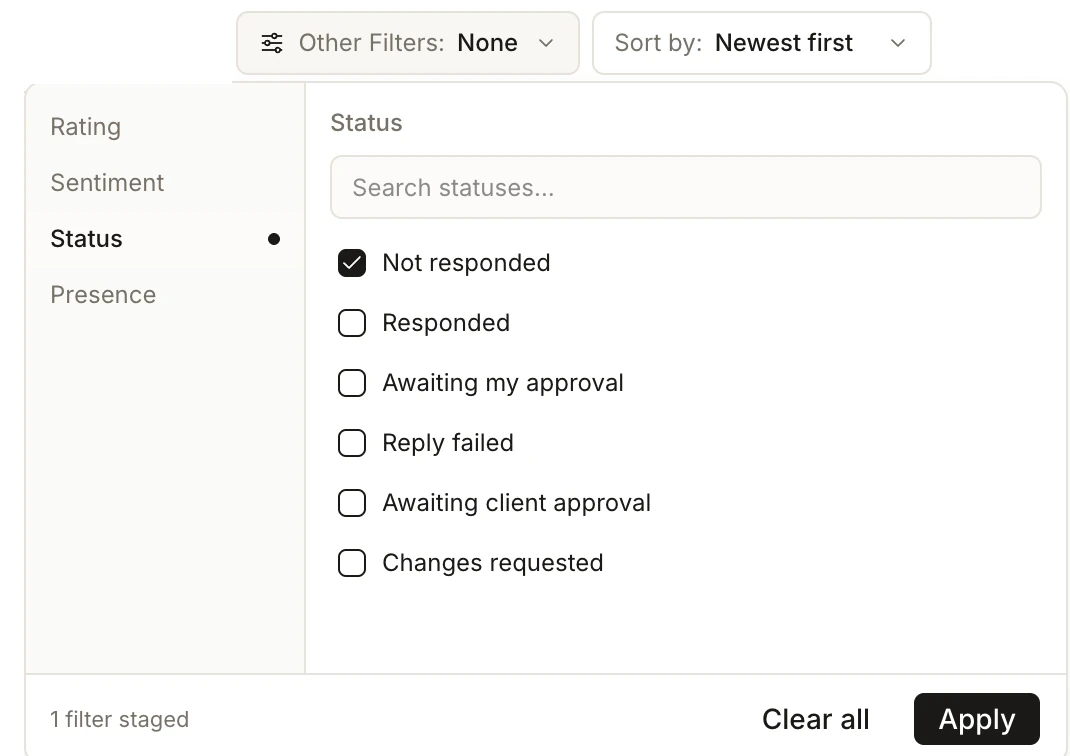
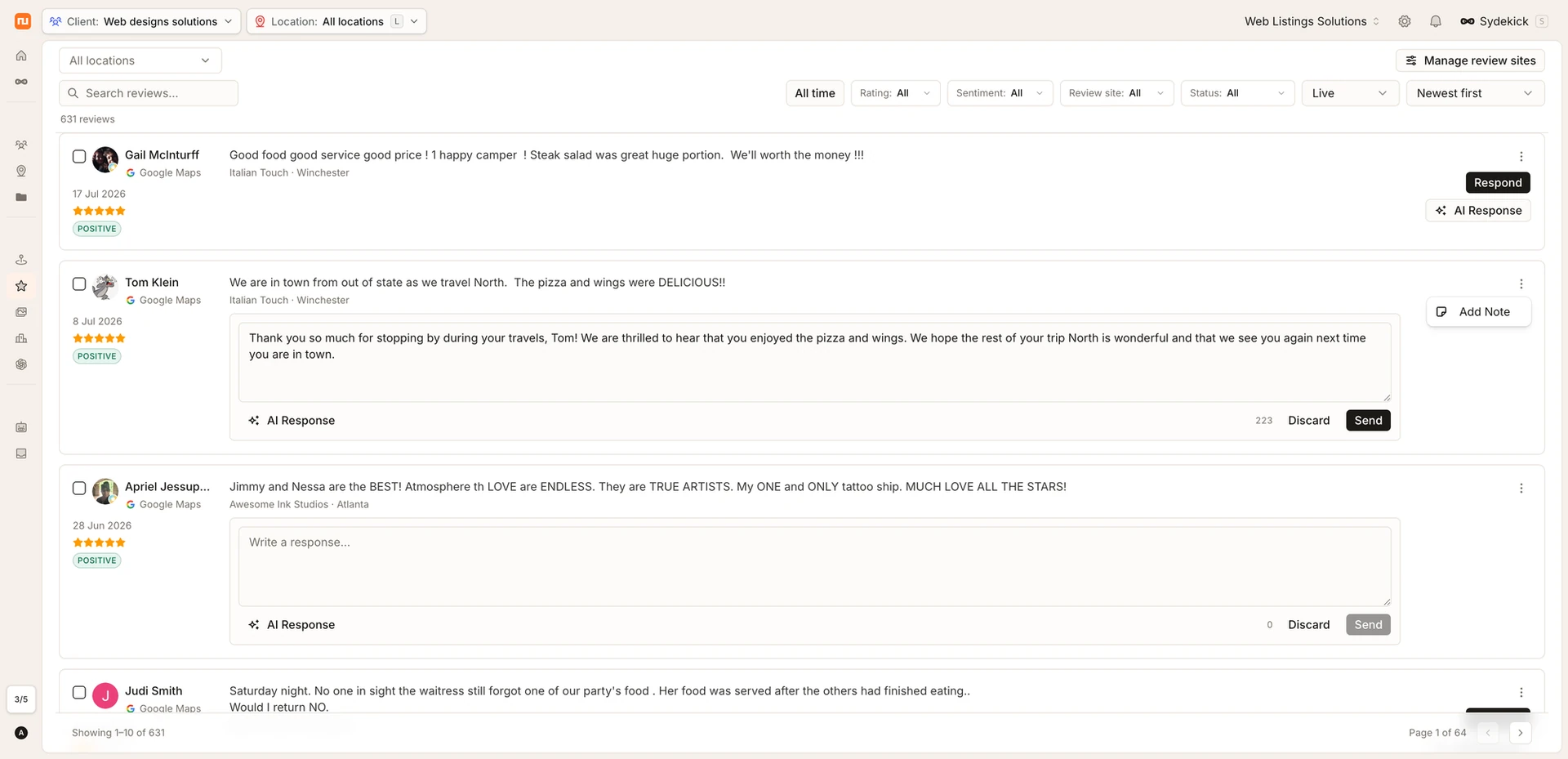
Responde tanto a los elogios como a las quejas. Si tienes una sola ubicación, puedes hacerlo directamente en Google. Pero, cuando llegan reseñas de varios sitios, es más difícil llevar el control. Con el software de gestión de reseñas de Synup, los negocios y las agencias tienen una sola bandeja de entrada para las reseñas de Google, Facebook y otros sitios compatibles. Filtra por valoración o estado. Luego, escribe una respuesta o edita un borrador de AI Response antes de enviarlo.
Responde tanto a los elogios como a las quejas
Durante tu prueba, filtra las reseñas de Google por valoración y responde desde la bandeja de entrada. Prueba AI Response para crear un borrador que puedas editar antes de enviarlo.
- Pruébalo con una ubicación
- Cancela cuando quieras