Comment suivre les statistiques Google My Business
Vous vous demandez comment obtenir des données sur le nombre de personnes qui ont trouvé votre établissement sur Google ? Cet article vous dira tout ce que vous devez savoir sur les statistiques Google My Business
Ça y est, votre établissement est présent sur Google My Business, et les internautes commencent à vous trouver sur Google Maps et dans les recherches Google. Votre activité n’a jamais été aussi florissante, mais vous manquez de données pour savoir combien de personnes vous découvrent via les recherches organiques. Vous aimeriez sans doute connaître le nombre d’appels générés par votre fiche, ou le nombre de clients qui se rendent sur place après vous avoir repéré sur Google Maps. Et bien sûr, vous voulez savoir si cela se traduit concrètement par une hausse de vos ventes et de votre chiffre d’affaires.
Ce guide vous explique tout ce qu’il faut savoir pour accéder aux données de performance de votre profil Google My Business et les exploiter afin d’analyser la croissance de votre entreprise. Poursuivez votre lecture pour découvrir les statistiques de Google My Business et la façon de les suivre.
Étape 1 :
Connectez-vous au compte Google qui gère votre établissement, puis recherchez le nom de votre entreprise sur Google (ou ouvrez votre profil dans l’application Google Maps).
Étape 2 :
Sur votre profil d’établissement, cliquez sur Performances. Google a renommé l’ancienne section « Statistiques » en « Performances » et l’a directement intégrée au profil.
Étape 3 :
La vue Performances vous montre comment les utilisateurs vous ont trouvé et quelles actions ils ont effectuées : nombre de recherches et de vues de votre profil, mais aussi appels, demandes d’itinéraire, clics vers le site web et messages. Utilisez le sélecteur de dates en haut pour ajuster la période.
Étape 4 :
Parcourez les différents rapports détaillés pour découvrir les requêtes qui ont fait ressortir votre établissement et les actions entreprises par vos clients. Vous identifierez ainsi ce qui fonctionne et les axes d’amélioration.
Et voilà le travail !
Si les statistiques Google My Business se limitent aux données de votre fiche sur Google Maps et le moteur de recherche, une solution comme Synup
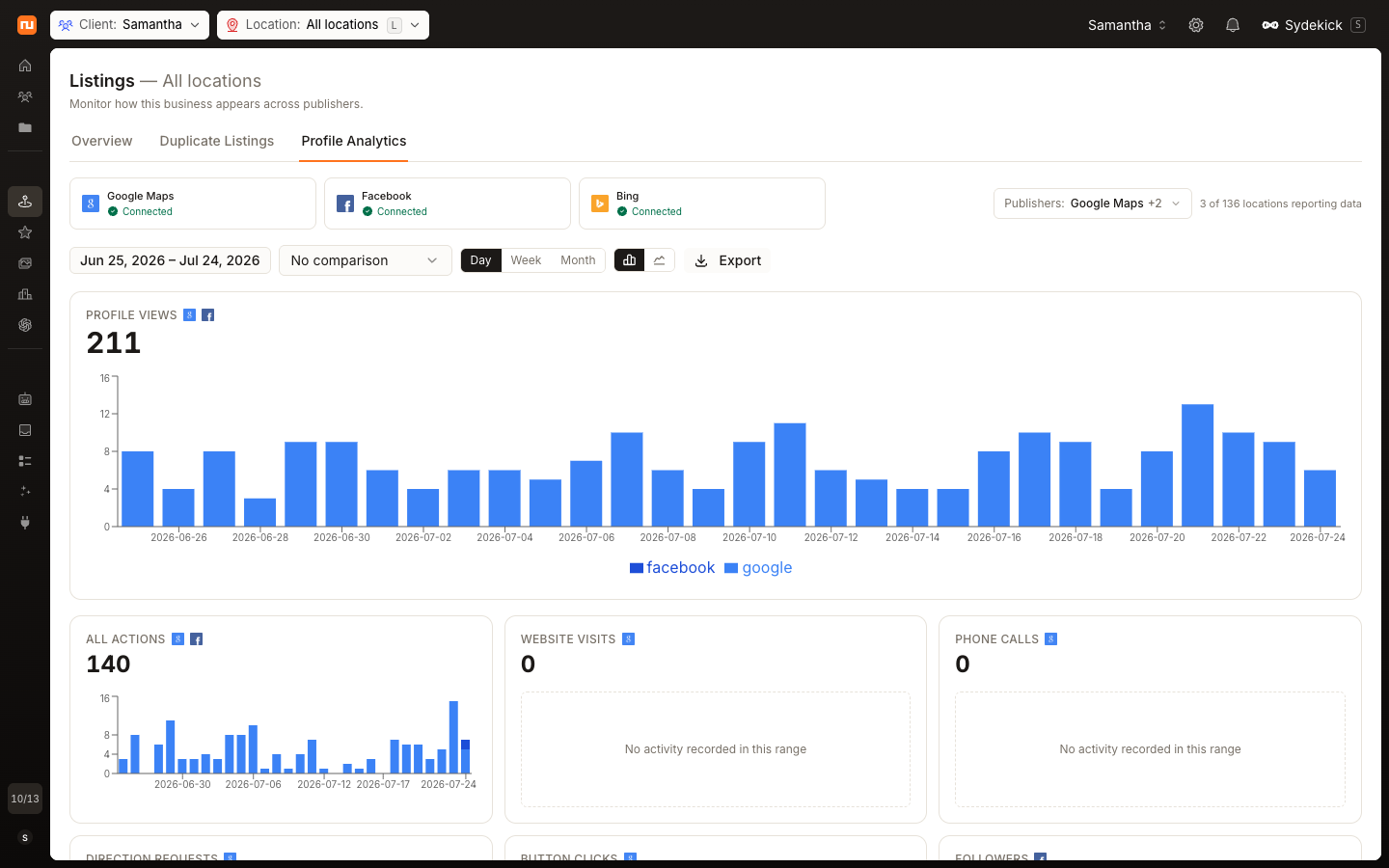
Dans Google, ouvrez l’onglet Performances pour consulter les appels et les demandes d’itinéraire d’un établissement. Si vous suivez plusieurs établissements ou consultez des fiches sur d’autres plateformes que Google, ouvrir chaque fiche séparément complique le suivi des évolutions dans le temps. Avec le logiciel de gestion des fiches de Synup, les entreprises et les agences disposent de graphiques dans Profile Analytics. Ils présentent les vues, les visites sur le site web, les appels et les demandes d’itinéraire de leurs établissements pour les fiches Google, Facebook et Bing connectées.
vous permet de diffuser votre établissement sur plus de 48 plateformes (Google, Facebook, Bing, Yelp, TripAdvisor, etc.) et de centraliser toutes vos statistiques au même endroit.
Voyez comment l’activité de vos fiches évolue
Pendant votre essai, utilisez Profile Analytics pour suivre au fil du temps les vues, les visites sur le site web, les appels et les demandes d’itinéraire de vos fiches connectées.
- Essayez avec un établissement
- Annulez à tout moment