
Das Prompt Coverage Grid lesen
Wie lese ich das Prompt Coverage Grid?
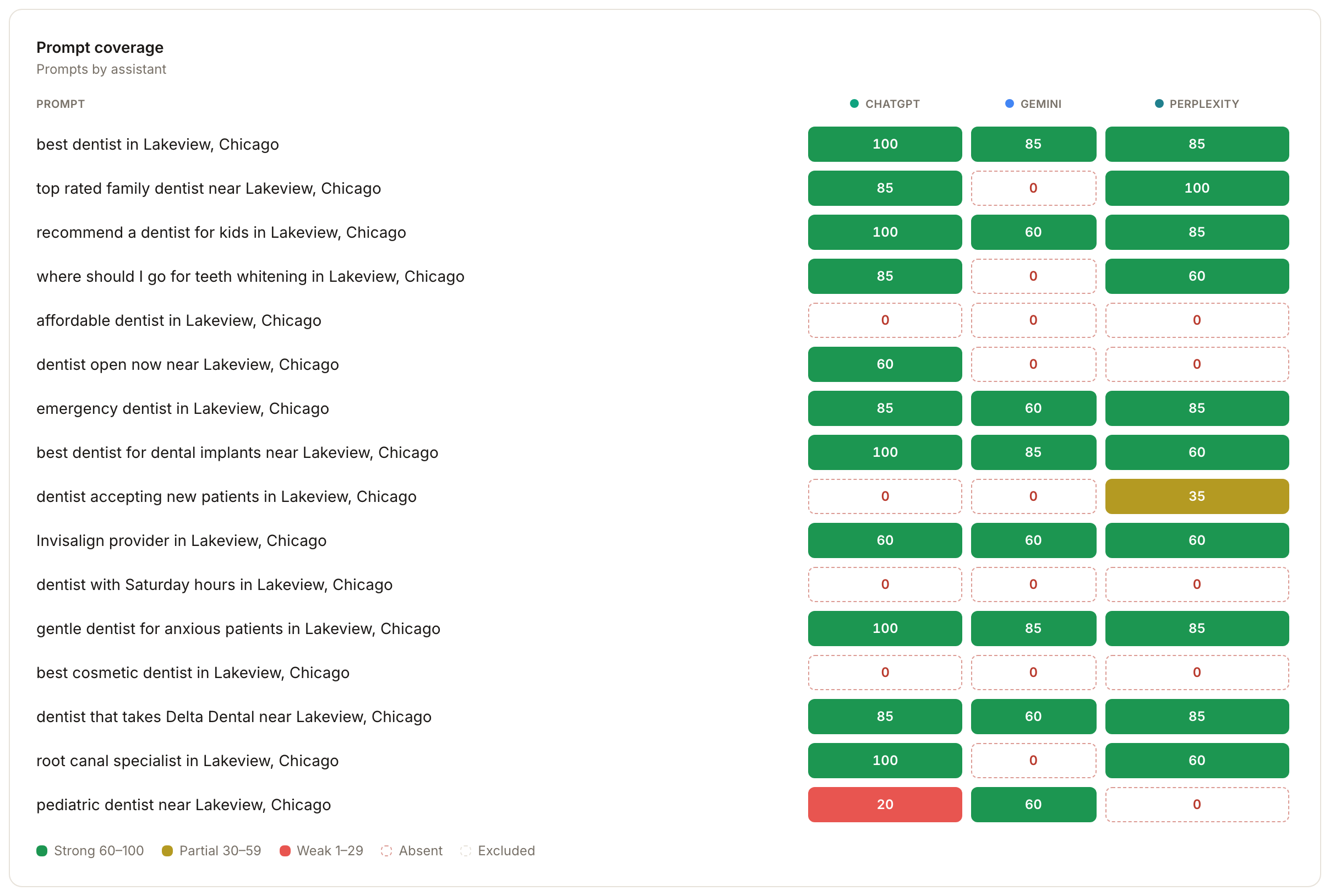
Das Raster ist der Beleg hinter dem Score. Jede Zeile ist eine Discovery-Frage, die Synup gestellt hat, jede Spalte ist eine Antwort-Engine, und jede Zelle ist die Antwort dieser Engine auf diese Frage, bewertet von 0 bis 100. Lesen Sie eine Zeile, um eine Frage zu finden, bei der Sie verlieren, und eine Spalte, um eine Engine zu finden, die Sie nicht kennt. Wählen Sie eine beliebige Zelle, um die Antwort dahinter zu lesen.
Sie finden es unter AEO → Overview, in der Karte Prompt coverage, für einen Standort.
Wichtige Fakten
| Wo Sie es finden | AEO → Overview → Prompt coverage, für einen Standort |
| Zeilen | Die Discovery-Fragen, bis zu 16, aus Ihrer Kategorie und Ihrem Ort formuliert, ohne Ihr Unternehmen zu nennen |
| Spalten | Die in Ihrem Konto verfügbaren Antwort-Engines |
| Zellenstatus | Strong 60–100, Partial 30–59, Weak 1–29, Absent (eine gestrichelte 0) und Excluded (ein gestrichelter Strich) |
| Zelle wählen | Öffnet ein Panel mit der gespeicherten Antwort, Ihrer Position und dem Score |
| Bearbeiten | Sie können keine Frage hinzufügen, bearbeiten oder entfernen |
Schritte
Öffnen Sie AEO, wählen Sie den Kunden und den Standort und bleiben Sie auf Overview.
Scrollen Sie zu Prompt coverage. Lesen Sie eine Spalte von oben nach unten, um zu sehen, wie eine Engine Sie behandelt, und eine Zeile von links nach rechts, um zu sehen, wie eine Frage bei jeder Engine abschneidet.
Achten Sie zuerst auf gestrichelte Zellen. Das sind die Fragen, bei denen eine Engine Sie nicht genannt hat.
Wählen Sie eine Zelle, um das Antwort-Panel zu öffnen (siehe unten).
Nutzen Sie das Gelesene, um den nächsten Schritt zu wählen, etwa das Action center oder Citations.
Was die Zahlen in den Zellen bedeuten
Zell-Scores basieren auf Ihrem Rang in dieser einzelnen Antwort, nicht auf einem Prozentwert.
| Ihr Rang | Zell-Score |
|---|---|
| 1. | 100 |
| 2.–3. | 85 |
| 4.–10. | 60 |
| 11.–20. | 35 |
| 21. oder niedriger | 20 |
| Gar nicht genannt | 0 |
Die Legende unter dem Raster färbt diese in Strong 60–100, Partial 30–59, Weak 1–29 und Absent ein. Im obigen Beispiel ist das gelbe 35 eine Partial-Zelle (eine Platzierung zwischen dem 11. und 20. Rang), das rote 20 eine Weak-Zelle (21. Rang oder niedriger) und jedes gestrichelte 0 ist Absent. Eine Absent-Zelle wird als gestrichelte Umrandung statt gefüllt dargestellt, sodass Sie diesen Status erkennen, ohne eine Zahl zu lesen.
Der Score einer Engine ist der gerundete Durchschnitt ihrer verwertbaren Zellen, und der Gesamtscore ist der Durchschnitt der Engine-Scores. Ein Fehlen ergibt 0 und zählt trotzdem im Durchschnitt mit, Absent-Zellen wirken sich also stark aus.
Excluded-Zellen sind keine Fehlen
Manchmal beantwortet eine Engine eine Frage, indem sie fragt, wo Sie sich befinden, statt jemanden zu empfehlen. Diese Antwort nennt kein Unternehmen, und sie mit 0 zu bewerten, ließe ein vorhandenes Unternehmen unsichtbar wirken. Synup markiert die Zelle als Excluded, zeigt einen Strich statt einer Zahl und lässt sie aus Abdeckung und Score heraus.
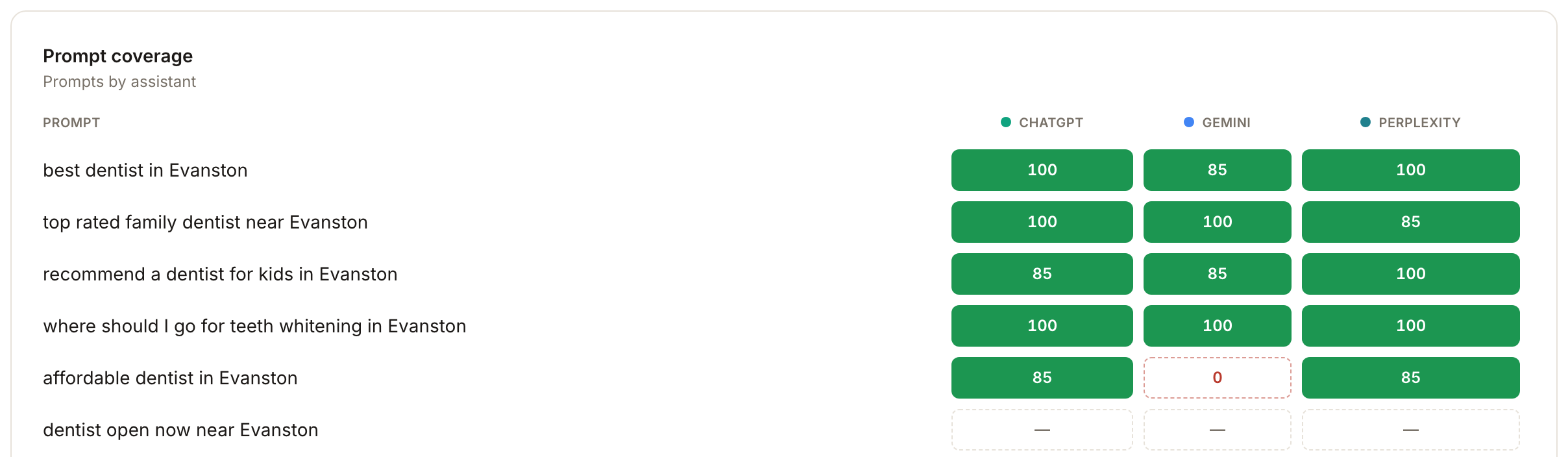
Wenn jede Engine dies bei einem Prompt tut, wird der gesamte Prompt ausgeschlossen. Die Karte Prompts covered unter Overview zeigt dann zum Beispiel 15/16 · 1 excluded: Bei 15 der 16 Prompts hat mindestens eine Engine Sie genannt, und der 16. wird ausgeschlossen, statt als Fehlen gezählt zu werden. Ein Prompt, der beantwortet wurde, ohne dass Sie genannt wurden, ist Absent, ein ausgeschlossener Prompt nicht.
Erst die Zeile lesen, dann die Spalte
Im obigen Lakeview-Beispiel ist die Spalte Gemini das deutlichste Problem. Gemini hat bei acht der 16 Fragen ein gestricheltes 0, darunter top rated family dentist, where should I go for teeth whitening, dentist open now und root canal specialist, und nennt das Unternehmen daher bei 8 Fragen, während ChatGPT es bei 12 nennt. Liest man über die Zeilen, sind affordable dentist, dentist with Saturday hours und best cosmetic dentist bei allen drei Engines Absent, diese drei sind also Fragen, die es zu gewinnen gilt, und nicht eine Engine.
Das ist der Unterschied zwischen den beiden Lesarten. Eine Spalte voller Fehlen deutet auf ein Engine-Problem hin (prüfen Sie Quellen und Listings für diese Engine). Eine Zeile voller Fehlen deutet auf ein Fragenproblem hin (veröffentlichen Sie Inhalte, legen Sie Öffnungszeiten fest oder ergänzen Sie die Leistung, nach der die Frage fragt).
Die Fragen werden für Sie ausgewählt
Sie können keinen Discovery-Prompt hinzufügen, bearbeiten oder entfernen. Synup formuliert sie aus Ihrer Kategorie und Ihrem Ort und nennt Ihr Unternehmen bewusst nie in der Frage, weil eine Frage, die Sie nennt, nichts beweisen würde. Sie werden mit dem Standort gespeichert und bei jeder Aktualisierung des Berichts wiederverwendet, sodass eine Zeile von einem Monat zum nächsten vergleichbar ist.
Ein Bericht hat meist bis zu 16 Fragen. Wenn Synup sie nicht formulieren konnte, wird ein kürzerer Standardsatz mit sechs Fragen verwendet, etwa best …, top rated …, recommend a …, where should I go for …, affordable … und … open now. In beiden Fällen ist der Wortlaut für diesen Standort festgelegt. Eine Zeile, die für Ihr Unternehmen seltsam klingt, ist also einen Hinweis wert, lässt sich aber nicht umschreiben.
Wählen Sie eine Zelle, um die Antwort zu lesen
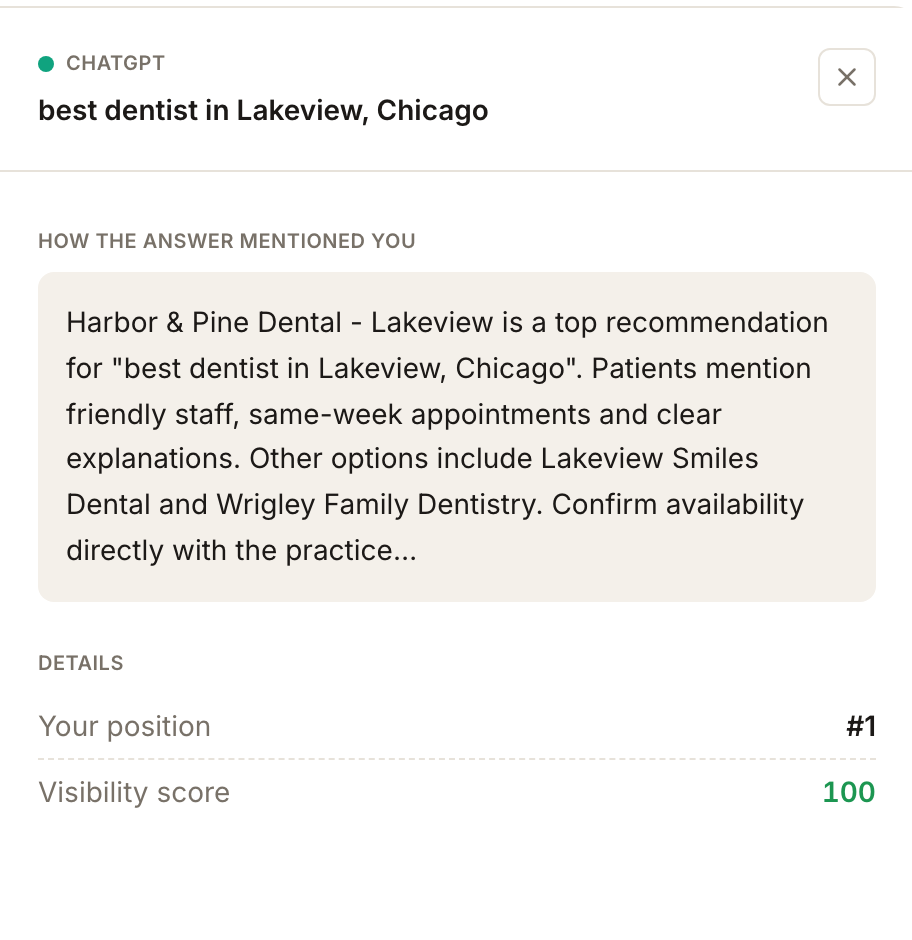
Jede Zelle ist eine Schaltfläche. Wenn Sie eine wählen, öffnet sich rechts ein Panel mit der Engine, der Frage und der gespeicherten Antwort.
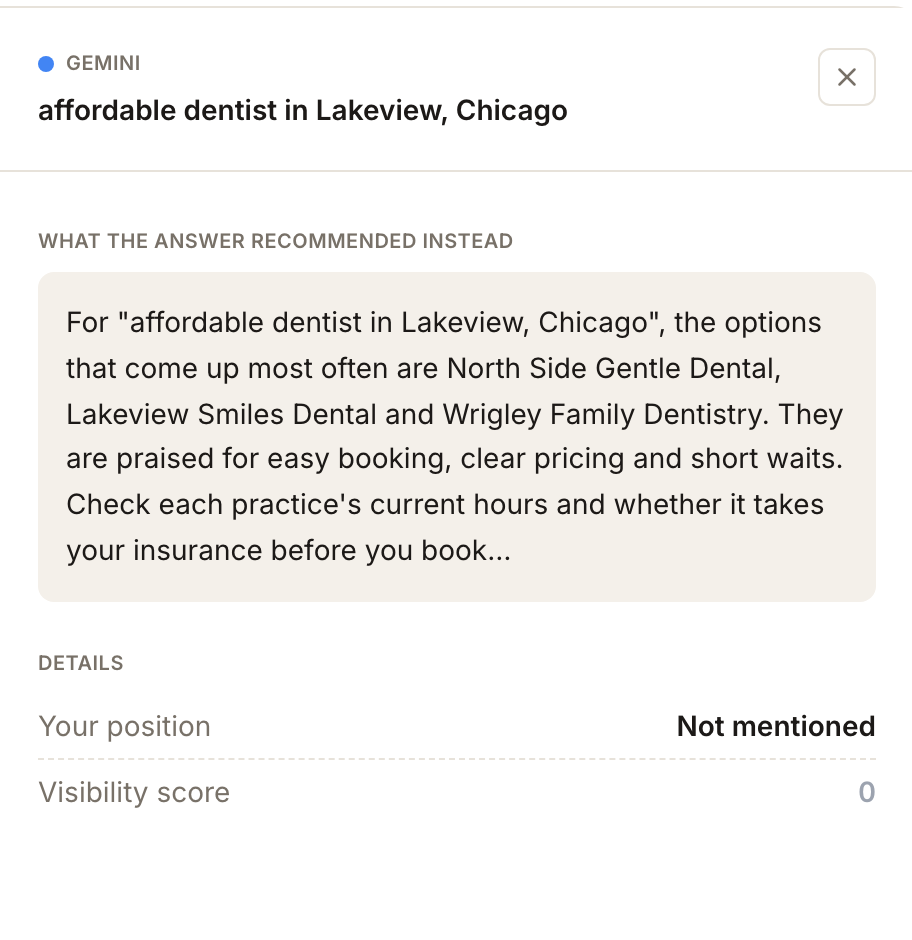
- How the answer mentioned you erscheint, wenn Sie genannt wurden, und zeigt den Antworttext. What the answer recommended instead erscheint, wenn Sie nicht genannt wurden.
- Details zeigt Your position (
#1, Not mentioned oder Excluded) und Ihren Visibility score für diese Zelle. - Der Text ist ein gekürzter Auszug aus der Antwort der Engine, nicht unbedingt die ganze Antwort. Bei einem Bericht, der erstellt wurde, bevor Antworten gespeichert wurden, steht im Panel, dass die Antwort nicht erfasst wurde und dass sie durch erneutes Erstellen für den Standort gespeichert wird.
Bei einer Excluded-Zelle öffnet sich das Panel mit Why this was excluded, einer Erklärung, dass die Engine nach einem Standort gefragt hat, statt zu antworten, und mit der Antwort der Engine.
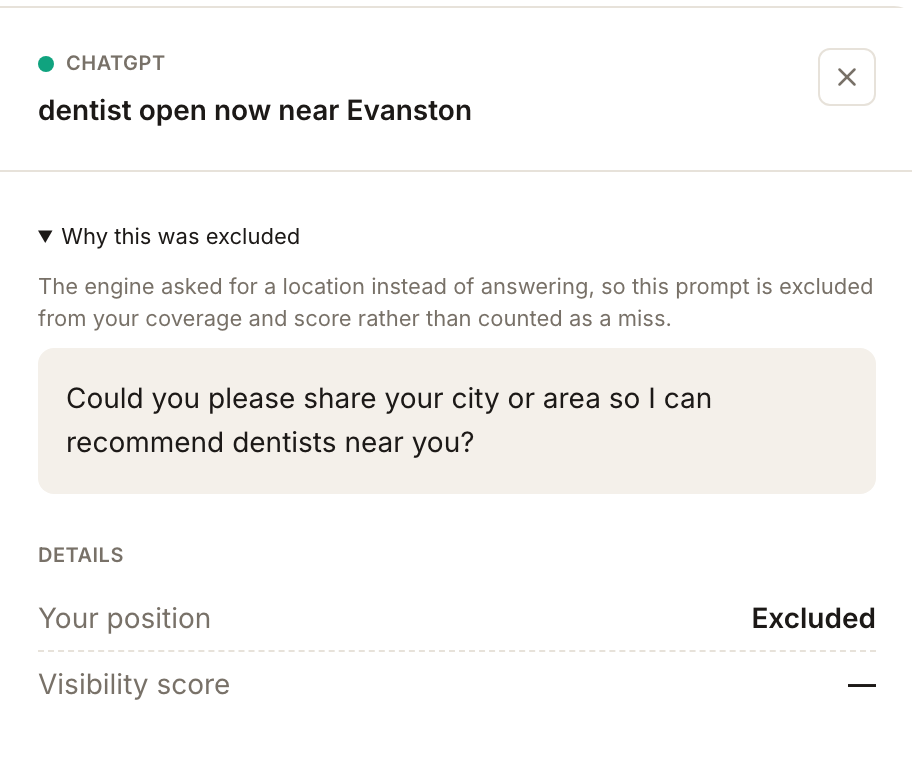
Am nützlichsten ist das bei Ihrer schlechtesten Zelle, nicht bei der besten. Öffnen Sie eine Absent-Zelle und lesen Sie, welche Unternehmen die Engine stattdessen empfohlen hat. Die dort genannten Namen sind dieselben Unternehmen, nach denen Sie im Tab Competitors suchen sollten.
Sydekick zu diesem Prompt fragen
Unten im Panel gibt es eine separate Schaltfläche, Ask Sydekick about this prompt. Sie übergibt genau diese Frage und Engine an Sydekick für den Standort, den Sie gerade ansehen. Sie ist optional, setzt einen Standort im Scope voraus (ist keiner gewählt, werden Sie gebeten, zuerst einen in der Scope-Leiste zu wählen) und ist vom Öffnen der Zelle getrennt: Das Öffnen einer Zelle liest nur den gespeicherten Bericht und startet nie Sydekick und ändert nichts. Was Sydekick danach vorschlägt, ist ein eigener Schritt, lesen Sie daher jede vorgeschlagene Maßnahme, bevor Sie sie genehmigen.
Das sehen Sie nach Abschluss
- Ein klares Bild davon, welche Fragen und welche Engines schwach sind
- Die genaue Antwort, die eine Engine für eine beliebige Zelle gegeben hat, mit Ihrer Position und Ihrem Score
- Eine kurze Liste von Fragen oder Engines, an denen Sie als Nächstes arbeiten sollten
Wichtige Hinweise
- Gestrichelt bedeutet nicht immer „nicht beantwortet“. Ein gestricheltes
0ist Absent (beantwortet, Sie wurden nicht genannt). Ein gestrichelter Strich ist Excluded (keine verwertbare Antwort). - Das Panel zeigt einen Auszug. Er belegt, was die Engine gesagt hat, nicht warum.
- Eine Aktualisierung ersetzt den Bericht. Das Raster zeigt den neuesten gespeicherten Bericht und ändert sich daher, wenn der Bericht aktualisiert wird.
- Die Zeilen sind festgelegt. Wenn eine Frage für Ihr Unternehmen unpassend wirkt, können Sie sie nicht umschreiben.
Häufig gestellte Fragen
Warum steht dort ein Strich statt einer Zahl?
Die Engine hat nach einem Standort gefragt, statt zu antworten, die Zelle ist also Excluded und wird aus Ihrem Score herausgenommen. Sie ist kein Fehlen.
Warum zeigt eine Zelle „Answer not captured“?
Berichte, die erstellt wurden, bevor Antworten gespeichert wurden, enthalten den Text nicht. Die Aktualisierung des Standortberichts speichert ihn künftig.
Nächste Schritte
- Wen empfiehlt KI anstelle von mir? – die Unternehmen, die die von Ihnen verfehlten Zellen besetzt haben
- Welche Quellen zitieren KI-Engines über mich? – woher diese Antworten stammen