
Lire la grille de couverture des prompts
Comment lire la grille de couverture des prompts ?
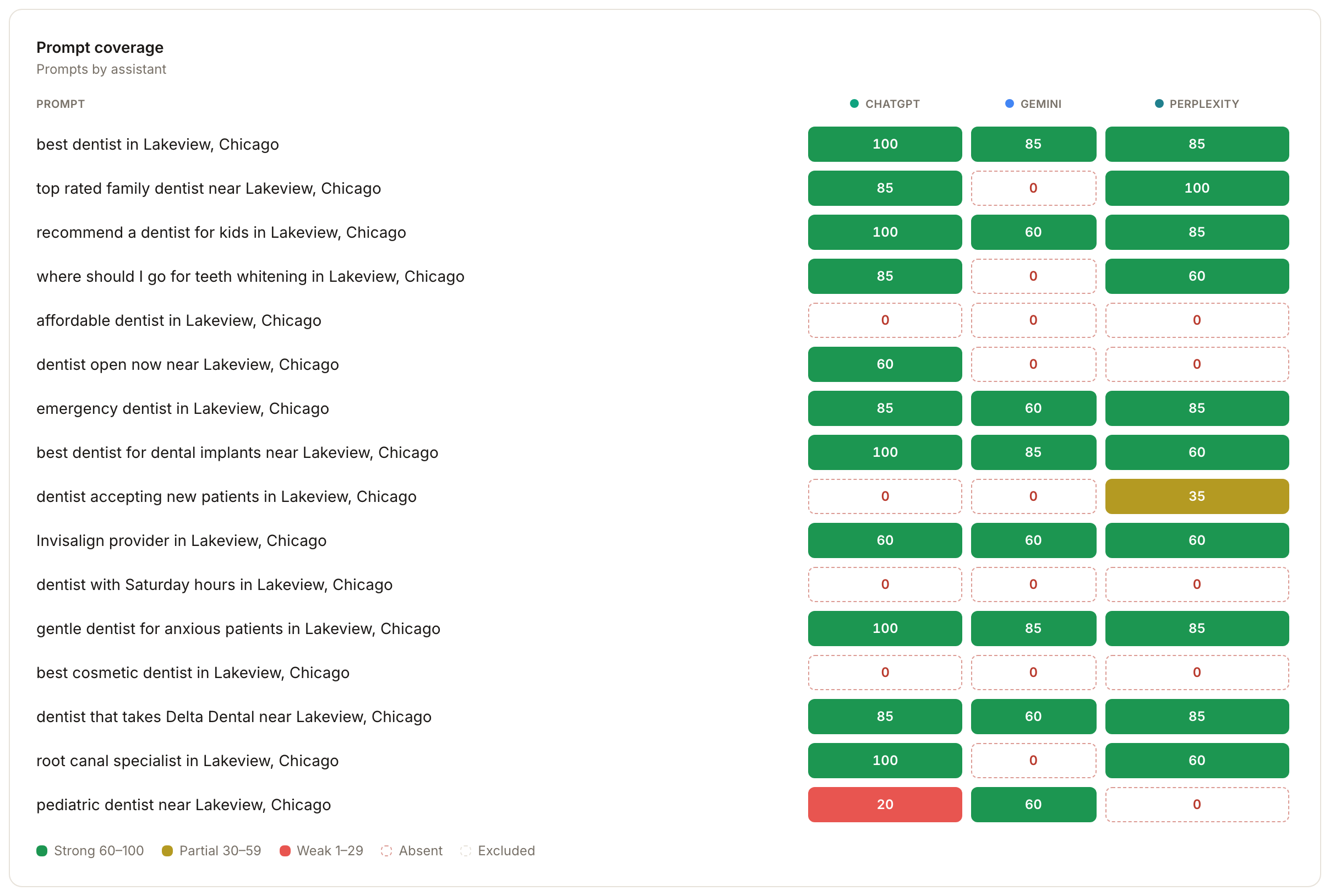
La grille est la preuve derrière le score. Chaque ligne est une question de découverte posée par Synup, chaque colonne est un moteur de réponse, et chaque cellule est la réponse de ce moteur à cette question, notée de 0 à 100. Lisez une ligne pour repérer une question que vous perdez et une colonne pour repérer un moteur qui ne vous connaît pas. Sélectionnez n'importe quelle cellule pour lire la réponse correspondante.
Vous la trouverez dans AEO → Overview, dans la carte Prompt coverage, pour un établissement.
Points clés
| Où la trouver | AEO → Overview → Prompt coverage, pour un établissement |
| Lignes | Les questions de découverte, jusqu'à 16, rédigées à partir de votre catégorie et de votre lieu sans nommer votre entreprise |
| Colonnes | Les moteurs de réponse disponibles dans votre compte |
| États des cellules | Strong 60–100, Partial 30–59, Weak 1–29, Absent (un 0 en pointillés) et Excluded (un tiret en pointillés) |
| Sélectionner une cellule | Ouvre un panneau avec la réponse enregistrée, votre position et le score |
| Modification | Vous ne pouvez ni ajouter, ni modifier, ni supprimer une question |
Étapes
Ouvrez AEO, choisissez le client et l'établissement, et restez sur Overview.
Faites défiler jusqu'à Prompt coverage. Lisez une colonne de haut en bas pour voir comment un moteur vous traite, et une ligne de gauche à droite pour voir comment une question se comporte sur chaque moteur.
Repérez d'abord les cellules en pointillés. Ce sont les questions pour lesquelles un moteur ne vous a pas nommé.
Sélectionnez une cellule pour ouvrir le panneau de réponse (voir ci-dessous).
Servez-vous de ce que vous lisez pour choisir la prochaine étape, par exemple l'Action center ou les Citations.
Signification des chiffres dans les cellules
Les scores des cellules proviennent de votre classement dans cette réponse précise, et non d'un pourcentage.
| Votre classement | Score de la cellule |
|---|---|
| 1er | 100 |
| 2e–3e | 85 |
| 4e–10e | 60 |
| 11e–20e | 35 |
| 21e ou inférieur | 20 |
| Non mentionné | 0 |
La légende sous la grille colore ces valeurs en Strong 60–100, Partial 30–59, Weak 1–29 et Absent. Dans l'exemple ci-dessus, le 35 orange est une cellule Partial (un placement entre la 11e et la 20e place), le 20 rouge est une cellule Weak (21e place ou plus) et chaque 0 en pointillés est Absent. Une cellule Absent est dessinée avec un contour en pointillés plutôt que remplie : c'est donc le seul état que vous pouvez repérer sans lire de chiffre.
Le score d'un moteur est la moyenne de ses cellules exploitables, arrondie, et le score global est la moyenne des scores des moteurs. Une absence vaut 0 et compte quand même dans la moyenne : les cellules absentes coûtent donc cher.
Les cellules Excluded ne sont pas des absences
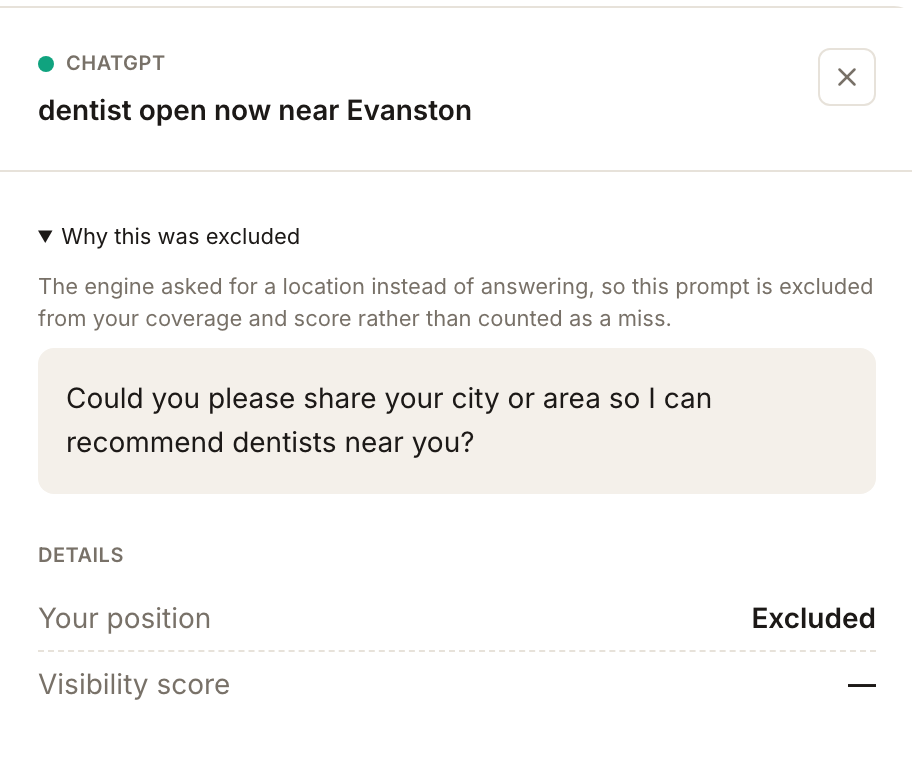
Parfois, un moteur répond à une question en demandant où vous êtes au lieu de recommander quelqu'un. Cette réponse ne nomme aucune entreprise : lui attribuer 0 ferait paraître invisible une entreprise pourtant présente. Synup marque la cellule Excluded, affiche un tiret au lieu d'un nombre et l'exclut de la couverture et du score.
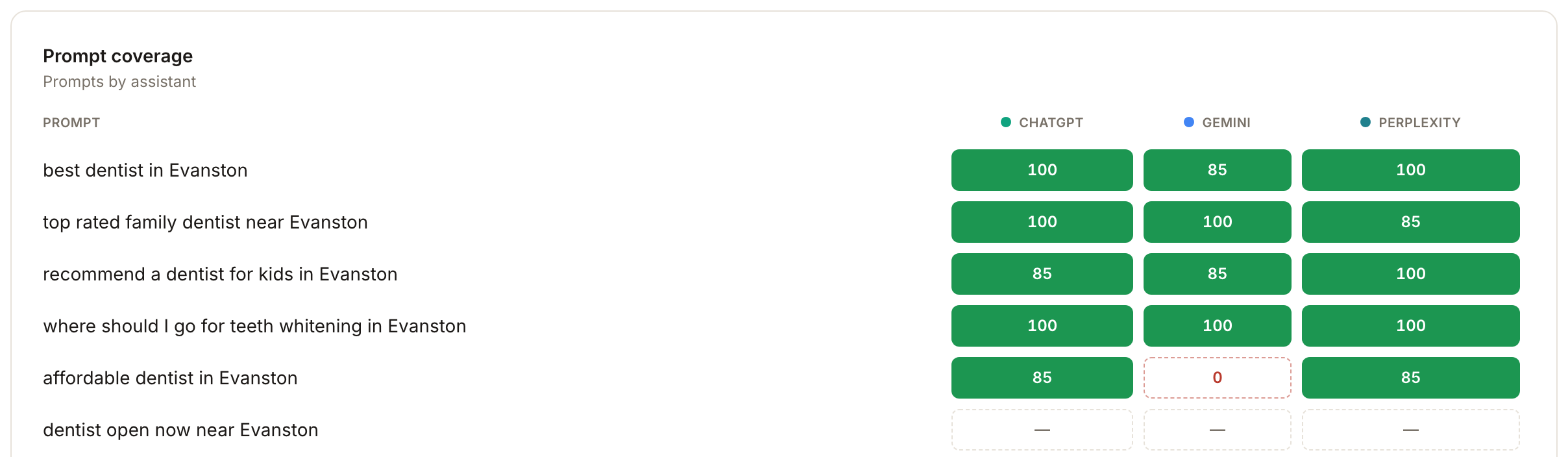
Lorsque tous les moteurs font cela pour une requête, la requête entière est exclue. La carte Prompts covered sur Overview indique alors, par exemple, 15/16 · 1 excluded : pour 15 des 16 requêtes, au moins un moteur vous a nommé, et la 16e est exclue au lieu d'être comptée comme une absence. Une requête à laquelle on a répondu sans vous nommer est Absent ; une requête exclue ne l'est pas.
Lire la ligne, puis la colonne
Dans l'exemple de Lakeview ci-dessus, la colonne Gemini est le problème le plus net. Gemini affiche un 0 en pointillés sur huit des 16 questions, dont top rated family dentist, where should I go for teeth whitening, dentist open now et root canal specialist : il nomme donc l'entreprise sur 8 questions, tandis que ChatGPT la nomme sur 12. En lisant les lignes, affordable dentist, dentist with Saturday hours et best cosmetic dentist sont Absent sur les trois moteurs : ces trois-là sont des questions à gagner plutôt qu'un moteur à gagner.
C'est la différence entre les deux lectures. Une colonne d'absences indique un problème de moteur (vérifiez les sources et les fiches pour ce moteur). Une ligne d'absences indique un problème de question (publiez du contenu, renseignez les horaires ou ajoutez le service dont parle la question).
Les questions sont sélectionnées pour vous
Vous ne pouvez ni ajouter, ni modifier, ni supprimer une requête de découverte. Synup les rédige à partir de votre catégorie et de votre lieu, et ne nomme volontairement jamais votre entreprise dans la question, car une question qui vous nommerait ne prouverait rien. Elles sont enregistrées avec l'établissement et réutilisées à chaque mise à jour du rapport : une ligne est donc comparable d'un mois à l'autre.
Un rapport comporte généralement jusqu'à 16 questions. Si Synup n'a pas pu les rédiger, un ensemble standard plus court de six questions est utilisé, comme best …, top rated …, recommend a …, where should I go for …, affordable … et … open now. Dans les deux cas, la formulation est figée pour cet établissement : une ligne qui paraît étrange pour votre entreprise mérite d'être notée, mais vous ne pouvez pas la réécrire.
Sélectionnez une cellule pour lire la réponse
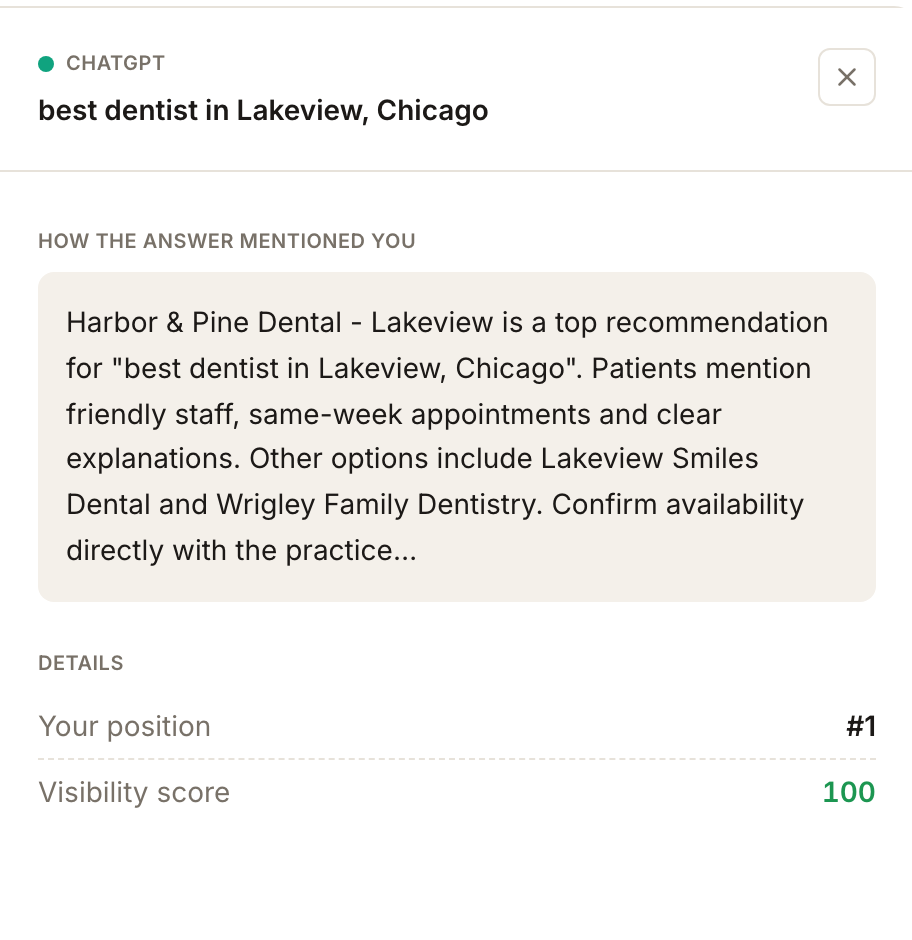
Chaque cellule est un bouton. En sélectionner une ouvre un panneau à droite avec le moteur, la question et la réponse enregistrée.
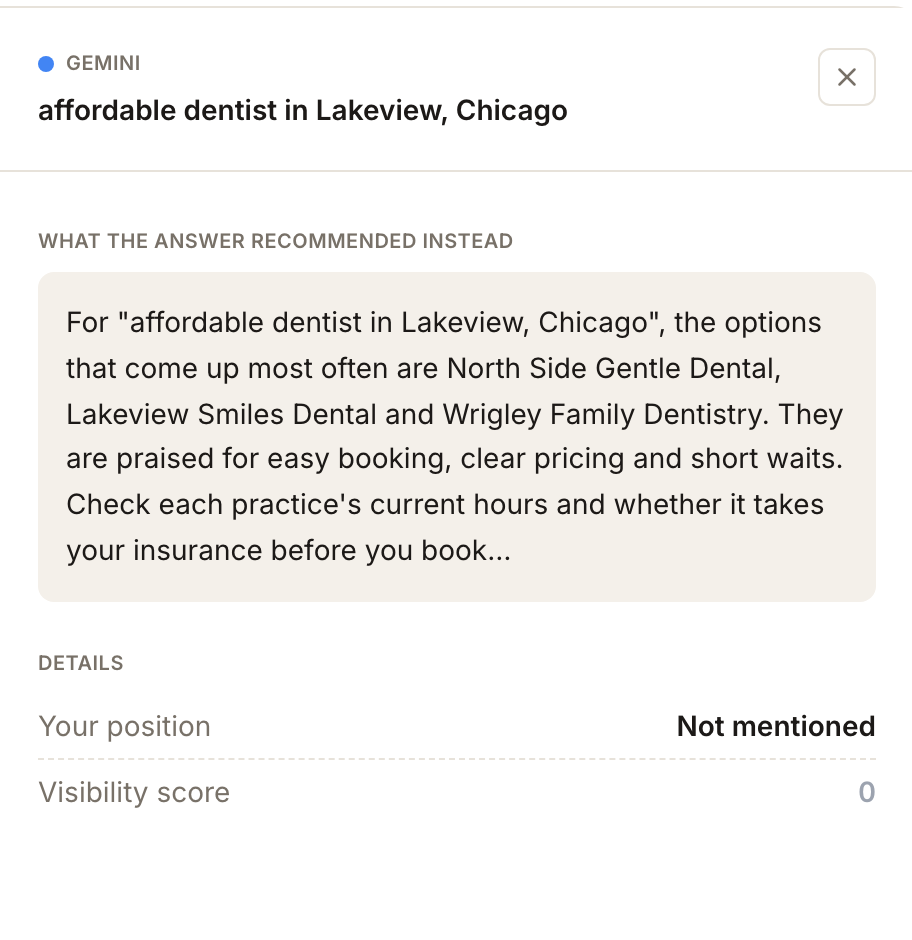
- How the answer mentioned you apparaît lorsque vous avez été nommé, et affiche le texte de la réponse. What the answer recommended instead apparaît lorsque vous ne l'avez pas été.
- Details affiche Your position (
#1, Not mentioned ou Excluded) et votre Visibility score pour cette cellule. - Le texte est un extrait de la réponse du moteur, abrégé, et pas nécessairement la réponse complète. Pour un rapport créé avant l'enregistrement des réponses, le panneau indique que la réponse n'a pas été capturée et que la régénération de l'établissement l'enregistrera.
Pour une cellule Excluded, le panneau s'ouvre avec Why this was excluded, une explication précisant que le moteur a demandé une localisation au lieu de répondre, et la réponse du moteur.
C'est surtout utile pour votre pire cellule plutôt que pour la meilleure. Ouvrez une cellule Absent et lisez quelles entreprises le moteur a recommandées à la place. Les noms que vous y voyez sont les mêmes entreprises à rechercher dans l'onglet Competitors.
Interroger Sydekick sur cette requête
En bas du panneau, un bouton distinct, Ask Sydekick about this prompt, transmet cette question et ce moteur à Sydekick pour l'établissement que vous consultez. Il est facultatif, nécessite un établissement dans le périmètre (s'il n'y en a pas, il vous demande d'en choisir un d'abord dans la barre de périmètre) et il est distinct de l'ouverture de la cellule : ouvrir une cellule ne fait que lire le rapport enregistré et ne démarre jamais Sydekick ni ne modifie rien. Ce que Sydekick suggère ensuite est une étape distincte : lisez donc toute action suggérée avant de l'approuver.
Ce que vous verrez une fois terminé
- Une vision claire des questions et des moteurs faibles
- La réponse exacte donnée par un moteur pour n'importe quelle cellule, avec votre position et votre score
- Une courte liste de questions ou de moteurs sur lesquels travailler ensuite
Points d’attention
- Pointillés ne signifie pas toujours « sans réponse ». Un
0en pointillés est Absent (réponse donnée, vous n'avez pas été nommé). Un tiret en pointillés est Excluded (aucune réponse exploitable). - Le panneau affiche un extrait. C'est une preuve de ce que le moteur a dit, pas de la raison pour laquelle il l'a dit.
- Une actualisation remplace le rapport. La grille affiche le dernier rapport enregistré : elle change donc lorsque le rapport est mis à jour.
- Les lignes sont figées. Si une question vous paraît inadaptée à votre entreprise, vous ne pouvez pas la réécrire.
Questions fréquentes
Pourquoi y a-t-il un tiret au lieu d'un nombre ?
Le moteur a demandé une localisation au lieu de répondre : la cellule est donc Excluded et exclue de votre score. Ce n'est pas une absence.
Pourquoi une cellule affiche-t-elle « Answer not captured » ?
Les rapports créés avant l'enregistrement des réponses n'en contiennent pas le texte. La mise à jour du rapport de l'établissement l'enregistre désormais.
Étapes suivantes
- Qui l'IA recommande-t-elle à ma place ? — les entreprises qui ont rempli les cellules que vous avez manquées
- Quelles sources les moteurs d'IA citent-ils à mon sujet ? — d'où proviennent ces réponses