So fordern Sie die Inhaberschaft für Ihr Google Business Profile an
Ein kompletter Leitfaden: So fordern Sie die Inhaberschaft für Ihr Google Business Profile an
Wenn ein Unternehmen den Besitzer wechselt, sollten alle digitalen Assets übertragen werden. Dazu gehört auch das einfache, aber entscheidende Google Business Profile (früher Google My Business Profile). Wenn Sie vor Kurzem ein Unternehmen übernommen haben, erfahren Sie hier, wie Sie die Inhaberschaft für Ihr Google Business Profile anfordern.
Schritt 1: Das Unternehmensprofil finden
Zunächst müssen Sie das Google Business Profile des Unternehmens finden, für das Sie die Inhaberschaft beanspruchen möchten. Sie haben zwei Möglichkeiten, das Unternehmensprofil zu finden:
- Suchen Sie den Unternehmensnamen und die Adresse über business.google.com/add. Hier können Sie auch einen neuen Eintrag erstellen, falls Ihr Unternehmen noch nicht in der Datenbank vorhanden ist.
- Suchen Sie das Unternehmen in der Google-Suche oder auf Google Maps und rufen Sie dessen Profil auf.
Schritt 2: Das Unternehmen beanspruchen
Sobald Sie das Unternehmen gefunden haben, finden Sie die Option „Dieses Unternehmen beanspruchen“. Die Option befindet sich unter dem Unternehmensprofil und setzt ein Google-Konto voraus.
Klicken Sie auf „Weiter“, um fortzufahren. Sie sehen eine Meldung, dass bereits eine andere Person das Profil verifiziert hat. Anschließend können Sie die Inhaberschaft beim aktuellen Inhaber anfordern.
Klicken Sie auf „Zugriff anfordern“, um die Inhaberschaft für das Google Business Profile anzufragen. Füllen Sie dazu das kurze Formular aus und senden Sie es ab.
Schritt 3: Auf eine Antwort warten
Sobald Sie „Zugriff anfordern“ wählen, erhält der aktuelle Inhaber des Google Business Profile eine E-Mail-Benachrichtigung über die Anfrage. Sie erhalten ebenfalls eine Bestätigungs-E-Mail.
Der Inhaber hat drei Tage Zeit, auf die Anfrage zu antworten. Dabei stehen ihm folgende Optionen zur Auswahl:
- Genehmigen: Wenn die Anfrage genehmigt wird (was beim Verkauf üblich ist), erhalten Sie sofort Zugriff auf das Google Business Profile. Eine Benachrichtigung informiert Sie per E-Mail darüber.
- Ablehnen: Wird die Anfrage abgelehnt, können Sie bei Google Einspruch einlegen. In der Zwischenzeit können Sie auch Änderungsvorschläge einreichen. (Bei einer Übernahme sollte dies normalerweise nicht vorkommen.)
- Ignorieren: Reagiert der bisherige Inhaber nicht auf die Anfrage, haben Sie nach Ablauf der Frist die Möglichkeit, das Profil selbst zu beanspruchen.
- Um fortzufahren, öffnen Sie Ihre Bestätigungs-E-Mail und folgen Sie den darin enthaltenen Anweisungen.
Schritt 4: Profil-Funktionen verwalten
Sobald Sie Inhaber des Google Business Profile sind, können Sie sofort bestimmte Änderungen vornehmen. Es gibt jedoch eine einwöchige Wartezeit, bevor Sie Profile löschen/wiederherstellen, andere Inhaber entfernen oder die Inhaberschaft übertragen können.
Wie geht es weiter?
Wenn die Anfrage genehmigt wird:
- Sie erhalten vollen Zugriff auf die Verwaltung des Unternehmensprofils.
Wenn die Anfrage abgelehnt wird:
- Sie werden per E-Mail benachrichtigt.
- Sie können Änderungsvorschläge für das Profil einreichen oder Einspruch gegen die Entscheidung einlegen.
Wenn keine Antwort erfolgt:
- Nach 3 Tagen haben Sie eventuell die Option, das Profil selbst zu verifizieren und zu beanspruchen.
- Folgen Sie den Anweisungen in der Bestätigungs-E-Mail oder melden Sie sich im Business Profile Manager an, um fortzufahren.
Besonderheiten
Einzugsgebietsunternehmen:
Für Unternehmen, die Kunden an deren Standort betreuen (z. B. Installateure, Elektriker), unterscheidet sich der Ablauf geringfügig.
- Rufen Sie business.google.com/add auf.
- Geben Sie Ihre Unternehmensdaten ein.
- Schließen Sie den Verifizierungsprozess ab.
- Handelt es sich um einen doppelten Standort, erhalten Sie die Meldung „Inhaberüberschneidung“ („Owner conflict“), die Sie auffordert, Zugriff anzufordern. Google-Hilfe
Konten mit Gruppenbestätigung (Bulk Verification):
Für Unternehmen, die mehrere Standorte verwalten:
- Laden Sie die Profilinformationen über eine Tabelle hoch.
- Öffnen Sie das hochgeladene Profil im Business Profile Manager.
Handelt es sich um ein Duplikat, erhalten Sie die Meldung „Inhaberüberschneidung“ („Owner conflict“), über die Sie den Zugriff anfordern können. Google-Hilfe
In anderen Einträgen stehen womöglich noch die alten Öffnungszeiten
Sobald Sie Inhaber des Google Business Profile sind, prüfen Sie, ob in anderen Verzeichnissen noch die Telefonnummer oder die Öffnungszeiten des bisherigen Inhabers stehen. Bei wenigen Einträgen können Sie jede Website einzeln prüfen. Änderungen über mehrere Verzeichnisse hinweg zu verfolgen, ist schwieriger. Synup ist eine Software zur Verwaltung lokaler Einträge für Unternehmen und Agenturen. Aktualisieren Sie die Angaben einmal und übermitteln Sie sie an die dafür infrage kommenden Verzeichnisse. Die Übertragung der Inhaberschaft richtet sich weiterhin nach dem Verfahren des jeweiligen Verzeichnisses.
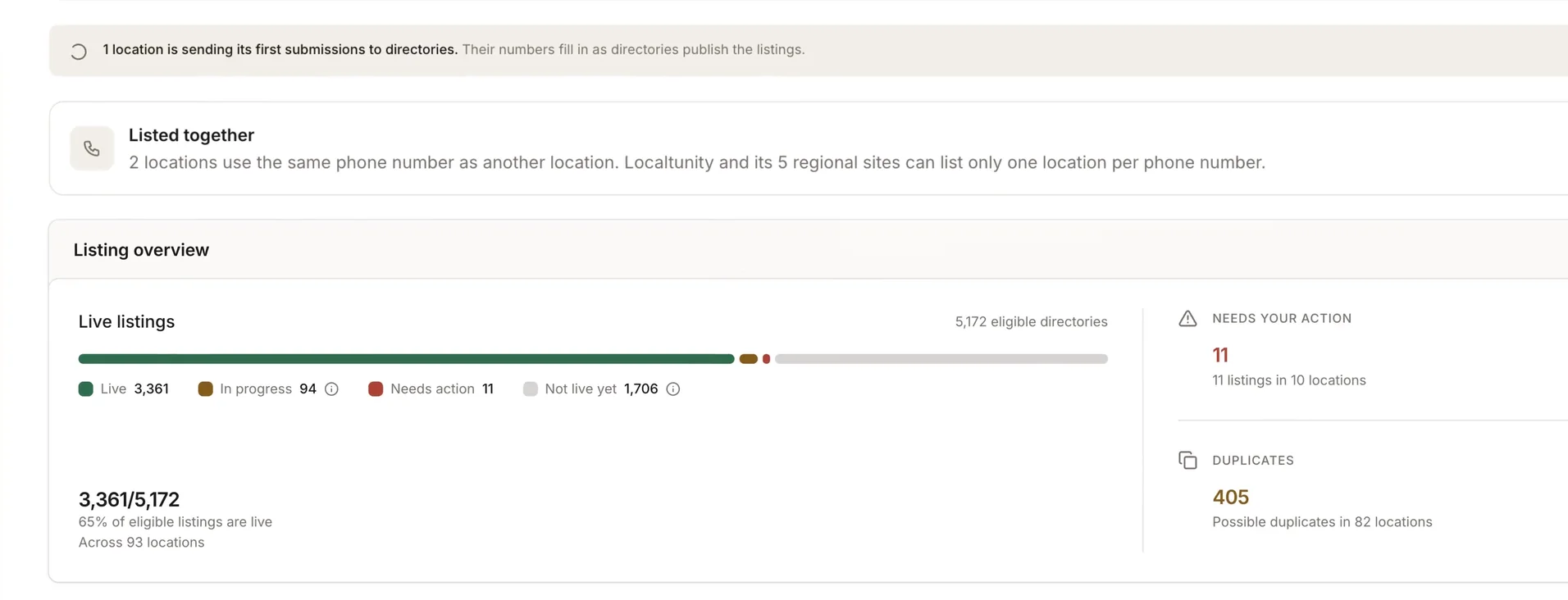
Einträge nach einem Inhaberwechsel aktualisieren
Prüfen Sie im Testzeitraum, welche Einträge online sind und wo Handlungsbedarf besteht. Aktualisieren Sie Öffnungszeiten und Kontaktdaten des Unternehmens und senden Sie sie an geeignete Verzeichnisse.
- Mit einem Standort testen
- Jederzeit kündbar