6 Updates
Die wichtigsten Updates dieser Woche
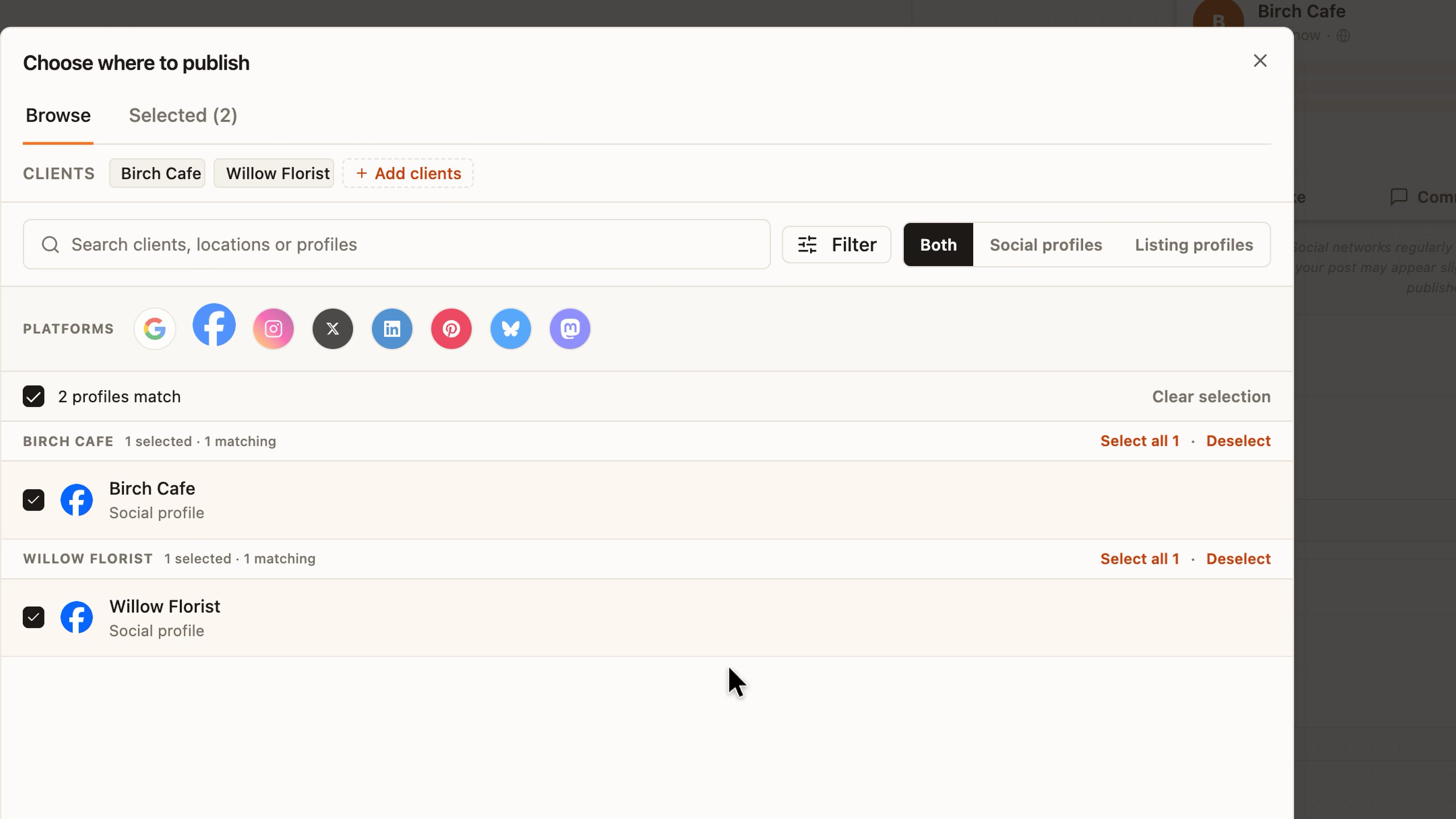
Einen Social-Media-Beitrag für mehrere Kunden erstellen
Erstellen Sie einen Beitrag einmal für die Kunden Ihrer Wahl, ohne ihn für jedes Konto neu anzulegen.
Wählen Sie über + Add clients bestehende Kunden und deren Social-Media-Profile aus. Schreiben Sie einen gemeinsamen Beitragstext und prüfen Sie anschließend die ausgewählten Ziele und die Beitragsvorschau, bevor Sie fortfahren.
Entwickelt von Subasri Sridhar
Zu finden unterSocial-Beitragseditor → + Add clients.
Verbindungen zu Google- und Facebook-Einträgen wiederverwenden
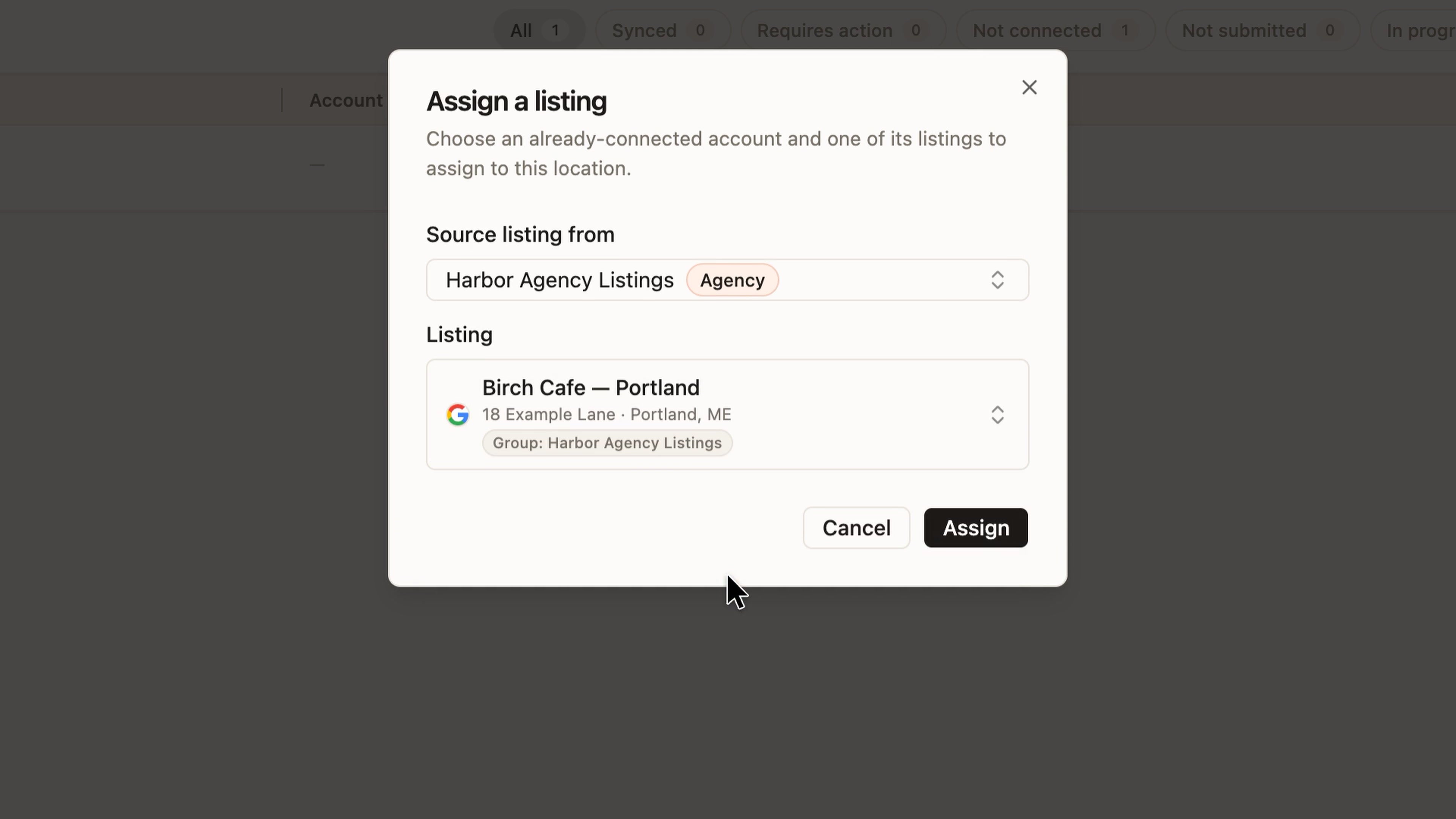
Nutzen Sie die Google- oder Facebook-Verbindung Ihrer Agentur beim Zuweisen von Einträgen für Kunden, ohne sich erneut anzumelden.
Wählen Sie beim Zuweisen eines Eintrags zu einem Standort ein bereits verbundenes Agenturkonto. Die Auswahl unterscheidet Agency accounts und This client, damit Sie die passende Verbindung und den vorhandenen Eintrag finden.
Sie wählen weiterhin für jeden Standort einen Eintrag aus. Gemeinsamer Zugriff weist Einträge nicht gesammelt zu und umfasst keine Apple-Verbindungen.
Entwickelt von Subasri Sridhar
Zu finden unterListings → Published → Assign a listing; Verbindungen der Agentur zu Einträgen.
Bewertungsantworten vom Kunden freigeben lassen
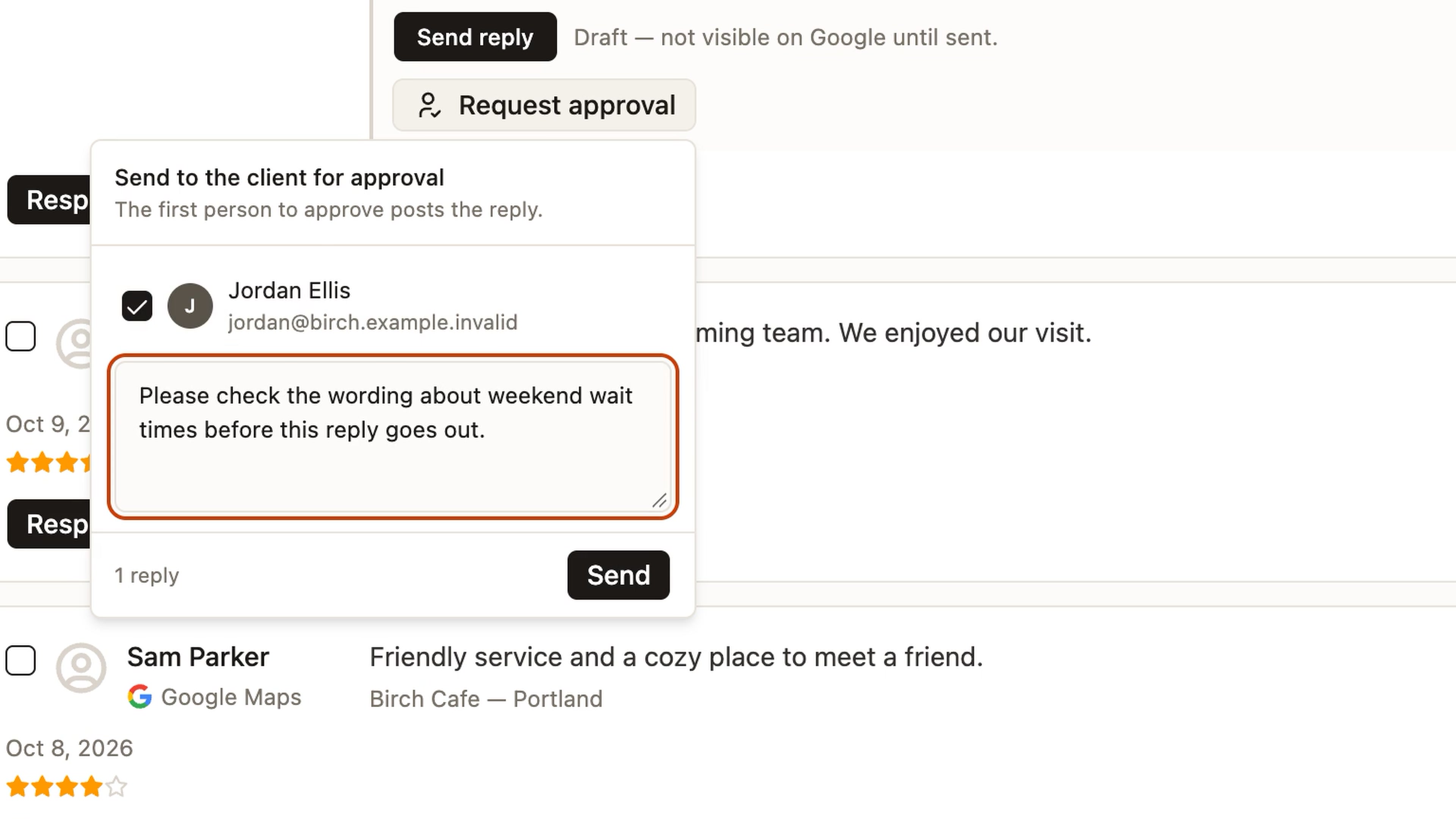
Lassen Sie eine Bewertungsantwort vom Kunden freigeben und halten Sie Entwurf, Feedback und Entscheidungen zusammen.
Wählen Sie neben dem Antwortentwurf Request approval, dann Nutzer des Kunden mit Zugriff auf diesen Standort. Ergänzen Sie einen Hinweis zu den Punkten, die geprüft werden sollen. Kunden können die Anfrage in der Inbox ihres Portals prüfen; Entwurf, Feedback und Entscheidungen bleiben im Freigabeverlauf.
Entwickelt von Faizan Madakiya
Zu finden unterReviews → All Reviews → Request approval; Inbox im Kundenportal.
Publishing Series in Analytics vergleichen
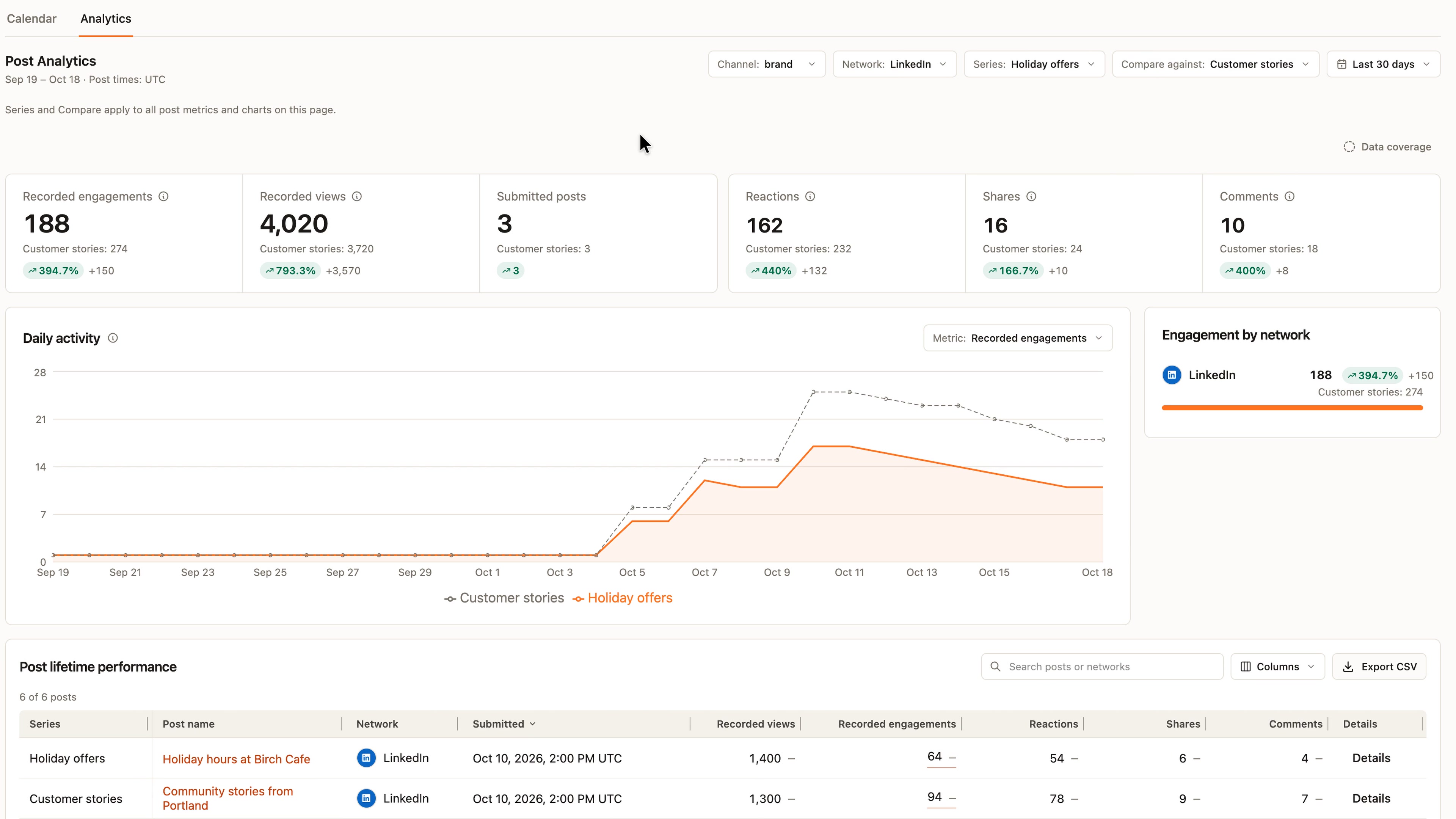
Vergleichen Sie Publishing Series mit denselben Netzwerk- und Datumsfiltern, ohne getrennte Berichte zusammenzustellen.
Wählen Sie Series und Compare in Analytics mit denselben Netzwerk- und Datumsfiltern. Vergleichen Sie beide Gruppen anhand der Kennzahlen, des Diagramms und der zugehörigen Beitragszeilen. Nicht verfügbare oder unvollständige Messwerte sind gekennzeichnet; Follower- und Importkennzahlen sind für eine ausgewählte Serie nicht verfügbar. Das Beispiel verwendet Beispieldaten.
Zu finden unterSocial Analytics → Series und Compare.
Ein Berichtsformat in eigenen Playbooks wiederverwenden
Geben Sie den Berichten Ihres eigenen Playbooks mit einer wiederverwendbaren Vorlage ein einheitliches Format.
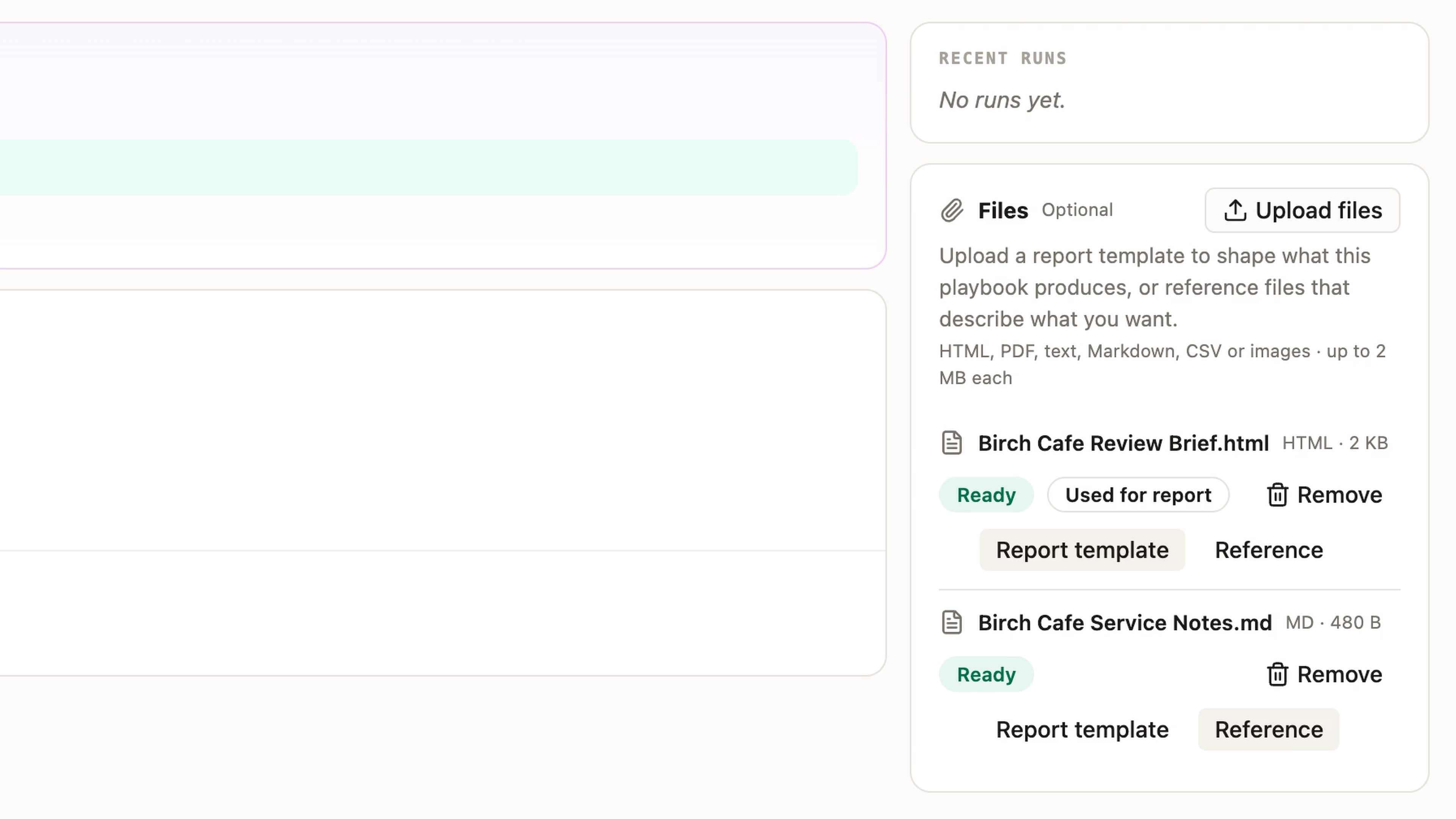
Fügen Sie beim Erstellen oder Bearbeiten des Playbooks eine unterstützte HTML-Berichtsvorlage und passende Referenzdateien hinzu. Wählen Sie Report template für das Layout und Reference für ergänzenden Kontext. Stimmen Sie die Vorlage auf die Informationen ab, die das Playbook sammelt.
Entwickelt von Sayantan Ghosh
Zu finden unterEigenes Playbook → Edit → Files → Report template / Reference.
Mit Show me den richtigen Bildschirm finden
Finden Sie eine Einstellung, wenn eine unterstützte Sydekick-Antwort Show me anbietet. Der Guide ist in Arbeitsbereichen verfügbar, in denen er aktiviert ist.
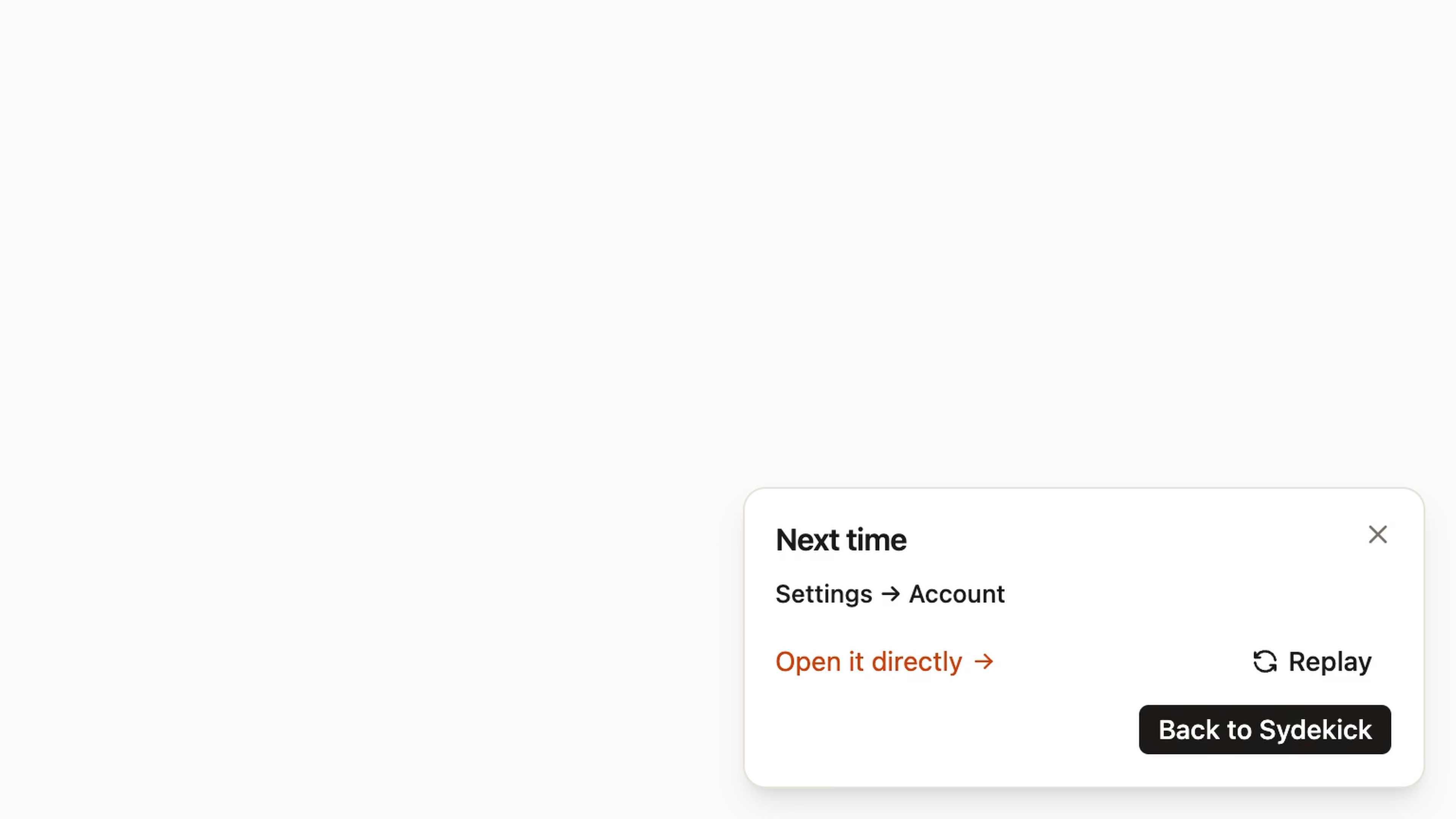
Nutzen Sie Show me in unterstützten Sydekick-Antworten zur Orientierung auf der Seite. Wenn beispielsweise Account settings bereits geöffnet ist, wählen Sie Show me on this page, um den Bildschirm hervorzuheben. Mit Done sehen Sie den Pfad Settings → Account als Erinnerung für das nächste Mal. Der Guide zeigt, wo Sie suchen müssen; Änderungen am Konto nehmen Sie selbst vor.
Zu finden unterUnterstützte Sydekick-Antworten → Show me; Account settings.
Weitere Verbesserungen
Den Zeitpunkt vor einem erneuten Versuch prüfen
Prüfen Sie vor einem erneuten Versuch, wann ein fehlgeschlagener Series-Beitrag innerhalb der Veröffentlichungszeiten Ihrer Agentur veröffentlicht werden kann. Bei berechtigten Series-Beiträgen, deren Varianten alle fehlgeschlagen sind, zeigt Review Retry vor der Bestätigung den nächsten zulässigen Zeitpunkt und die Zeitzone an. Bereits veröffentlichte zugehörige Beiträge bleiben unverändert.
Beiträge eines Tages ohne vorheriges Aufklappen sehen
In den normalen Monats- und Wochenansichten des Kalenders sehen Sie die Beiträge jedes Tages, ohne ihn zuerst aufzuklappen. Mit Show less klappen Sie einen vollen Tag wieder zu. Auf dem Smartphone scrollen Sie die Monatsspalten horizontal, um Beiträge zu lesen. Das Verhalten im Vollbildmodus bleibt unverändert.