5 Updates
Updates im Überblick
Smart Scheduling
Smart Scheduling hilft Ihnen, Veröffentlichungszeiten bei Planänderungen anzupassen. Sie legen die Zeitgrenzen fest und können bei Bedarf feste Zeiten beibehalten.
Wenn Kalenderdaten verfügbar und die Zeitzonen der Konten eingerichtet sind, können Sie die Funktion aktivieren. Sie wählt passende Zeiten in der jeweiligen lokalen Zeitzone und lässt geeignete Beiträge auf Kalenderänderungen reagieren. Sie setzen die Grenzen; Beiträge, die auf Freigabe warten oder kurz vor der Veröffentlichung stehen, bleiben unverändert.
Passt kein zulässiger Termin, bleiben die bisherigen Zeiten bestehen und der Plan zeigt Needs attention (Handlungsbedarf). Sie bevorzugen feste Zeiten? Schalten Sie Smart Scheduling aus und speichern Sie die Änderung, um die gespeicherten Termine beizubehalten.
Zu finden unterSocial → Kalender
Vorschläge folgen Planungsregeln, nicht prognostizierten Interaktionen. Eine Zeitvorschau reserviert keinen Termin und plant keinen Beitrag ein. Serien lassen sich am Desktop bearbeiten.

Media Library
Laden Sie Kundenbilder gemeinsam hoch und wählen Sie sie in Media Library für Local- und Social-Beiträge aus. Ihr Team kann dieselbe Sammlung nutzen, ohne jedes Bild erneut hochzuladen.
Wenn Sammelupload und Wiederverwendung in Ihrem Arbeitsbereich aktiviert sind, können Sie den Fortschritt jeder Datei verfolgen und fehlgeschlagene Uploads einzeln erneut starten. Brauchen Sie ein Bild für einen Beitrag, wählen Sie es aus der Bibliothek aus, statt es herunterzuladen und erneut hochzuladen.
Beim Hinzufügen eines Bibliotheksbildes wird eine separate Kopie für diesen Beitrag erstellt. So kann Ihr Team bei der Vorbereitung der Wocheninhalte auf dieselbe Sammlung zurückgreifen.
Zu finden unterMedien; Media Library in den Editoren für Local- und Social-Beiträge
Die Bildauswahl im Beitragseditor unterstützt JPEG und PNG bis 10 MiB. Andere Dateiformate, die die Bibliothek annimmt, lassen sich möglicherweise nicht in Beiträgen wiederverwenden.

Publisher Sets
Gruppieren Sie Verzeichnisse entsprechend der vereinbarten Abdeckung jedes Kunden. Nutzen Sie diese Gruppen erneut, wenn Kunden dasselbe Paket wählen.
Mit Zugriff auf Publisher Sets können Inhaber und Administratoren für jedes Abdeckungspaket eine Gruppe mit einem eindeutigen Namen anlegen. Mitglieder mit Zugriff auf alle Kunden und die Seite Kunden können diese Gruppen den passenden Kunden zuweisen. Entscheidet sich ein weiterer Kunde für dasselbe Paket, nutzen Sie die bestehende Gruppe, statt die Verzeichnisliste neu zusammenzustellen.
Account-Management und das für die Umsetzung zuständige Team haben damit eine gemeinsame Übersicht darüber, welche Verzeichnisse zur Abdeckung eines Kunden gehören.
Zu finden unterEinstellungen → Publisher Sets; Kunden → Kundendetails
Gruppen enthalten nur Verzeichnisse aus dem Tarif Ihrer Agentur. Änderungen an der Abdeckung laufen im Hintergrund. Das Entfernen eines Verzeichnisses löscht keinen bereits veröffentlichten Eintrag.

Ein Konto, mehrere Arbeitsbereiche
Nutzen Sie Ihr bestehendes Konto, um dem Arbeitsbereich einer weiteren Agentur beizutreten. Wechseln Sie zwischen den Arbeitsbereichen, auf die Sie Zugriff haben, ohne ein neues Konto anzulegen.
Nehmen Sie eine Einladung zu einem Arbeitsbereich mit Ihrem bestehenden Konto an und behalten Sie Ihren Namen und Ihr Passwort. Über die Arbeitsbereichsauswahl erreichen Sie die Agenturen, denen Sie beigetreten sind. Jeder Arbeitsbereich setzt eine gültige Einladung oder eine bestehende Mitgliedschaft voraus.
Jede Agentur bestimmt weiterhin Ihren Zugriff auf ihre Kunden und Werkzeuge. Berechtigungen bleiben beim jeweiligen Arbeitsbereich und werden beim Wechsel nicht übertragen.
Zu finden unterEinladungen und Arbeitsbereichsauswahl

Social Analytics im Kundenportal
Social Analytics unterscheidet fehlende Messwerte von gemessenen Nullen. Datenabdeckung und Berichtsumfang helfen Ihnen, die Ergebnisse im jeweiligen Kundenbericht einzuordnen.
Tägliche Messungen für unterstützte Kennzahlen von Facebook-Seiten und LinkedIn-Unternehmensseiten zeigen deutlicher, für welche Tage Daten vorliegen. Prüfen Sie diese Abdeckung, bevor Sie einen Anstieg oder Rückgang zwischen Berichtszeiträumen interpretieren.
In Client Portals, auf die Sie Zugriff haben, zeigt All locations (alle Standorte) Berichte auf Markenebene. Die Auswahl eines Standorts öffnet dessen eigene Ansicht. Der sichtbare Umfang hilft Kunden, die Ergebnisse der Marke von denen eines einzelnen Standorts zu unterscheiden.
Zu finden unterSocial → Analysen; Client Portal → Berichte
Welche Kennzahlen verfügbar sind, hängt vom verbundenen Netzwerk und den erfassten historischen Daten ab. X unterstützt diese tägliche Datenabdeckung nicht.

Weitere Verbesserungen
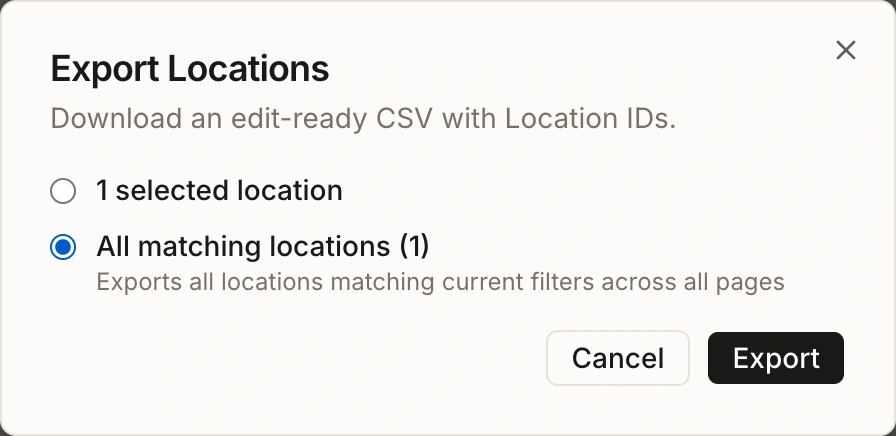
Export gefilterter Standorte
Übergeben Sie Ihrem Kunden alle Standorte, die Ihren Filtern entsprechen, auch über die bereits geladenen Zeilen hinaus. Größere Exporte laufen im Hintergrund und lassen sich unter Einstellungen → Exporte verfolgen. Ihre Downloadlinks bleiben sieben Tage verfügbar, sofern Ihre aktuellen Zugriffsrechte dies erlauben.
 Screenshot vergrößern
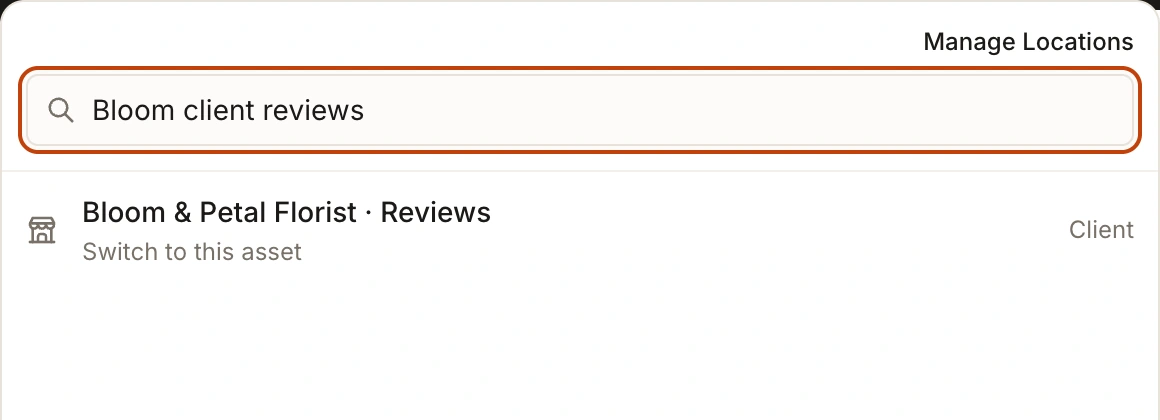
Universal Search
Universal Search verbindet die Suche nach Kunden, Standorten und Seiten. Wechseln Sie in einen anderen Bereich, während der relevante Kunde oder Standort ausgewählt bleibt. Zugriffsprüfungen und Hinweise auf ungespeicherte Änderungen helfen, Ihre Arbeit zu schützen.
 Screenshot vergrößern
Eigene Absender- und Portaldomains
White-Label-Konten im Premium-Tarif und höher können eine verifizierte Absenderdomain unabhängig von der Portaldomain verwenden. Behalten Sie die E-Mail-Identität, die Ihre Kunden kennen, auch wenn das Portal eine andere Adresse nutzt. Die Domain muss weiterhin verifiziert sein; die erforderlichen Kontoberechtigungen bleiben Voraussetzung.