
Wie AEO-Berichte erstellt werden
Wie erstelle ich einen AEO-Bericht und was passiert danach?
Für einen Standort, der noch nie einen AEO-Bericht hatte, öffnen Sie AEO, wählen den Standort, lesen die Kostenzeile unter der Schaltfläche und klicken auf Generate Report. Das Öffnen der Seite startet nichts. Nach dem ersten Bericht aktualisiert sich der Standort nach einem Zeitplan, den Sie steuern: Weekly, Monthly (Standard), Quarterly oder Never.
Wichtige Fakten
| Wo Sie es finden | Marketing → AEO, mit einem in der Scope-Leiste gewählten Kunden und Standort |
| Erster Bericht | Generate Report, nur für einen einzelnen Standort angezeigt, der noch keinen Bericht hat |
| Was geprüft wird | Bis zu 16 lokale Suchfragen, die jeweils an die in Ihrem Konto verfügbaren Antwort-Engines gestellt werden (ChatGPT, Gemini und Perplexity) |
| Kosten auf dem Bildschirm | Eine Kostenzeile pro Update. Vor dem ersten Bericht lautet sie Estimate unavailable per update; später kann sie at least N credits per update lauten. Beide enthalten einen Hinweis, dass die KI-Verarbeitung weitere Kosten verursacht |
| Nach dem ersten Bericht | Aktualisierungen nach dem Zeitplan des Standorts: Weekly, Monthly (Standard), Quarterly oder Never |
| Zeitplan ändern | Manage schedule auf der Seite AEO oder Settings → Data updates → AEO reporting |
| Jetzt eine ausführen | Refresh… in der Aktualisierungsuhr neben dem Seitentitel, zuerst mit einer Bestätigung |
Schritte
Öffnen Sie AEO unter Marketing in der linken Navigation.
Wählen Sie in der Scope-Leiste den Kunden und den Standort. Wenn Sie All locations sehen, befinden Sie sich in der Übersicht, die keine Schaltfläche für den ersten Lauf hat. Wählen Sie einen Standort.
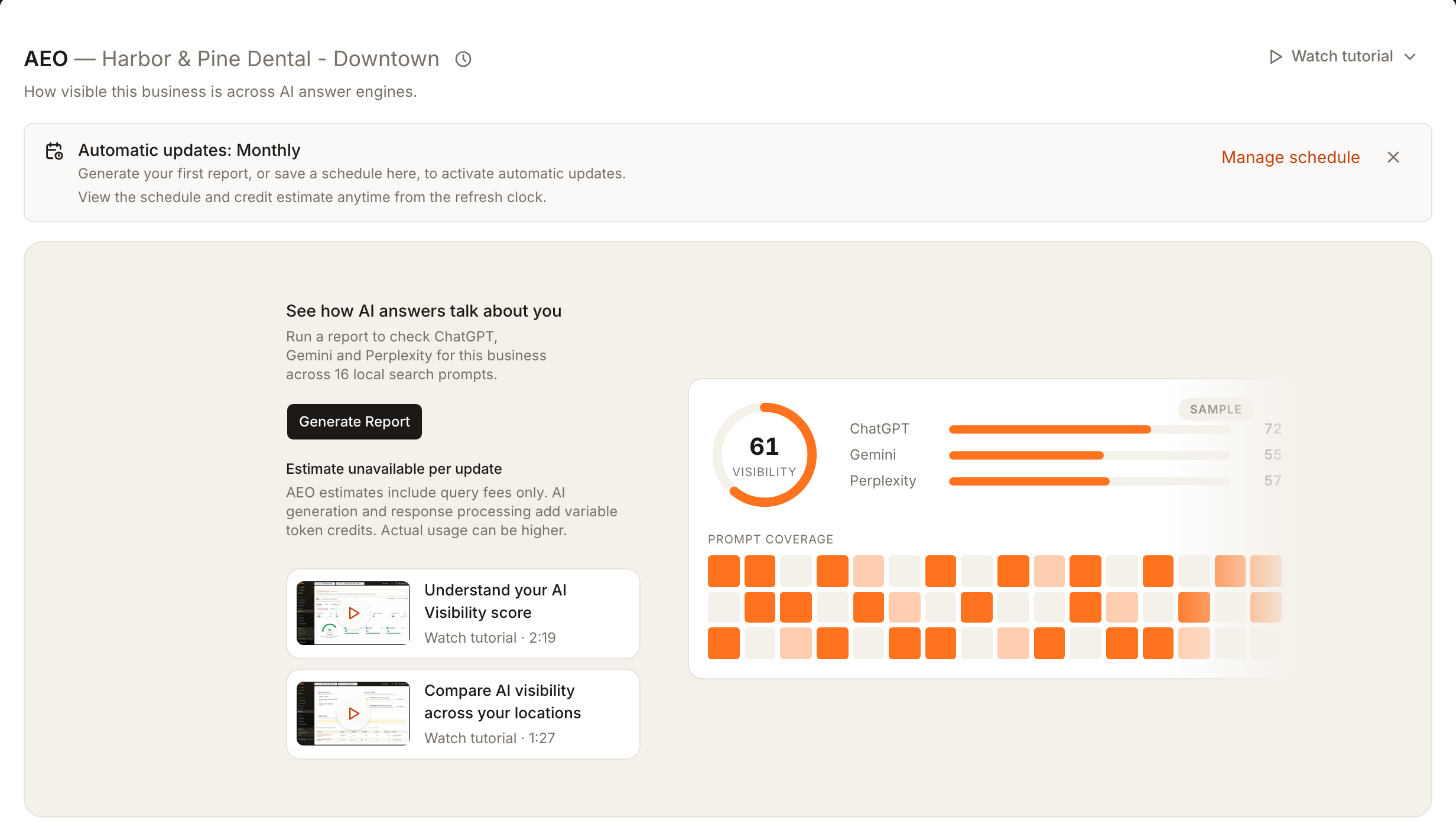
Sehen Sie sich das Startpanel an. Es zeigt See how AI answers talk about you, mit Generate Report, einer Kostenzeile und einem abgedunkelten Sample rechts. Die Leiste darüber, Automatic updates: Monthly, sagt Ihnen, dass bereits ein Zeitplan angenommen wird, und ergänzt Generate your first report, or save a schedule here, to activate automatic updates.
Lesen Sie die Kostenzeile. Estimate unavailable per update ist hier normal: Synup erstellt die Fragenliste beim ersten Lauf, es gibt also noch nichts zu bepreisen. Die Zeile darunter besagt, dass die Schätzung nur Abfragegebühren umfasst und dass KI-Generierung und Antwortverarbeitung variable Credits hinzufügen, der tatsächliche Betrag also höher sein kann. Verlassen Sie sich auf die Anzeige für Ihr Konto und nicht auf eine Zahl, die Sie anderswo gelesen haben.
Klicken Sie einmal auf Generate Report. Die Seite wechselt zu Checking your visibility, und einige Minuten später erhalten Sie eine Benachrichtigung im Produkt, AI visibility report ready. Wenn der Lauf nicht gestartet werden kann, sehen Sie eine entsprechende Meldung, und die Seite bleibt auf dem Startpanel.
Was der Bericht prüft
Synup formuliert Discovery-Fragen, die ein Kunde einem KI-Assistenten stellen könnte. Sie beschreiben Kategorie und Ort, ohne das Unternehmen zu nennen, weil der Bericht prüft, ob der Assistent das Unternehmen von sich aus nennt.
Synup formuliert bis zu 16 lokale Discovery-Fragen
Sie decken verschiedene Absichten ab, etwa beste, bestbewertete, günstige, bestimmte Leistungen und jetzt geöffnet. Wenn das Formulieren der Fragen nicht verfügbar ist, wird stattdessen ein kürzerer Standardsatz mit sechs Fragen verwendet.
Jede verfügbare Engine beantwortet jede Frage
ChatGPT, Gemini und Perplexity antworten unabhängig voneinander. Es werden nur die in Ihrem Konto verfügbaren Engines befragt, und Synup speichert den Text und die zitierten Quellen jeder Antwort.
Synup wandelt die Antworten in den Bericht um
Die Ergebnisse fließen in den Sichtbarkeits-Score, das Prompt-Abdeckungsraster, den Wettbewerbervergleich, die Citations und die empfohlenen Maßnahmen ein.
Die Fragen werden mit dem Standort gespeichert und bei jedem späteren Update wiederverwendet, sodass die Ergebnisse eines Monats mit denen des nächsten anhand derselben Fragen verglichen werden können. Es gibt keine Ansicht zum Bearbeiten.
Nach dem ersten Bericht: der Zeitplan
Jeder Standort hat seinen eigenen Zeitplan. Solange Sie ihn nicht ändern, wird ein Standort mit Bericht Monthly aktualisiert, am ersten Tag jedes Monats um 6:00 Uhr UTC. Die Optionen sind:
| Häufigkeit | Wann das nächste Update startet |
|---|---|
| Weekly | Jeden Montag um 6:00 Uhr UTC |
| Monthly | Am ersten Tag jedes Monats um 6:00 Uhr UTC |
| Quarterly | Am 1. Januar, 1. April, 1. Juli und 1. Oktober um 6:00 Uhr UTC |
| Never | Nur, wenn Sie selbst ein Update ausführen |
Datumsangaben auf dem Bildschirm erscheinen in Ihrer eigenen Zeitzone, die angezeigte Uhrzeit weicht also von 6:00 Uhr UTC ab. Das Wählen und Speichern einer Häufigkeit startet kein Update: Die Bestätigung lautet Schedule saved. No update was started.
Um ihn zu ändern, klicken Sie auf Manage schedule auf der Seite AEO oder öffnen Sie Settings → Data updates, wählen Sie den Tab AEO reporting und den Standort. Das Panel Credit impact neben den Optionen zeigt die Kosten pro Update sowie für die nächsten 30 Tage und 12 Monate für die gewählte Häufigkeit, mit demselben Hinweis auf nur Abfragegebühren. Mitglieder, die ihn nicht bearbeiten können, sehen You can view this schedule. An administrator can change it.
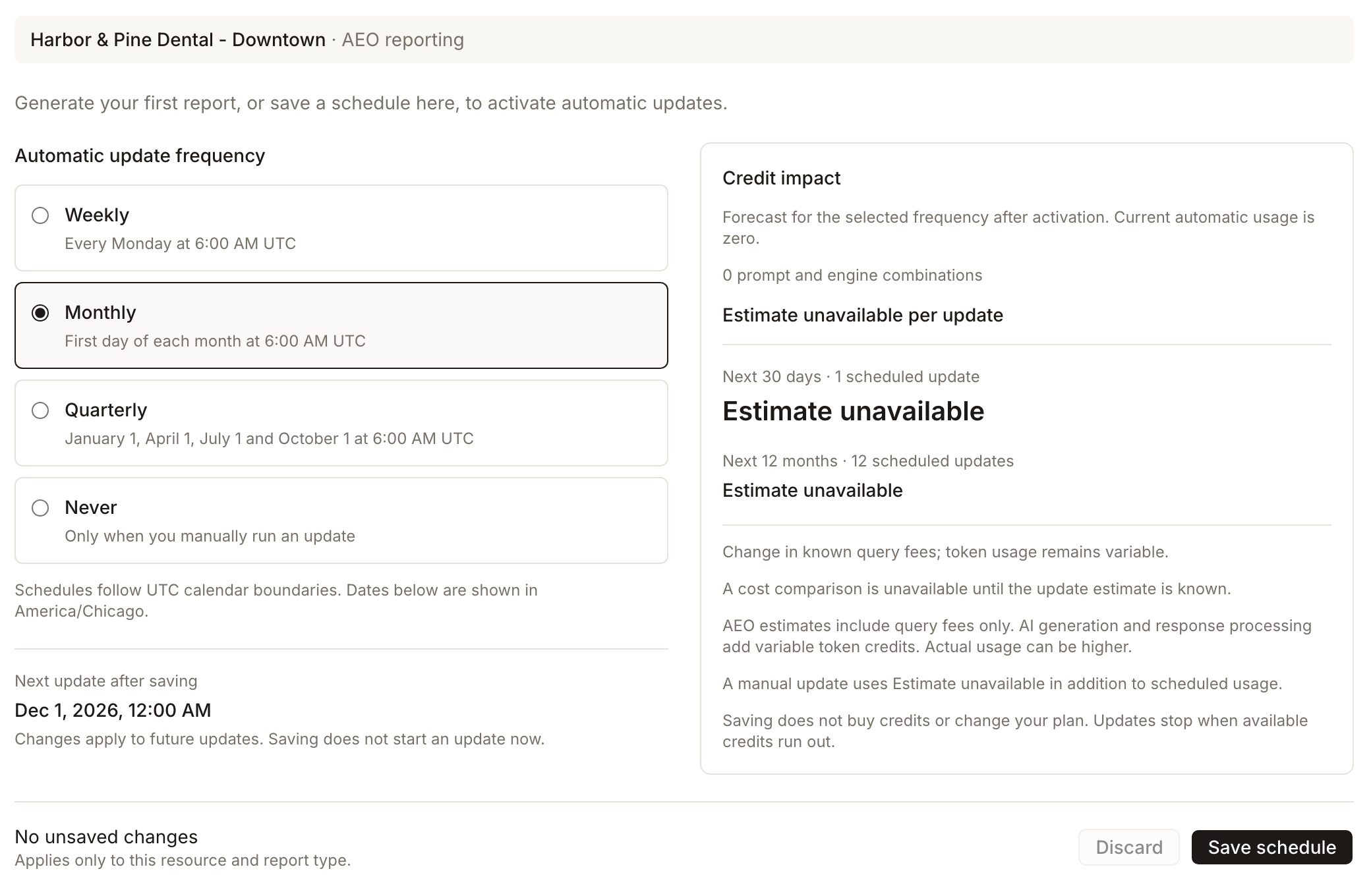
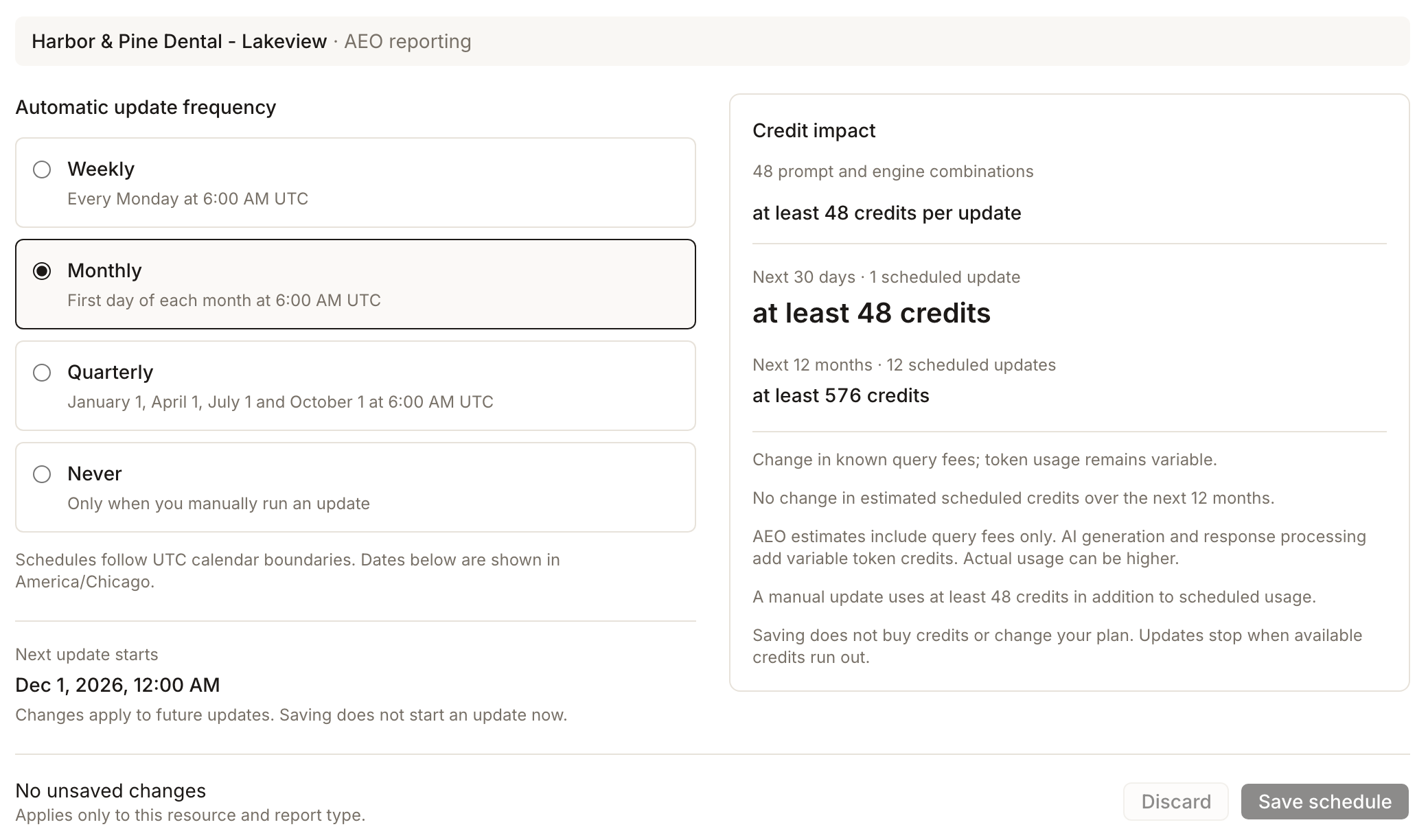
Sobald ein Standort einen Bericht hat, füllt sich das Panel Credit impact: Es zählt die Kombinationen aus Prompts und Engines aus den gespeicherten Fragen, zeigt einen at least-Wert pro Update sowie für die nächsten 30 Tage und 12 Monate und weist wieder darauf hin, dass die KI-Verarbeitung weitere Kosten verursacht. Der Wert ist eine Untergrenze aus Abfragegebühren, maßgeblich ist daher die Anzeige in Ihrem eigenen Konto.
Ein Standort, der noch nie einen Bericht hatte, wird nicht automatisch ausgeführt, nur weil Monthly angenommen wird. Erstellen Sie entweder den ersten Bericht selbst oder speichern Sie einen Zeitplan, dann beginnen die automatischen Updates von dort aus. Never stoppt künftige automatische Updates; ein bereits laufendes kann noch abgeschlossen werden, und Sie können weiterhin manuell Updates ausführen.
Jetzt ein Update ausführen
Das Uhrsymbol neben dem Seitentitel öffnet die Aktualisierungsuhr. Ihre Überschrift nennt, wann die Daten zuletzt geprüft wurden, zum Beispiel Checked 4 days ago, darunter stehen Frequency, Next update und die Kosten Per update, die als at least eine Anzahl Credits plus variable Token-Gebühren angezeigt werden. Manage schedule öffnet den Zeitplan-Editor.
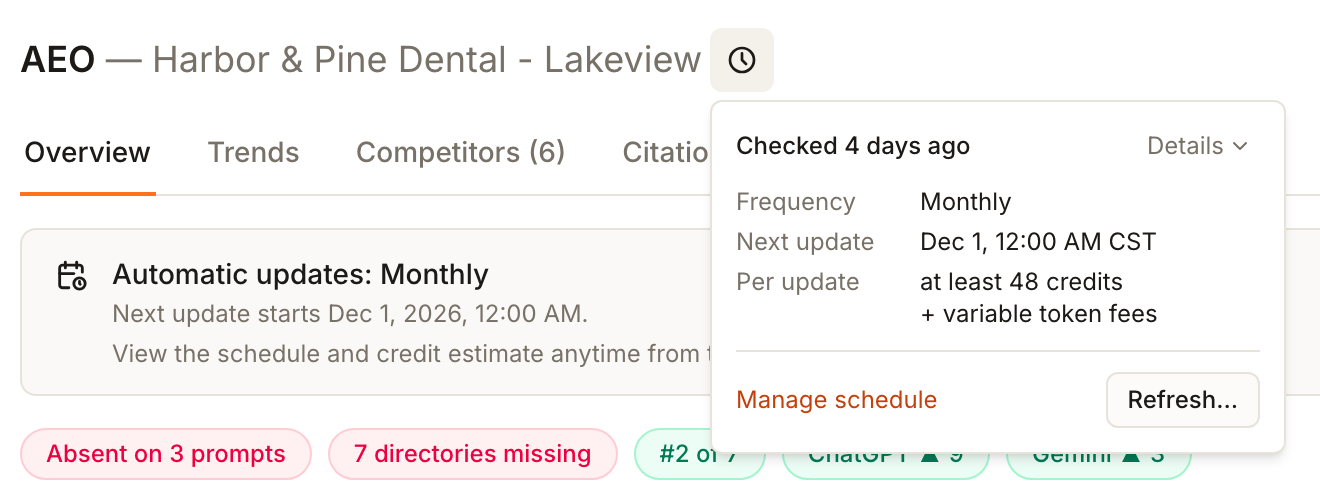
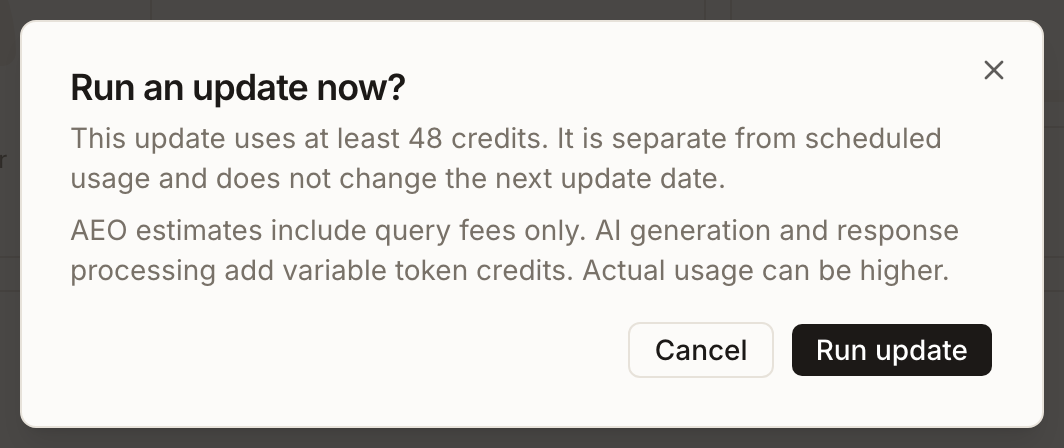
Refresh… unten öffnet Run an update now?, mit dem Hinweis, dass das Update mindestens die geschätzten Credits verbraucht, getrennt von der geplanten Nutzung läuft und das Datum des nächsten Updates nicht ändert. Wählen Sie Run update zum Bestätigen oder Cancel zum Abbrechen.
Es gelten einige Regeln:
- Nach einem manuellen Update bleibt Refresh… sechs Stunden lang nicht verfügbar, und die Uhr zeigt, wann es wieder verfügbar ist.
- Es werden Credits benötigt. Wenn Ihre Credits aufgebraucht sind, wird das Update nicht gestartet.
- Eine Aktualisierung im selben Kalendermonat ersetzt den Bericht dieses Monats, statt einen zweiten hinzuzufügen, sie fügt dem Trend also nie einen Punkt hinzu.
Das sehen Sie nach Abschluss
- Die Seite AEO öffnet sich mit dem Bericht und den Tabs Overview, Trends, Competitors, Citations und Action center
- Eine Benachrichtigung, dass der Bericht fertig ist
- Die Aktualisierungsuhr zeigt, wann der Standort zuletzt geprüft wurde und wann das nächste Update startet, passend zu dem von Ihnen gewählten Zeitplan
Wichtige Hinweise
- Die Erstellung verbraucht Credits. Lesen Sie zuerst die Kostenzeile und denken Sie daran, dass sie eine Untergrenze ist, kein Angebot.
- Der Bericht gilt für einen Standort. Prüfen Sie Kunde und Standort in der Scope-Leiste, bevor Sie starten.
- Klicken Sie nicht wiederholt auf Generate Report. Ein Klick stellt den Hintergrundlauf in die Warteschlange, und das Verlassen oder Neuladen der Seite bricht ihn nicht ab.
- Ein Standort ohne Bericht ist keine Null. Er wurde nicht gemessen, es gibt also keinen Score zum Lesen.
- Einen Zeitplan zu speichern heißt nicht, ihn auszuführen. Um jetzt aktuelle Zahlen zu erhalten, nutzen Sie Refresh….
- Never bedeutet, dass die Scores altern. Ein Standort mit Never behält seinen letzten Bericht, bis Sie ihn aktualisieren. Prüfen Sie daher sein Last check, bevor Sie ihn mit anderen vergleichen.
Häufig gestellte Fragen
Startet das Öffnen von AEO einen kostenpflichtigen Bericht?
Nein. Ein Standort ohne Bericht zeigt die Kostenzeile und wartet, bis Sie Generate Report wählen. Ausnahmen sind Dinge, die Sie selbst eingerichtet haben, etwa das Speichern eines Zeitplans für den Standort.
Warum sehe ich „Generate Report“ nicht?
Die Schaltfläche erscheint nur für einen einzelnen Standort ohne Bericht. Hat der Standort bereits einen Bericht, sehen Sie stattdessen die gespeicherten Ergebnisse und die Aktualisierungsuhr, und unter All locations gibt es keine Schaltfläche, weil die Übersicht viele Standorte abdeckt.
Kann ich die Seite verlassen, während der Bericht ausgeführt wird?
Ja. Der Lauf wird im Hintergrund fortgesetzt, und die Seite zeigt seinen Fortschritt, wenn Sie zurückkehren.
Wie stoppe ich die automatischen Updates?
Öffnen Sie Manage schedule, wählen Sie Never und speichern Sie. Künftige automatische Updates werden gestoppt, manuelle Updates bleiben verfügbar.
Kann Sydekick einen Bericht für mich erstellen oder aktualisieren?
Nein. Sydekick kann einen bereits vorhandenen Bericht lesen, aber keinen starten, aktualisieren oder dessen Zeitplan ändern.
Nächste Schritte
- Was misst mein KI-Sichtbarkeits-Score tatsächlich? — den fertigen Bericht interpretieren
- Wie interpretiere ich Veränderungen der KI-Sichtbarkeit im Zeitverlauf? – sehen Sie, wie Updates zu Punkten im Trend werden