
Comment les rapports AEO sont créés
Comment générer un rapport AEO, et que se passe-t-il ensuite ?
Pour un établissement qui n'a jamais eu de rapport AEO, ouvrez AEO, choisissez l'établissement, lisez la ligne de coût sous le bouton et sélectionnez Generate Report. L'ouverture de la page ne lance rien. Après le premier rapport, l'établissement se met à jour selon un calendrier que vous contrôlez : Weekly, Monthly (par défaut), Quarterly ou Never.
Points clés
| Où le trouver | Marketing → AEO, avec un client et un établissement choisis dans la barre de périmètre |
| Premier rapport | Generate Report, affiché uniquement pour un établissement unique sans rapport |
| Ce qu'il vérifie | Jusqu'à 16 questions de recherche locale, posées à chacun des moteurs de réponse disponibles dans votre compte (ChatGPT, Gemini et Perplexity) |
| Coût à l'écran | Une ligne de coût par mise à jour. Avant le premier rapport, elle indique Estimate unavailable per update ; ensuite, elle peut indiquer at least N credits per update. Les deux s'accompagnent d'une note précisant que le traitement par l'IA ajoute des crédits |
| Après le premier rapport | Mises à jour selon le calendrier de l'établissement : Weekly, Monthly (par défaut), Quarterly ou Never |
| Modifier le calendrier | Manage schedule sur la page AEO, ou Settings → Data updates → AEO reporting |
| En lancer un maintenant | Refresh… dans l'horloge d'actualisation à côté du titre de la page, avec une confirmation au préalable |
Étapes
Ouvrez AEO depuis Marketing dans la navigation de gauche.
Choisissez le client et l'établissement dans la barre de périmètre. Si vous voyez All locations, vous êtes sur la synthèse, qui n'a pas de bouton de premier lancement. Choisissez un établissement.
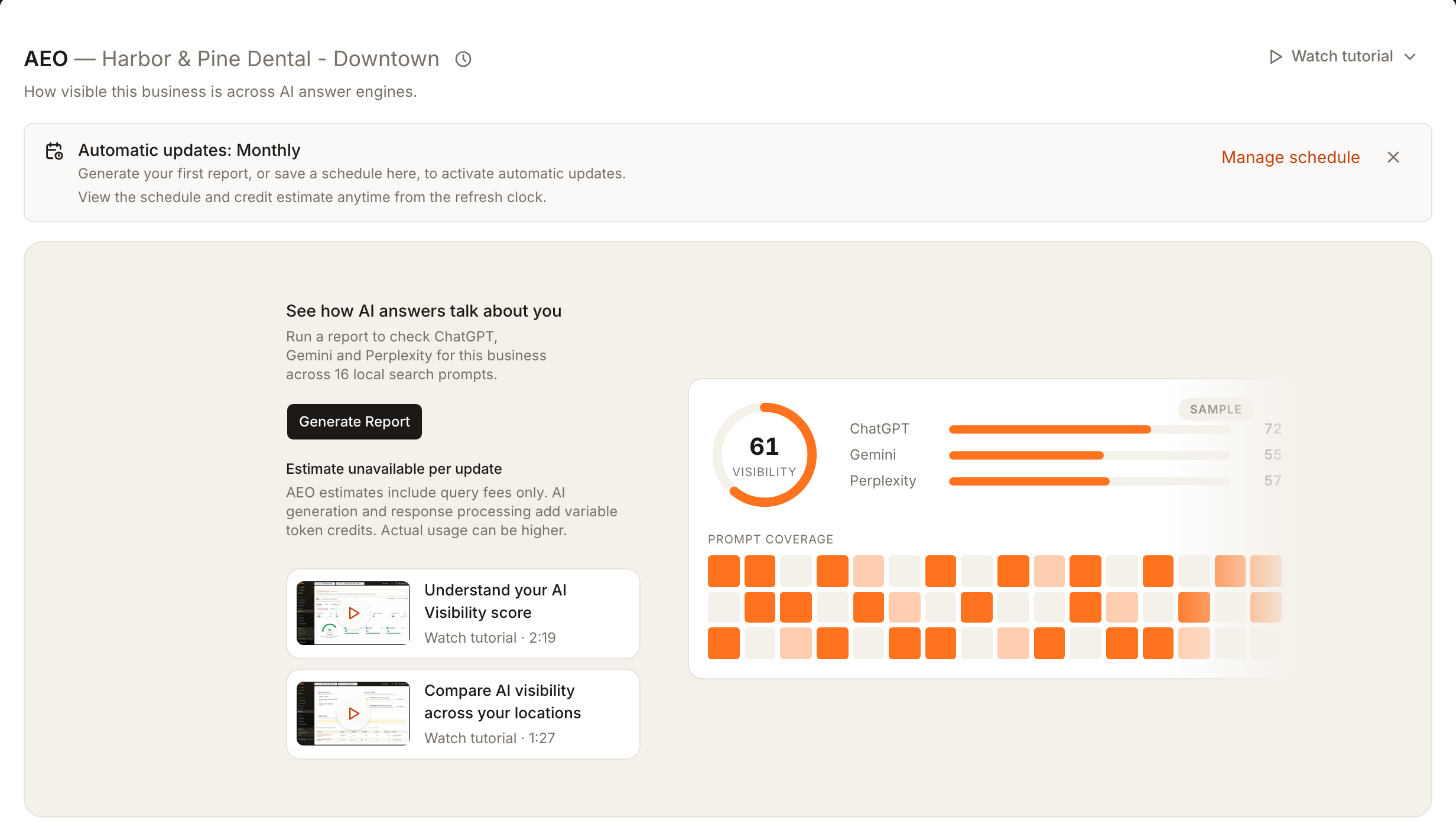
Regardez le panneau de premier lancement. Il indique See how AI answers talk about you, avec Generate Report, une ligne de coût et un Sample grisé à droite. La bande au-dessus, Automatic updates: Monthly, vous indique qu'un calendrier est déjà prévu et ajoute Generate your first report, or save a schedule here, to activate automatic updates.
Lisez la ligne de coût. Estimate unavailable per update est normal ici : Synup crée la liste de questions lors du premier lancement, il n'y a donc rien à chiffrer tant qu'elle n'existe pas. La ligne en dessous précise que l'estimation couvre uniquement les frais de requête et que la génération par l'IA et le traitement des réponses ajoutent des crédits variables : le montant réel peut donc être plus élevé. Considérez l'écran comme la référence pour votre compte et ne vous fiez pas à un chiffre lu ailleurs.
Sélectionnez Generate Report une seule fois. La page passe à Checking your visibility, et quelques minutes plus tard vous recevez une notification dans le produit, AI visibility report ready. Si le lancement est impossible, un message vous l'indique et la page reste sur le panneau de premier lancement.
Ce que le rapport vérifie
Synup rédige des questions de découverte qu'un client pourrait poser à un assistant IA. Elles décrivent la catégorie et le lieu sans nommer l'entreprise, car le rapport vérifie si l'assistant mentionne l'entreprise spontanément.
Synup rédige jusqu'à 16 questions de découverte locales
Elles couvrent différentes intentions, comme meilleur, très bien noté, abordable, services spécifiques et ouvert maintenant. Si la rédaction des questions est indisponible, un ensemble standard plus court de six questions est utilisé à la place.
Chaque moteur disponible répond à chaque question
ChatGPT, Gemini et Perplexity répondent indépendamment. Seuls les moteurs disponibles dans votre compte sont interrogés, et Synup conserve le texte et les sources citées de chaque réponse.
Synup transforme les réponses en rapport
Les résultats alimentent le score de visibilité, la grille de couverture des requêtes, la comparaison avec les concurrents, les citations et les actions recommandées.
Les questions sont enregistrées avec l'établissement et réutilisées à chaque mise à jour ultérieure : les résultats d'un mois peuvent ainsi être comparés à ceux du mois suivant sur les mêmes questions. Il n'existe pas d'écran pour les modifier.
Après le premier rapport : le calendrier
Chaque établissement a son propre calendrier. Tant que vous ne le modifiez pas, un établissement ayant un rapport se met à jour en Monthly, le premier jour de chaque mois à 6 h 00 UTC. Les options sont les suivantes :
| Fréquence | Début de la prochaine mise à jour |
|---|---|
| Weekly | Chaque lundi à 6 h 00 UTC |
| Monthly | Le premier jour de chaque mois à 6 h 00 UTC |
| Quarterly | Les 1er janvier, 1er avril, 1er juillet et 1er octobre à 6 h 00 UTC |
| Never | Uniquement lorsque vous lancez vous-même une mise à jour |
Les dates à l'écran s'affichent dans votre propre fuseau horaire : l'heure que vous voyez diffère donc de 6 h 00 UTC. Choisir une fréquence et l'enregistrer ne lance pas de mise à jour : la confirmation indique Schedule saved. No update was started.
Pour le modifier, sélectionnez Manage schedule sur la page AEO, ou ouvrez Settings → Data updates, choisissez l'onglet AEO reporting et sélectionnez l'établissement. Le panneau Credit impact à côté des options indique le coût par mise à jour, ainsi que sur les 30 prochains jours et les 12 prochains mois, pour la fréquence sélectionnée, avec la même note sur les frais de requête uniquement. Les membres qui ne peuvent pas le modifier voient You can view this schedule. An administrator can change it.
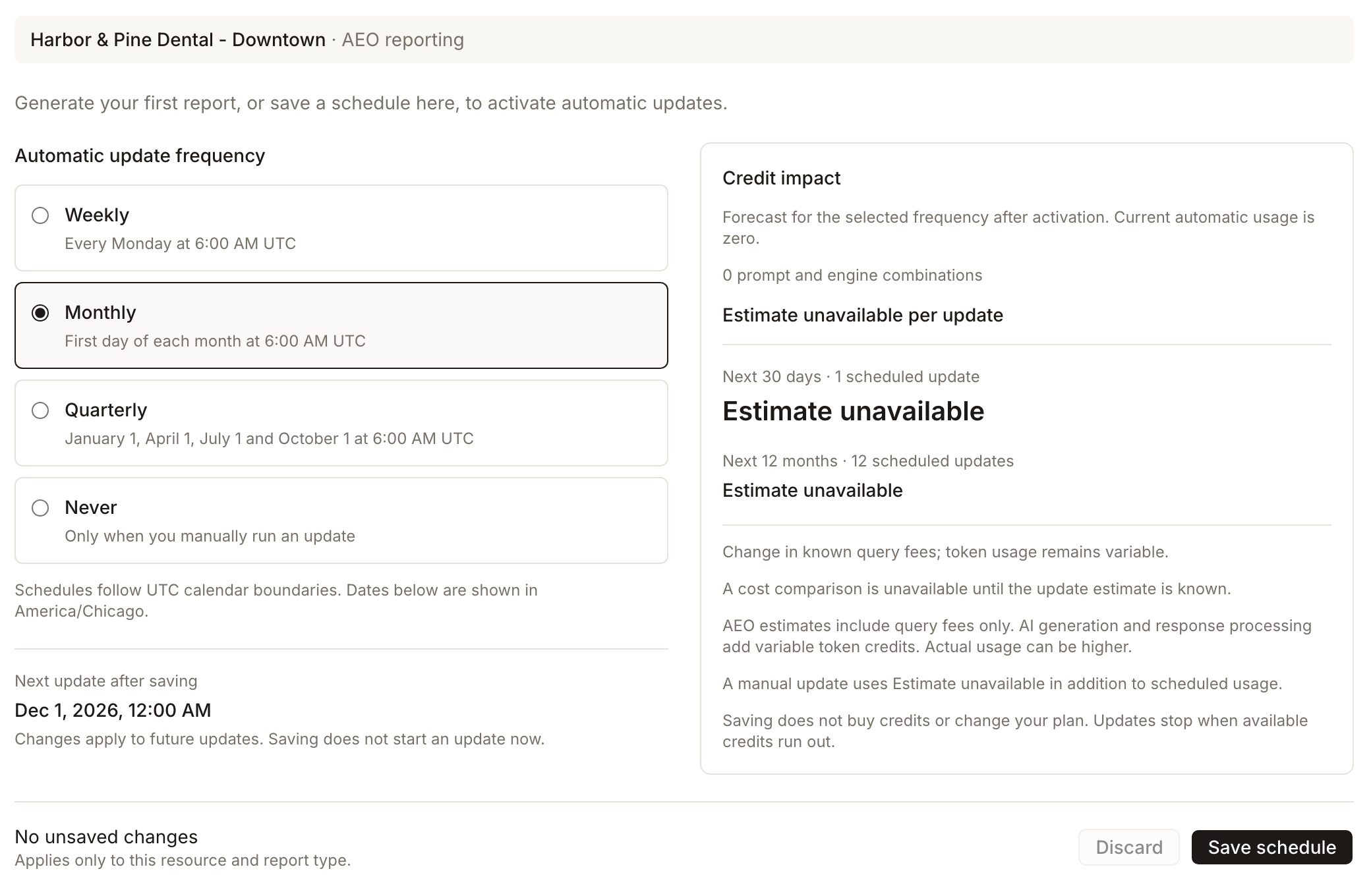
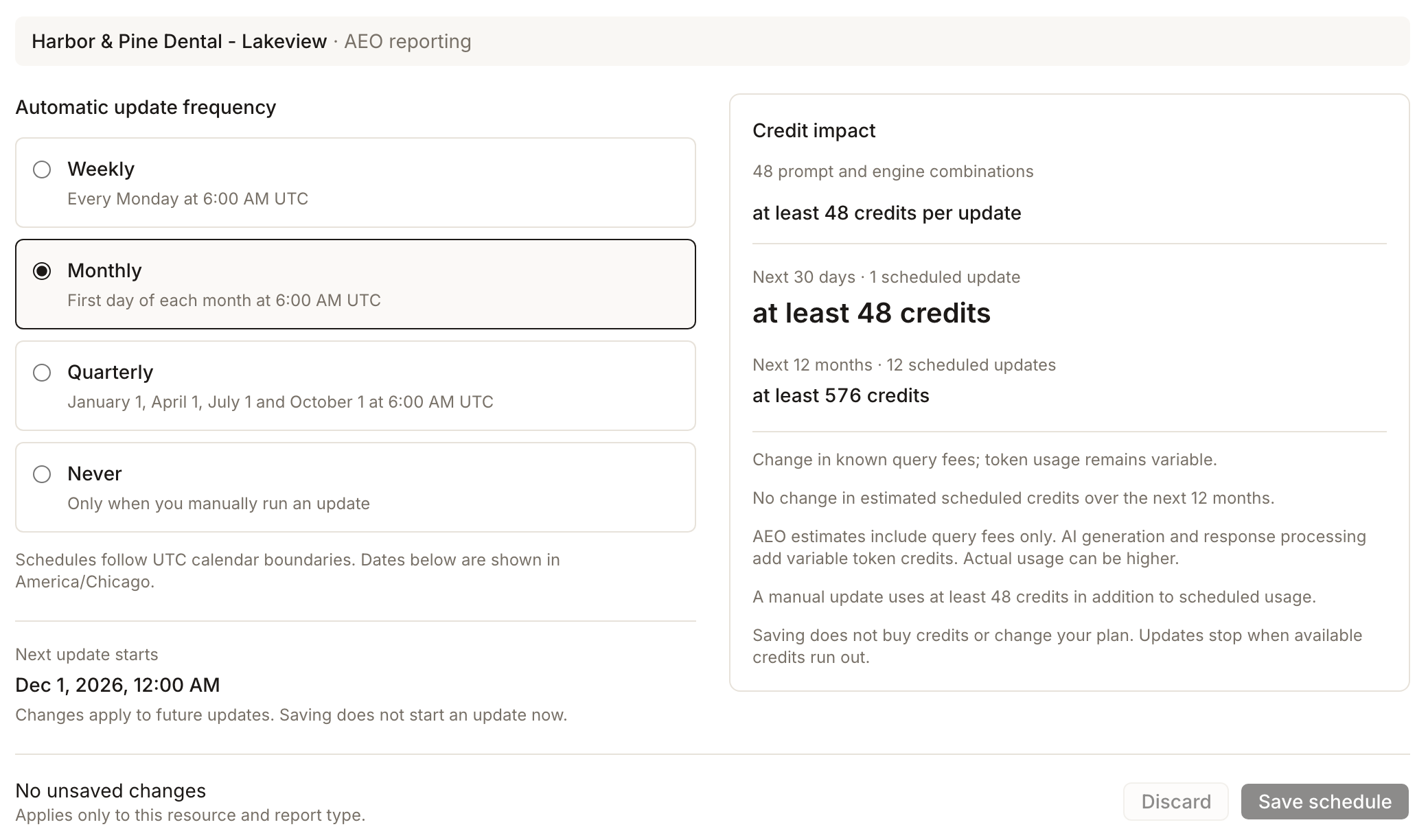
Une fois qu'un établissement a un rapport, le panneau Credit impact se remplit : il compte les combinaisons requête-moteur à partir des questions enregistrées, affiche un chiffre at least par mise à jour et pour les 30 prochains jours et les 12 prochains mois, et rappelle que le traitement par l'IA ajoute des crédits. Ce chiffre est un plancher fondé sur les frais de requête : l'écran de votre propre compte fait donc foi.
Un établissement qui n'a jamais eu de rapport n'est pas exécuté automatiquement simplement parce que Monthly est le choix par défaut. Générez vous-même le premier rapport ou enregistrez un calendrier : les mises à jour automatiques démarrent à partir de là. Never arrête les futures mises à jour automatiques ; une mise à jour déjà en cours peut se terminer, et vous pouvez toujours lancer des mises à jour manuellement.
Lancer une mise à jour maintenant
L'icône d'horloge à côté du titre de la page ouvre l'horloge d'actualisation. Son titre indique quand les données ont été vérifiées pour la dernière fois, par exemple Checked 4 days ago, et en dessous se trouvent la Frequency, la Next update et le coût Per update, qui indique at least un nombre de crédits plus des frais de jetons variables. Manage schedule ouvre l'éditeur de calendrier.
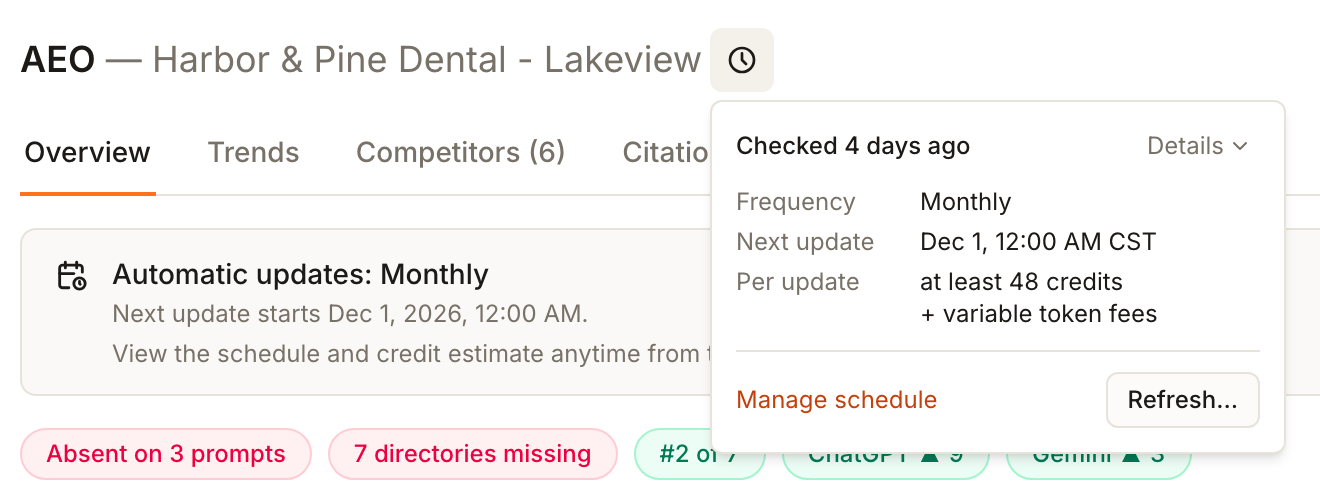
Refresh… en bas ouvre Run an update now?, qui indique que la mise à jour utilise au moins les crédits estimés, qu'elle est distincte de l'utilisation planifiée et qu'elle ne modifie pas la date de la prochaine mise à jour. Choisissez Run update pour confirmer ou Cancel pour quitter.
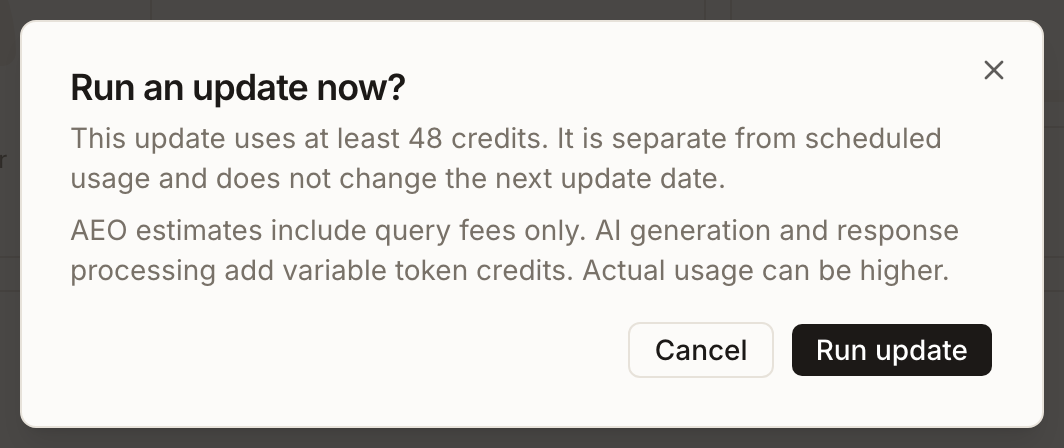
Quelques règles s'appliquent :
- Après une mise à jour manuelle, Refresh… reste indisponible pendant six heures, et l'horloge indique quand il redevient disponible.
- Elle nécessite des crédits. Lorsque vos crédits sont épuisés, la mise à jour ne démarre pas.
- Une actualisation au cours du même mois calendaire remplace le rapport de ce mois au lieu d'en ajouter un second : elle n'ajoute donc jamais de point à la tendance.
Ce que vous verrez une fois terminé
- La page AEO s'ouvre sur le rapport avec ses onglets Overview, Trends, Competitors, Citations et Action center
- Une notification indiquant que le rapport est prêt
- L'horloge d'actualisation indiquant quand l'établissement a été vérifié pour la dernière fois et quand la prochaine mise à jour démarre, conformément au calendrier que vous avez choisi
Points d’attention
- La génération consomme des crédits. Lisez d'abord la ligne de coût, et rappelez-vous qu'il s'agit d'un plancher, pas d'un devis.
- Le rapport concerne un seul établissement. Confirmez le client et l'établissement dans la barre de périmètre avant de commencer.
- Ne cliquez pas plusieurs fois sur Generate Report. Un seul clic met en file d'attente l'exécution en arrière-plan, et quitter ou recharger la page ne l'annule pas.
- Un établissement sans rapport n'est pas un zéro. Il n'a pas été mesuré : il n'y a donc aucun score à lire.
- Enregistrer un calendrier n'est pas en lancer un. Pour obtenir des chiffres à jour maintenant, utilisez Refresh….
- Never signifie que les scores vieillissent. Un établissement réglé sur Never conserve son dernier rapport jusqu'à ce que vous l'actualisiez : vérifiez donc son Last check avant de le comparer aux autres.
Questions fréquentes
Le fait d'ouvrir AEO lance-t-il un rapport payant ?
Non. Un établissement sans rapport affiche la ligne de coût et attend que vous sélectionniez Generate Report. Les exceptions sont celles que vous configurez vous-même, comme l'enregistrement d'un calendrier pour l'établissement.
Pourquoi le bouton Generate Report ne s'affiche-t-il pas ?
Le bouton n'apparaît que pour un établissement unique sans rapport. Si l'établissement a déjà un rapport, vous voyez à la place les résultats enregistrés et l'horloge d'actualisation, et sur All locations il n'y a pas de bouton, car la synthèse couvre de nombreux établissements.
Puis-je quitter la page pendant la génération du rapport ?
Oui. L'exécution se poursuit en arrière-plan, et la page affiche sa progression à votre retour.
Comment arrêter les mises à jour automatiques ?
Ouvrez Manage schedule, choisissez Never et enregistrez. Les futures mises à jour automatiques s'arrêtent et les mises à jour manuelles restent disponibles.
Sydekick peut-il générer ou actualiser un rapport pour moi ?
Non. Sydekick peut lire un rapport qui existe déjà, mais il ne peut pas en lancer un, en actualiser un ni modifier son calendrier.
Étapes suivantes
- Que mesure réellement mon score de visibilité IA ? — interpréter le rapport finalisé
- Comment interpréter les évolutions de la visibilité IA dans le temps ? — voyez comment les mises à jour deviennent des points sur la tendance