
Cómo se crean los informes de AEO
¿Cómo genero un informe de AEO y qué sucede después?
Para una ubicación que nunca ha tenido un informe de AEO, abre AEO, elige la ubicación, lee la línea de costo bajo el botón y selecciona Generate Report. Abrir la página no inicia nada. Después del primer informe, la ubicación se actualiza sola según una programación que controlas tú: Weekly, Monthly (la predeterminada), Quarterly o Never.
Datos clave
| Dónde está | Marketing → AEO, con un cliente y una ubicación elegidos en la barra de alcance |
| Primer informe | Generate Report, que se muestra solo para una ubicación que aún no tiene informe |
| Qué comprueba | Hasta 16 preguntas de búsqueda local, cada una planteada a los motores de respuestas disponibles en tu cuenta (ChatGPT, Gemini y Perplexity) |
| Costo en pantalla | Una línea de costo por actualización. Antes del primer informe dice Estimate unavailable per update; más adelante puede decir at least N credits per update. Ambas incluyen una nota de que el procesamiento de IA suma más |
| Después del primer informe | Se actualiza según la programación de la ubicación: Weekly, Monthly (predeterminada), Quarterly o Never |
| Cambiar la programación | Manage schedule en la página de AEO, o Settings → Data updates → AEO reporting |
| Ejecutar una ahora | Refresh… en el reloj de actualización junto al título de la página, con una confirmación previa |
Pasos
Abre AEO desde Marketing en la navegación izquierda.
Elige el cliente y la ubicación en la barra de alcance. Si ves All locations, estás en el resumen, que no tiene botón de primera ejecución. Elige una ubicación.
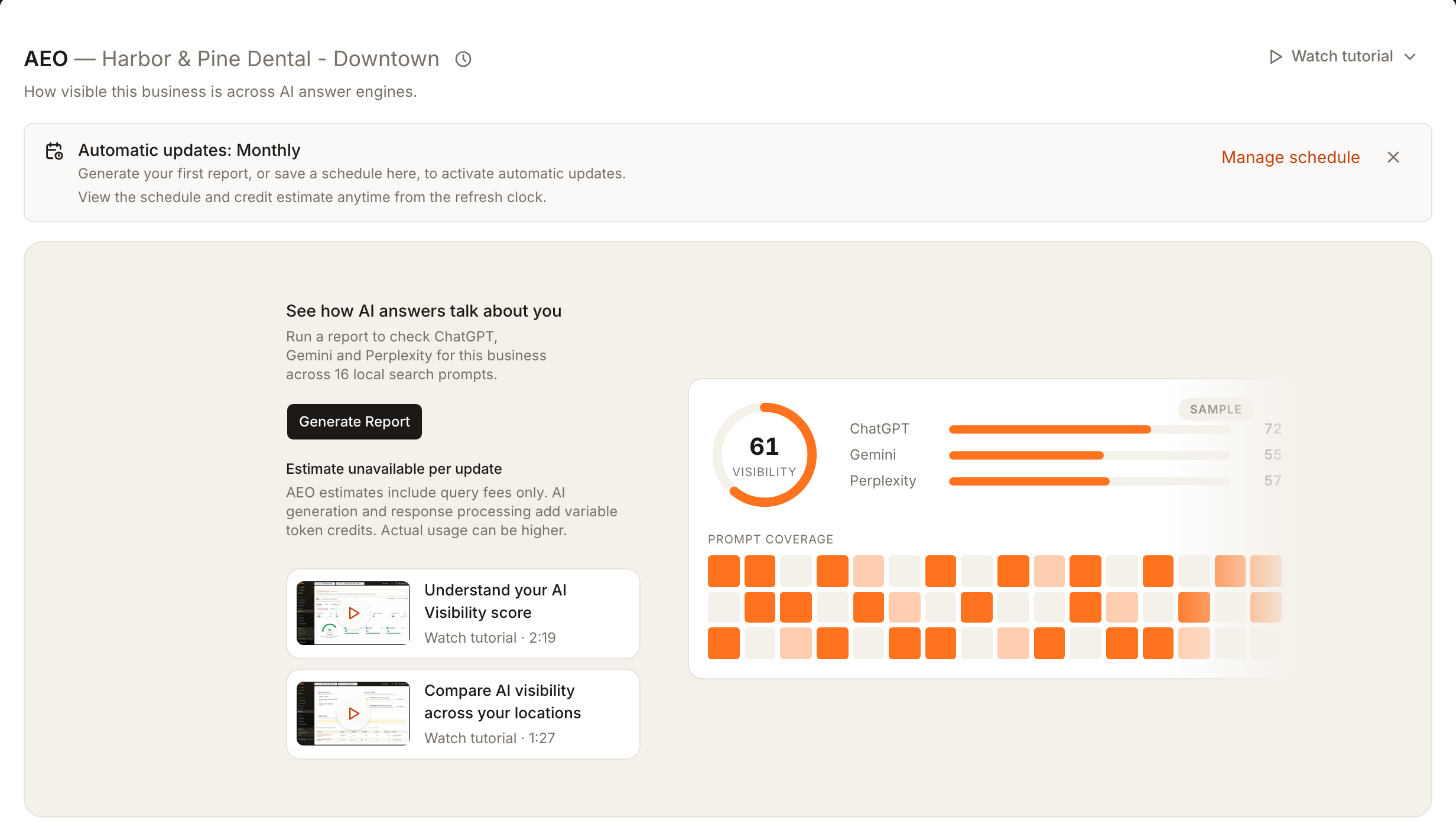
Mira el panel de primera ejecución. Dice See how AI answers talk about you, con Generate Report, una línea de costo y un Sample atenuado a la derecha. La franja de arriba, Automatic updates: Monthly, te indica que ya se asume una programación y añade Generate your first report, or save a schedule here, to activate automatic updates.
Lee la línea de costo. Estimate unavailable per update es normal aquí: Synup crea la lista de preguntas durante la primera ejecución, así que no hay nada que valorar hasta que exista. La línea de debajo indica que la estimación cubre solo las tarifas de consulta y que la generación con IA y el procesamiento de respuestas suman créditos variables, por lo que el monto real puede ser mayor. Considera la pantalla como la referencia para tu cuenta y no te fíes de una cifra que leas en otro lugar.
Selecciona Generate Report una sola vez. La página cambia a Checking your visibility, y unos minutos después recibes una notificación en el producto, AI visibility report ready. Si no se puede iniciar la ejecución, ves un mensaje que lo indica y la página se queda en el panel de primera ejecución.
Qué comprueba el informe
Synup redacta preguntas de descubrimiento que un cliente podría hacerle a un asistente de IA. Describen la categoría y el lugar sin nombrar el negocio, porque el informe comprueba si el asistente menciona el negocio sin que se le pida.
Synup redacta hasta 16 preguntas de descubrimiento local
Cubren distintas intenciones, como mejor, mejor valorado, económico, servicios específicos y abierto ahora. Si la redacción de preguntas no está disponible, se usa en su lugar un conjunto estándar más corto de seis.
Cada motor disponible responde todas las preguntas
ChatGPT, Gemini y Perplexity responden de forma independiente. Solo se consulta a los motores disponibles en tu cuenta, y Synup conserva el texto de cada respuesta y las fuentes citadas.
Synup convierte las respuestas en el informe
Los resultados alimentan la puntuación de visibilidad, la cuadrícula de cobertura de prompts, la comparación de competidores, las citas y las acciones recomendadas.
Las preguntas se guardan con la ubicación y se reutilizan en cada actualización posterior, para que los resultados de un mes puedan compararse con los del siguiente con las mismas preguntas. No hay una pantalla para editarlas.
Después del primer informe: la programación
Cada ubicación tiene su propia programación. Hasta que la cambies, una ubicación con informe se actualiza Monthly, el primer día de cada mes a las 6:00 AM UTC. Las opciones son:
| Frecuencia | Cuándo empieza la siguiente actualización |
|---|---|
| Weekly | Cada lunes a las 6:00 AM UTC |
| Monthly | El primer día de cada mes a las 6:00 AM UTC |
| Quarterly | 1 de enero, 1 de abril, 1 de julio y 1 de octubre a las 6:00 AM UTC |
| Never | Solo cuando ejecutas tú una actualización |
Las fechas en pantalla aparecen en tu propia zona horaria, así que la hora que ves difiere de las 6:00 AM UTC. Elegir una frecuencia y guardarla no inicia una actualización: la confirmación dice Schedule saved. No update was started.
Para cambiarla, selecciona Manage schedule en la página de AEO, o abre Settings → Data updates, elige la pestaña AEO reporting y escoge la ubicación. El panel Credit impact junto a las opciones muestra el costo por actualización y durante los próximos 30 días y 12 meses para la frecuencia que has seleccionado, con la misma nota de solo tarifas de consulta. Los miembros que no pueden editarla ven You can view this schedule. An administrator can change it.
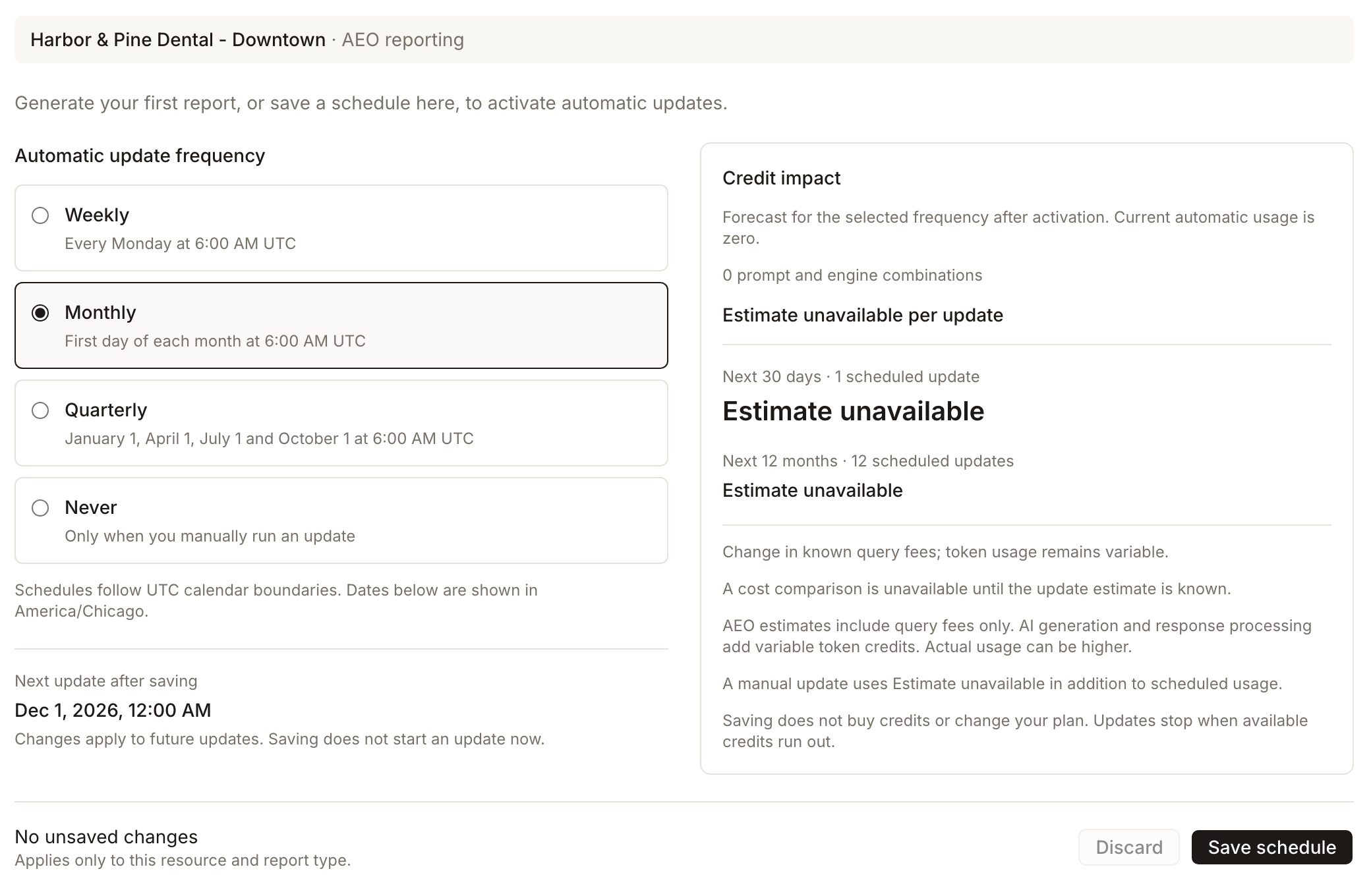
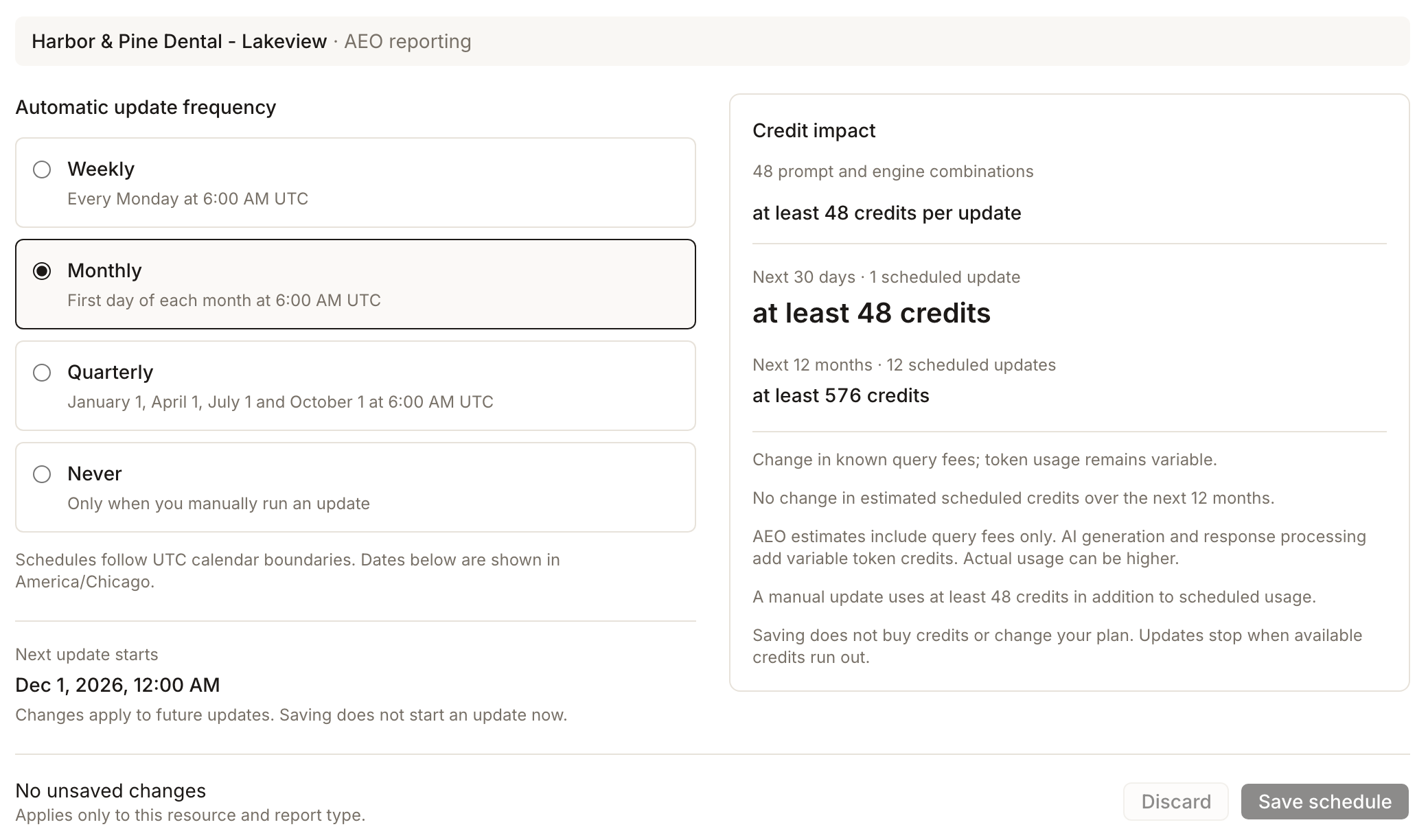
Cuando una ubicación ya tiene un informe, el panel Credit impact se completa: cuenta las combinaciones de prompt y motor a partir de las preguntas guardadas, muestra una cifra at least por actualización y para los próximos 30 días y 12 meses, y repite que el procesamiento de IA suma más. La cifra es un mínimo basado en tarifas de consulta, así que el número de referencia es el de la pantalla de tu propia cuenta.
Una ubicación que nunca ha tenido un informe no se ejecuta automáticamente solo porque se asuma Monthly. Genera tú mismo el primer informe o guarda una programación, y las actualizaciones automáticas empiezan a partir de ahí. Never detiene las futuras actualizaciones automáticas; una que ya esté en curso puede terminar, y puedes seguir ejecutando actualizaciones a mano.
Ejecutar una actualización ahora
El icono de reloj junto al título de la página abre el refresh clock. Su encabezado indica cuándo se comprobaron los datos por última vez, por ejemplo Checked 4 days ago, y debajo están Frequency, Next update y el costo Per update, que dice at least un número de créditos más tarifas variables de tokens. Manage schedule abre el editor de programación.
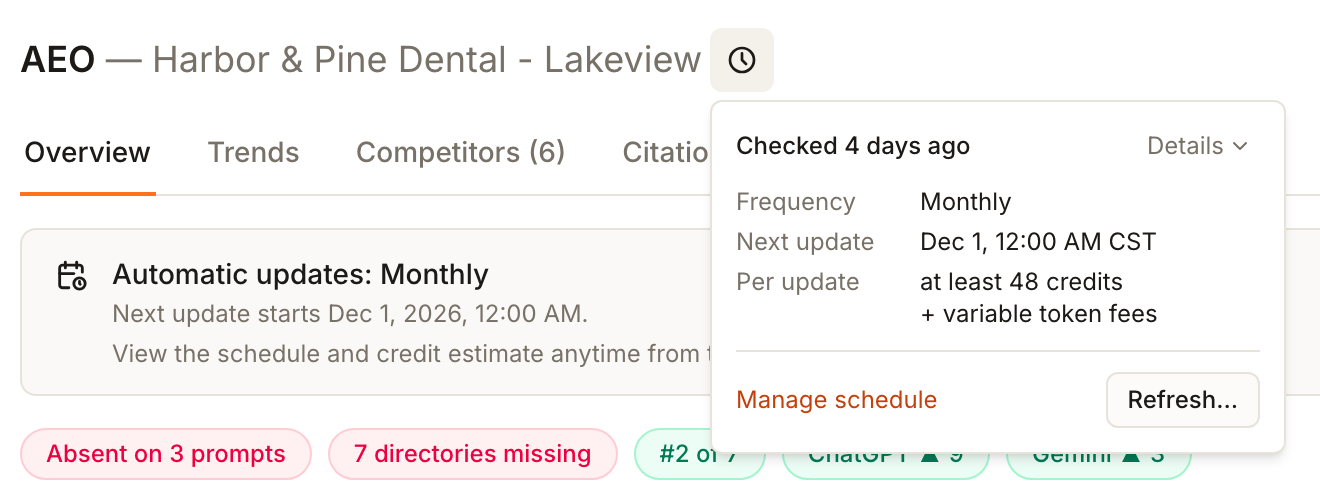
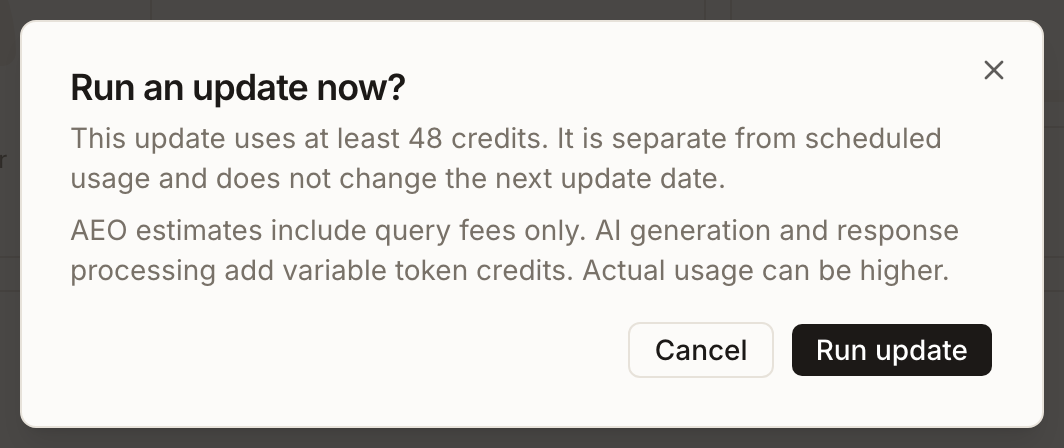
Refresh… en la parte inferior abre Run an update now?, que indica que la actualización usa al menos los créditos estimados, es independiente del uso programado y no cambia la fecha de la siguiente actualización. Elige Run update para confirmar o Cancel para salir.
Se aplican algunas reglas:
- Después de una actualización manual, Refresh… no está disponible durante seis horas, y el reloj indica cuándo volverá a estarlo.
- Necesita créditos. Cuando se te han agotado los créditos, la actualización no se inicia.
- Una actualización dentro del mismo mes natural reemplaza el informe de ese mes en lugar de añadir un segundo, así que nunca agrega un punto a la tendencia.
Qué verás cuando termine
- La página de AEO se abre en el informe con las pestañas Overview, Trends, Competitors, Citations y Action center
- Una notificación de que el informe está listo
- El refresh clock que muestra cuándo se comprobó la ubicación por última vez y cuándo empieza la siguiente actualización, de acuerdo con la programación que elegiste
Ten en cuenta
- Generar consume créditos. Lee primero la línea de costo y recuerda que es un mínimo, no una cotización.
- El informe es de una sola ubicación. Confirma el cliente y la ubicación en la barra de alcance antes de empezar.
- No hagas clic en Generate Report varias veces. Un clic pone en cola la ejecución en segundo plano, y salir de la página o recargarla no la cancela.
- Una ubicación sin informe no es un cero. No se ha medido, así que no hay puntuación que leer.
- Guardar una programación no es ejecutarla. Para obtener cifras nuevas ahora, usa Refresh….
- Never significa que las puntuaciones envejecen. Una ubicación configurada en Never conserva su último informe hasta que la actualices, así que revisa su Last check antes de compararla con otras.
Preguntas frecuentes
¿Abrir AEO inicia un informe de pago?
No. Una ubicación sin informe muestra la línea de costo y espera a que selecciones Generate Report. Las excepciones son las que configuraste tú mismo, como guardar una programación para la ubicación.
¿Por qué no veo Generate Report?
El botón aparece solo para una ubicación individual sin informe. Si la ubicación ya tiene un informe, ves los resultados guardados y el refresh clock, y en All locations no hay botón porque el resumen abarca muchas ubicaciones.
¿Puedo salir mientras el informe se está ejecutando?
Sí. La ejecución continúa en segundo plano, y la página muestra su progreso cuando vuelves.
¿Cómo detengo las actualizaciones automáticas?
Abre Manage schedule, elige Never y guarda. Las futuras actualizaciones automáticas se detienen y las actualizaciones manuales siguen disponibles.
¿Puede Sydekick generar o actualizar un informe por mí?
No. Sydekick puede leer un informe que ya existe, pero no puede iniciar uno, actualizarlo ni cambiar su programación.
Siguientes pasos
- ¿Qué mide realmente mi puntuación de AI Visibility? — interpreta el informe completado
- ¿Cómo interpreto los cambios en la visibilidad de IA a lo largo del tiempo? — mira cómo las actualizaciones se convierten en puntos de la tendencia