
Auf Next steps reagieren
Wie prüfe ich Next Recommendations und setze sie um?
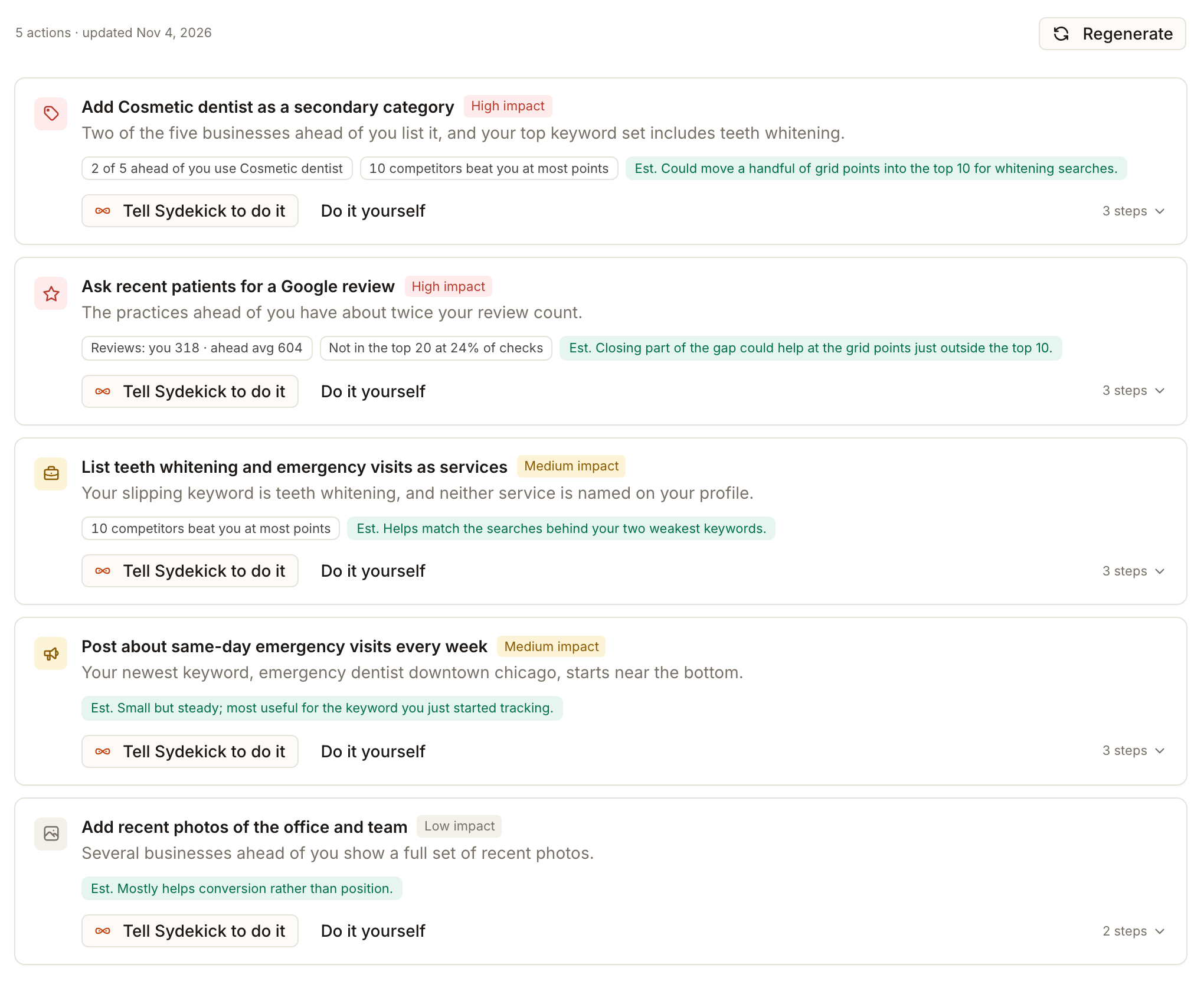
Öffnen Sie Marketing → SEO → Next steps. Dort sehen Sie Profiländerungen, die Sydekick vorschlägt, damit Sie Wettbewerber in der Nähe überholen. Jede steht auf einer eigenen Karte mit Impact-Tag, einer einzeiligen Begründung, einigen Fakten aus Ihren eigenen Ranking-Daten und den Schritten zur Umsetzung. Lesen Sie zuerst die Karten mit High impact. Wählen Sie dann Tell Sydekick to do it, um eine Karte an Sydekick zu übergeben, oder Do it yourself, um die Schritte zu öffnen und selbst abzuarbeiten.
Wichtige Fakten
| Wo Sie es finden | Marketing → SEO, Next steps im Menü SEO |
| Was eine Karte enthält | Ein Symbol für den betroffenen Teil des Profils, einen Titel, einen Impact-Tag, eine einzeilige Begründung, Fakten-Chips, eine Schätzung, zwei Schaltflächen und einen Schalter für die Schritte |
| Impact | High impact, Medium impact oder Low impact: die Einschätzung der Analyse, welche Änderungen am wichtigsten sind |
| Woher die Zahlen stammen | Die Fakten-Chips werden aus Ihren eigenen Raster- und Wettbewerberdaten berechnet, nicht vom Modell geschrieben |
| Kopfzeile | Wie viele Aktionen es gibt und wann sie zuletzt aktualisiert wurden, plus Regenerate |
| Erstellung | Läuft im Hintergrund. Die Seite zeigt Generating next steps, und Sie können sie verlassen |
| Kosten | Die Seite zeigt keinen Credit-Preis für das Erstellen oder erneute Erstellen an. Gehen Sie also nicht davon aus, dass es kostenlos ist |
Schritte
Öffnen Sie Marketing → SEO, wählen Sie einen Kunden und einen einzelnen Standort und wählen Sie Next steps.
Lesen Sie die Kopfzeile, zum Beispiel 5 actions · updated Nov 4, 2026. Das Datum zeigt, wann die Liste erstellt wurde. Eine Liste wird pro Standort und Monat gespeichert.
Lesen Sie die erste Karte von oben nach unten.
- Das Symbol zeigt, worum es bei der Änderung geht: Kategorien, Bewertungen, Leistungen, Fotos, Beiträge, Öffnungszeiten, Attribute, Beschreibung oder Website. Seine Tönung folgt dem Impact.
- Der Titel beginnt mit einem Verb, zum Beispiel Add Cosmetic dentist as a secondary category, und der Tag daneben lautet High impact, Medium impact oder Low impact.
- Die Zeile darunter nennt den Grund in einem Satz.
- Die Fakten-Chips sind Zahlen aus Ihren eigenen Daten, zum Beispiel 2 of 5 ahead of you use Cosmetic dentist, 10 competitors beat you at most points, Reviews: you 318 · ahead avg 604 oder Not in the top 20 at 24% of checks. Eine Karte zeigt nur die Chips, die auf sie zutreffen.
- Der grüne Chip, der mit Est. beginnt, ist eine vorsichtige Schätzung der Wirkung, etwa Est. Could move a handful of grid points into the top 10 for whitening searches. Das ist eine Erwartung, keine Messung.
Um zu handeln, wählen Sie auf der Karte eine von zwei Schaltflächen.
- Tell Sydekick to do it sendet die Karte mit Ihrem aktuellen Kunden und Standort an das Panel Sydekick und zeigt Sent to Sydekick — watch the panel. Änderungen an Ihrem Profil können Ihre Genehmigung im Panel Sydekick erfordern.
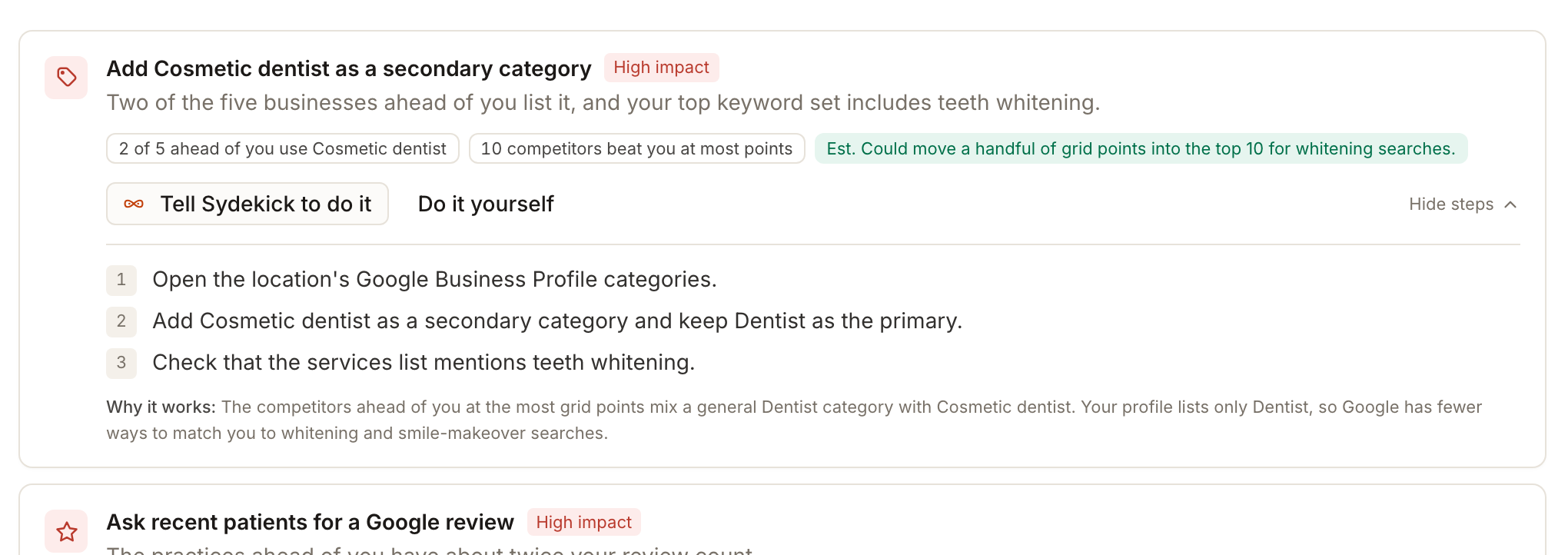
- Do it yourself öffnet die nummerierten Schritte der Karte, damit Sie die Arbeit selbst in Synup erledigen können. Es führt Sie nicht auf einen anderen Bildschirm; der Schalter 3 steps rechts bewirkt dasselbe und öffnet und schließt die Schritte.
Öffnen Sie die Schritte. Jede Karte zeigt ihre nummerierten Schritte und darunter Why it works: die ausführlichere Erklärung zur Karte.
Wählen Sie Regenerate, wenn sich Ihre Daten geändert haben und Sie eine neue Liste möchten. Es stellt eine neue Analyse in die Warteschlange und ersetzt die Liste, sobald sie fertig ist; bis dahin bleibt die aktuelle Liste sichtbar. Die Seite bestätigt mit Generating fresh next steps. They'll appear here when they're ready.
Wenn es noch keine Karten gibt
Die Seite zeigt Ihnen, in welchem dieser Fälle Sie sich befinden, statt eine leere Liste anzuzeigen.
- No Next Steps Yet. Für diesen Standort wurde noch nichts gespeichert. Generate Next Steps startet die Analyse.

- Generating next steps. Ein Hintergrundauftrag läuft. Er dauert meist weniger als eine Minute, und Sie können die Seite verlassen. Dauert es länger, zeigt die Seite This is taking longer than usual. Check again in a moment. mit einer Schaltfläche Check again.

- Couldn't generate next steps. Der letzte Versuch wurde nicht abgeschlossen. Retry startet ihn erneut. Bei einem Standort, der noch nicht analysiert werden kann, zeigt die Seite stattdessen Next steps can't be generated for this location yet.

- Couldn't load next steps. Die Seite konnte die gespeicherte Liste nicht lesen. Versuchen Sie es erneut.
Wenn eine Aktualisierung fehlschlägt, aber eine ältere Liste vorhanden ist, zeigt ein Banner Couldn't generate fresh next steps. Showing the last ones that did., und die Karten bleiben sichtbar.
Das sehen Sie nach Abschluss
- Eine Liste von Karten, die nach Wichtigkeit sortiert sind, jeweils mit Begründung und Schritten
- Eine Übergabenachricht im Panel Sydekick für jede Karte, die Sie gesendet haben
Wichtige Hinweise
- Die Schätzung ist kein Versprechen. Betrachten Sie eine Est.-Zeile als fundierte Erwartung. Rankings ändern sich auch aus Gründen außerhalb Ihres Profils.
- Prüfen Sie jede Karte anhand Ihres Unternehmens. Eine Karte kann eine Kategorie oder Leistung vorschlagen, die auf Sie nicht zutrifft. Die Schritte sind als Dinge formuliert, die Sie prüfen sollen.
- Regenerate ersetzt die Liste. Es ergänzt sie nicht. Außerdem wird eine Analyse erneut ausgeführt, für die die Seite keinen Preis angibt. Nutzen Sie es daher nur, wenn sich Ihre Daten tatsächlich geändert haben.
- Die Übergabe enthält Ihren aktuellen Kunden und Standort. Prüfen Sie den im Panel Sydekick angezeigten Umfang, bevor Sie etwas genehmigen.
- Eine Karte ohne zu übergebenden Inhalt hat keine Schaltfläche Sydekick. Manche Karten haben keinen Anweisungstext, der gesendet werden könnte.
- Next steps nutzen Ihre Ranking-Berichte. Für einen Standort ohne abgeschlossenen Keyword-Bericht hat die Analyse kaum etwas zum Auswerten.
Häufig gestellte Fragen
Was bewirkt Do it yourself?
Es öffnet die nummerierten Schritte der Karte. Es gibt keine separate Checkliste an anderer Stelle; die Schritte und der Hinweis Why it works stehen auf der Karte.
Muss ich diese generieren oder fallen dafür Kosten an?
Die Seite erstellt die Liste beim ersten Bedarf im Hintergrund, und Generate Next Steps oder Regenerate starten sie erneut. Die Seite zeigt dafür keinen Credit-Preis an. Prüfen Sie also Ihre Nutzung, statt anzunehmen, dass es kostenlos ist.
Warum steht auf einer Karte Not in the top 20 at 24% of checks?
Es ist der Anteil aller Prüfungen aus Keyword und Rasterpunkt an diesem Standort, bei denen Sie nicht in den Top 20 gefunden wurden. Der Wert stammt aus denselben Ranking-Berichten wie bei Overview.