
Sydekick insight lesen
Wie lese ich den Tab „Sydekick insight“ für einen Standort?
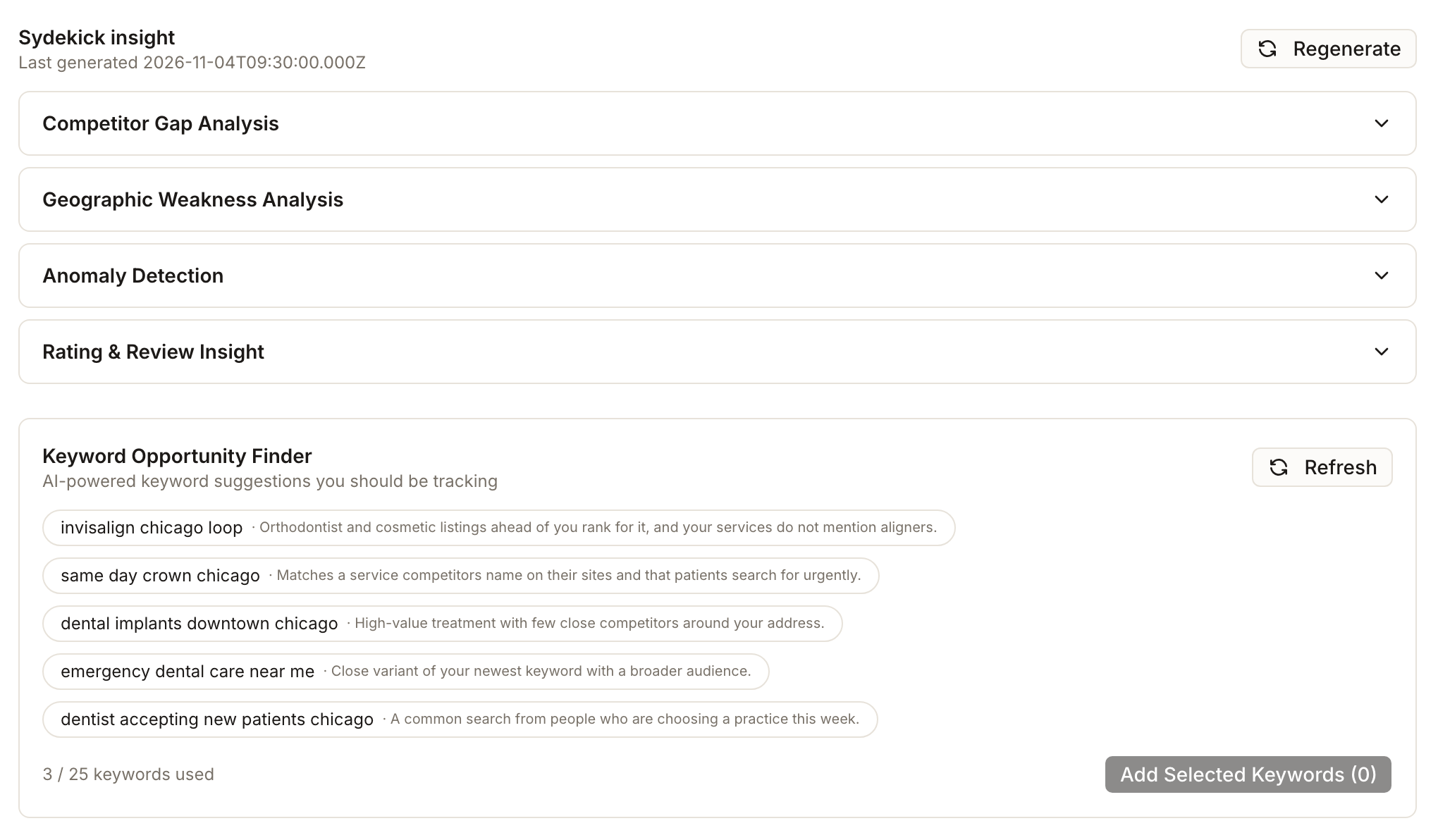
Öffnen Sie Marketing → SEO → Sydekick insight für einen Standort. Die Seite erklärt Ihre Ranking-Daten, statt sie nur anzuzeigen. Vier eingeklappte Bereiche analysieren verschiedene Blickwinkel: Competitor Gap Analysis, Geographic Weakness Analysis, Anomaly Detection und Rating & Review Insight. Darunter schlägt ein Keyword Opportunity Finder Suchbegriffe vor, die Sie nicht verfolgen. Alles wird im Hintergrund erstellt und gespeichert, das Öffnen der Seite liest also, was bereits vorhanden ist. Die einzige Steuerung, die Credits verbraucht, ist Add Selected Keywords.
Wichtige Fakten
| Wo Sie es finden | Marketing → SEO, Sydekick insight im Menü SEO |
| Was sie enthält | Vier Analysebereiche und den Keyword Opportunity Finder |
| Wie sie entsteht | Eine Hintergrundanalyse Ihrer Ranking-Berichte und Wettbewerber, pro Standort und Monat gespeichert |
| Kopfzeile | Last generated mit der Uhrzeit und Regenerate |
| Lesen ist kostenlos | Das Öffnen der Seite liest das gespeicherte Ergebnis. Das Erstellen oder erneute Erstellen führt eine Analyse aus, für die die Seite keinen Preis angibt |
| Keywords hinzufügen | Add Selected Keywords fügt die gewählten Vorschläge als verfolgte Keywords hinzu und startet ihre Rasterberichte, die Credits verbrauchen |
| Begleitende Seite | Next steps macht aus denselben Daten Profiländerungen; siehe auf Next steps reagieren |
Schritte
Öffnen Sie Marketing → SEO, wählen Sie einen Kunden und einen einzelnen Standort und wählen Sie Sydekick insight.
Lesen Sie die Kopfzeile. Last generated zeigt, wie aktuell die Analyse ist. Wenn Sie Ihre Daten geändert haben und eine neue Analyse möchten, wählen Sie Regenerate.
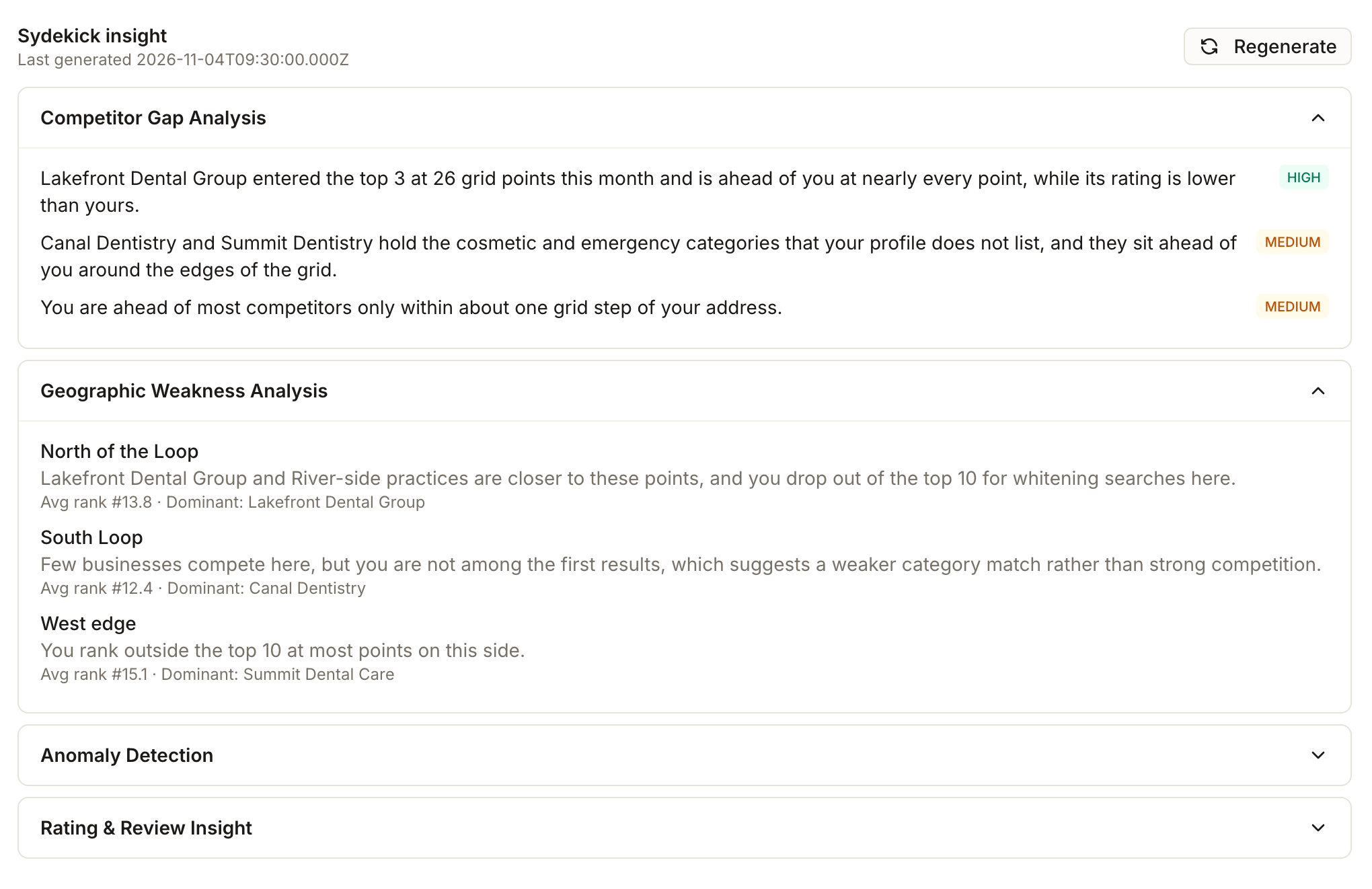
Öffnen Sie Competitor Gap Analysis. Jede Erkenntnis ist ein Satz mit einer Wichtigkeitsangabe: HIGH, MEDIUM oder LOW. Dies ist die eigene Einschätzung der Wichtigkeit durch Sydekick, kein gemessener Wert.
Öffnen Sie Geographic Weakness Analysis. Jede Zone hat einen Namen, eine Erklärung und eine Zeile wie Avg rank #13.8 · Dominant: Lakefront Dental Group, die das Unternehmen nennt, das dort am besten abschneidet.
Öffnen Sie Anomaly Detection für Änderungen, die nicht ins Muster passen. Jede hat eine Beschreibung, einen Schweregrad und eine wahrscheinliche Ursache. Ist nichts Ungewöhnliches zu sehen, steht dort No anomalies detected this period.
Öffnen Sie Rating & Review Insight, um zu sehen, wie sich Ihre Bewertung und die Anzahl Ihrer Bewertungen vergleichen. Am Ende kann ein Review target stehen, eine anzustrebende Anzahl an Bewertungen.
Gehen Sie zum Keyword Opportunity Finder. Jeder Vorschlag ist ein Chip mit einer kurzen Begründung dahinter. Keywords, die Sie bereits verfolgen, werden herausgefiltert. Wählen Sie die gewünschten aus. Der Zähler, zum Beispiel 3 / 25 keywords used, zeigt, wie viele Keywords der Standort bereits verfolgt, gemessen am Limit von 25, und Add Selected Keywords (2) zeigt, wie viele Sie gewählt haben.
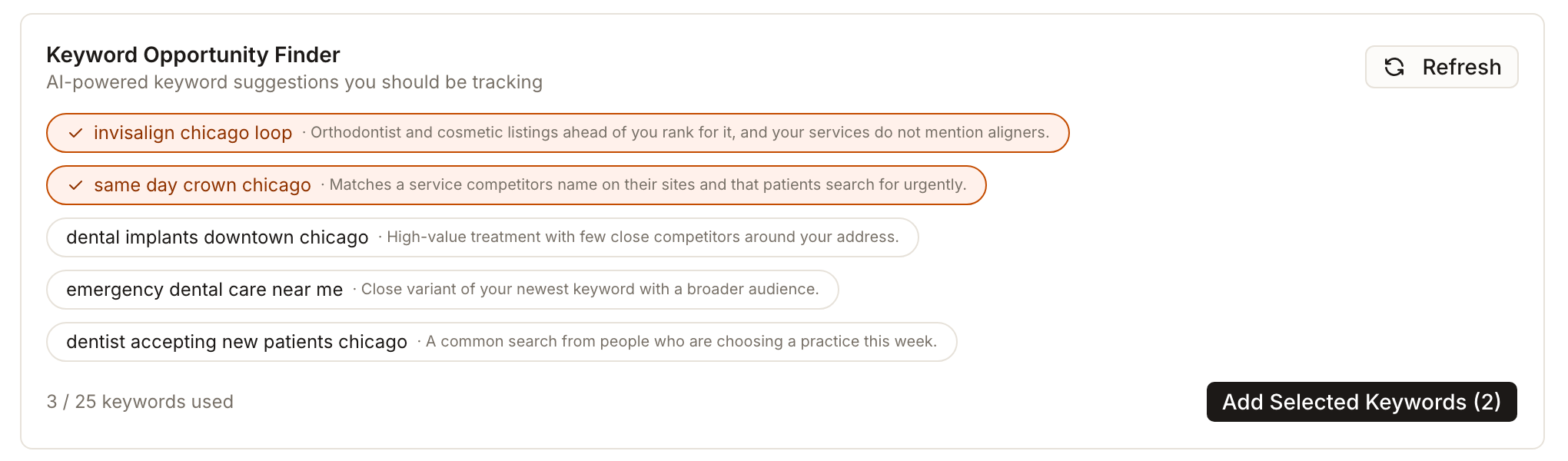
Wählen Sie Add Selected Keywords nur, wenn Sie bereit sind, Credits auszugeben. Es fügt jedes gewählte Keyword dem Standort hinzu und startet dafür einen Rasterbericht, mit einer Meldung wie 2 keywords added — ranking generation started. Es zeigt nicht das Credit-Budget an, das Add Keyword zeigt, fügen Sie also nur wenige auf einmal hinzu. Reichen Ihre Credits für die neuen Berichte nicht aus, wird das Hinzufügen abgelehnt und Sie sehen eine Fehlermeldung. Um die Kosten vorher zu sehen, verwenden Sie stattdessen Add Keyword; siehe Keywords hinzufügen.
Wie die Seite erstellt wird
Die Analysen und die Keyword-Ideen werden von einem Hintergrundauftrag erstellt, nicht beim Öffnen der Seite.
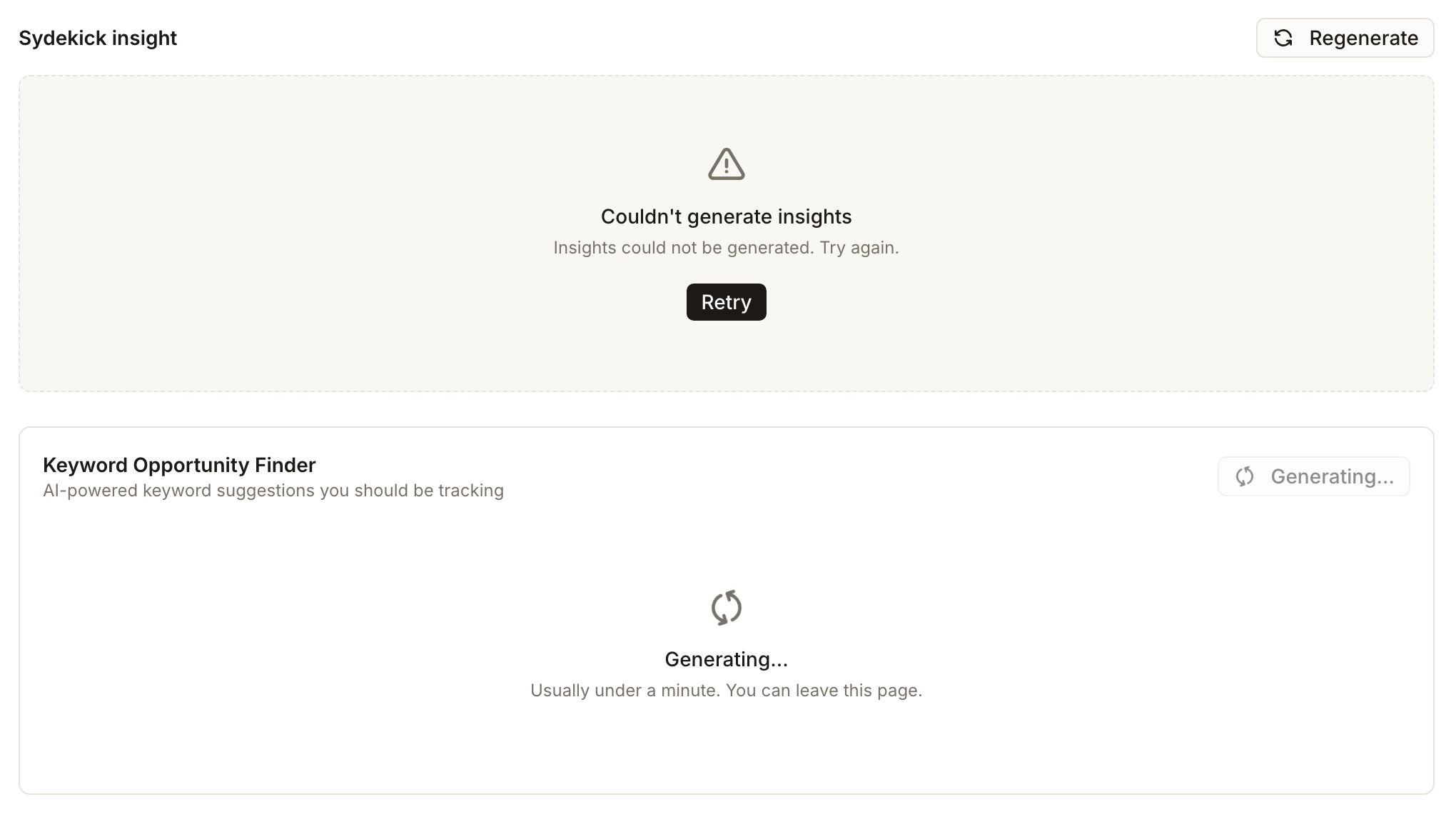
- Generating insights. Ein Auftrag läuft. Er dauert meist weniger als eine Minute, und Sie können die Seite verlassen. Dauert es länger, zeigt die Seite This is taking longer than usual. Check again in a moment. mit einer Schaltfläche Check again.
- Couldn't generate insights. Der letzte Versuch wurde nicht abgeschlossen, mit einer Schaltfläche Retry. Der Finder zeigt daneben seinen eigenen Status, etwa Generating... oder Keyword ideas could not be generated. Try again.
- No Insights Yet. Es wurde nichts gespeichert. Generate Insights startet die Analyse. Der Finder zeigt No Suggestions Yet, bis seine ersten Ideen eintreffen.
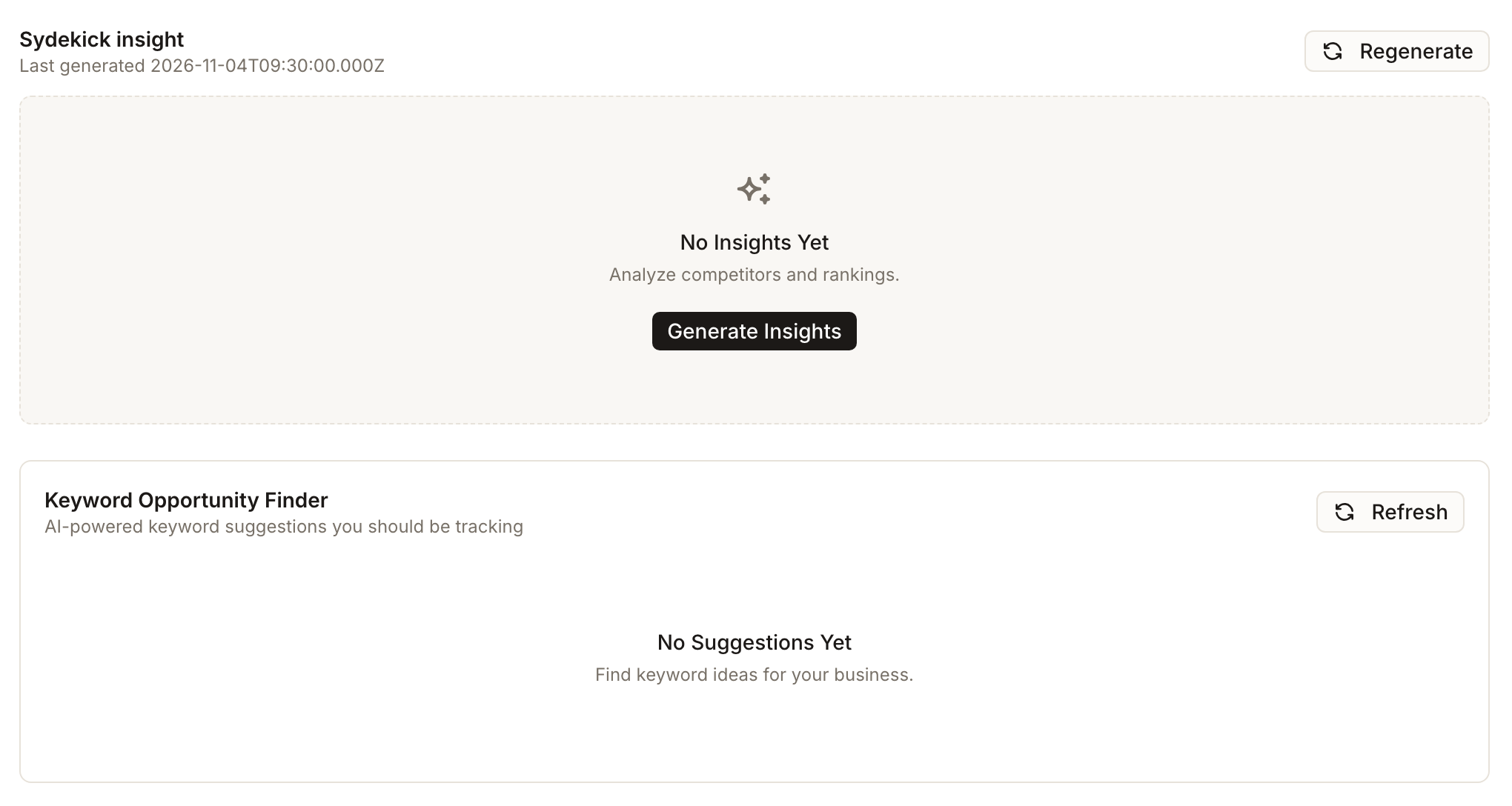
- Eine Aktualisierung läuft. Wenn eine ältere Analyse vorhanden ist, zeigt ein Banner Generating fresh insights. Showing the last ones until they're ready., und die alten Bereiche bleiben sichtbar.
Regenerate und Refresh ersetzen den vorhandenen Inhalt, statt ihn zu ergänzen. Die Seite zeigt für keines von beiden einen Credit-Preis an. Gehen Sie also nicht davon aus, dass sie kostenlos sind.
Das sehen Sie nach Abschluss
- Vier Bereiche, die Sie öffnen können, jeweils mit Erkenntnissen, die Wettbewerber, Zonen, Änderungen oder Lücken bei Bewertungen nennen
- Eine Zeit Last generated, die zeigt, wie aktuell sie sind
- Keyword-Vorschläge mit je einer Begründung und einer Anzahl, wie viele der 25 Keywords des Standorts belegt sind
- Nach dem Hinzufügen von Keywords neue Keywords in der Liste Overview, während ihre Berichte geprüft werden
Wichtige Hinweise
- Die Erkenntnisse sind Interpretation. Wörter wie „wahrscheinlich“ und „deutet darauf hin“ kennzeichnen einen Hinweis, den Sie prüfen sollten, und die Wichtigkeitsangaben sind die Einschätzung von Sydekick, kein Messwert.
- Lesen Sie jeden Vorschlag, bevor Sie ihn auswählen. Manche liegen nah an dem, was Sie bereits verfolgen, und manche hängen von Fakten ab, die nur Sie über Ihr Unternehmen kennen.
- Add Selected Keywords verbraucht Credits. Es startet für jedes ausgewählte Keyword einen Rasterbericht, zum selben Preis pro Punkt wie beim manuellen Hinzufügen eines Keywords, aber ohne Budgetvorschau.
- Die Anzahl 25 ist eine Absicherung in diesem Feld. Sie deaktiviert die Schaltfläche, wenn Ihre Auswahl 25 überschreiten würde, und zeigt am Limit Keyword limit reached. Remove existing keywords to add new ones.
- Der Insight braucht Ranking-Daten. Für einen Standort ohne abgeschlossenen Keyword-Bericht hat die Analyse kaum etwas zum Auswerten.
Häufig gestellte Fragen
Ist das dasselbe wie Next steps?
Sie stammen aus denselben Daten und beantworten unterschiedliche Fragen. Sydekick insight erklärt, was passieren könnte und warum. Next steps liefert Ihnen nach Impact gekennzeichnete Profiländerungen, jeweils mit Übergabe an Sydekick. Lesen Sie diese Seite, um die Lage zu verstehen, und die andere, um zu handeln.
Ein Ergebnis erwähnt fehlende Bewertungsdaten. Bedeutet das, dass meine Bewertungen verschwunden sind?
Nein. Es bedeutet, dass die für die Analyse verwendeten Ranking-Daten keine Bewertung für Ihr Unternehmen enthielten, was passieren kann, wenn Sie in den gespeicherten Ergebnissen nicht erscheinen. Prüfen Sie das Modul Reviews auf Ihre aktuellen Bewertungsdaten.
Warum fehlt ein Vorschlag, den ich erwartet habe, in der Liste?
Keywords, die Sie bereits verfolgen, werden aus dem Finder entfernt, und die Liste gilt pro Standort und Monat. Refresh fordert neue Ideen an.