
Agir sur Next steps
Comment examiner et appliquer les Next Recommendations ?
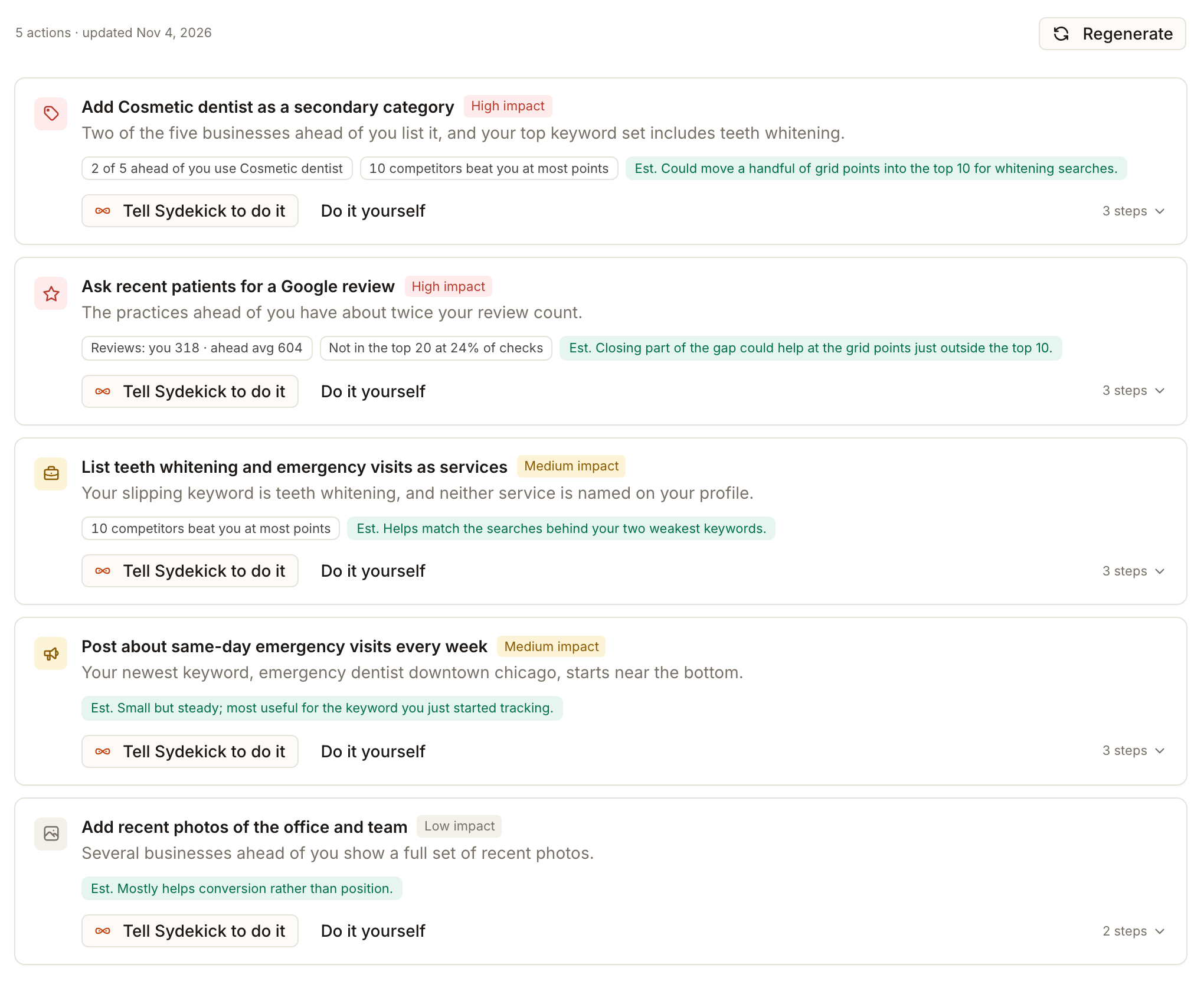
Ouvrez Marketing → SEO → Next steps. La page liste les modifications de profil que Sydekick suggère pour vous aider à devancer les concurrents proches, chacune sur sa propre carte avec une étiquette d'impact, une raison en une ligne, quelques faits tirés de vos propres données de classement et les étapes à suivre. Lisez d'abord les cartes High impact. Choisissez ensuite Tell Sydekick to do it pour confier une carte à Sydekick, ou Do it yourself pour ouvrir ses étapes et les suivre.
Points clés
| Où la trouver | Marketing → SEO, Next steps dans le menu SEO |
| Contenu d'une carte | Une icône pour la partie du profil concernée, un titre, une étiquette d'impact, une raison en une ligne, des pastilles de faits, une estimation, deux boutons et un bouton pour afficher les étapes |
| Impact | High impact, Medium impact ou Low impact : l'estimation de l'analyse quant aux modifications les plus importantes |
| Origine des chiffres | Les pastilles de faits sont calculées à partir de vos propres données de grille et de concurrents, et non rédigées par le modèle |
| En-tête | Le nombre d'actions et la date de leur dernière mise à jour, ainsi que Regenerate |
| Génération | S'exécute en arrière-plan. La page affiche Generating next steps, et vous pouvez la quitter |
| Coût | La page n'affiche pas de prix en crédits pour la génération ou la régénération ; ne supposez donc pas qu'elle est gratuite |
Étapes
Ouvrez Marketing → SEO, choisissez un client et un seul établissement, puis sélectionnez Next steps.
Lisez la ligne d'en-tête, par exemple 5 actions · updated Nov 4, 2026. La date indique quand la liste a été rédigée. Une liste est enregistrée par établissement et par mois.
Lisez la première carte de haut en bas.
- L'icône indique le sujet de la modification : catégories, avis, services, photos, publications, horaires, attributs, description ou site web. Sa teinte suit l'impact.
- Le titre commence par un verbe, par exemple Add Cosmetic dentist as a secondary category, et l'étiquette à côté indique High impact, Medium impact ou Low impact.
- La ligne en dessous en donne la raison, en une phrase.
- Les pastilles de faits sont des chiffres issus de vos propres données, par exemple 2 of 5 ahead of you use Cosmetic dentist, 10 competitors beat you at most points, Reviews: you 318 · ahead avg 604 ou Not in the top 20 at 24% of checks. Une carte n'affiche que les pastilles qui la concernent.
- La pastille verte commençant par Est. est une estimation prudente de l'effet, comme Est. Could move a handful of grid points into the top 10 for whitening searches. Il s'agit d'une prévision, pas d'une mesure.
Pour agir, choisissez l'un des deux boutons de la carte.
- Tell Sydekick to do it envoie la carte au panneau Sydekick avec votre client et votre établissement actuels, et affiche Sent to Sydekick — watch the panel. Les modifications de votre profil peuvent nécessiter votre approbation dans le panneau Sydekick.
- Do it yourself ouvre les étapes numérotées de la carte pour que vous fassiez le travail vous-même dans Synup. Il ne vous conduit pas vers un autre écran ; le bouton 3 steps à droite fait de même et permet d'ouvrir et de fermer les étapes.
Ouvrez les étapes. Chaque carte affiche ses étapes numérotées et, en dessous, Why it works : l'explication détaillée derrière la carte.
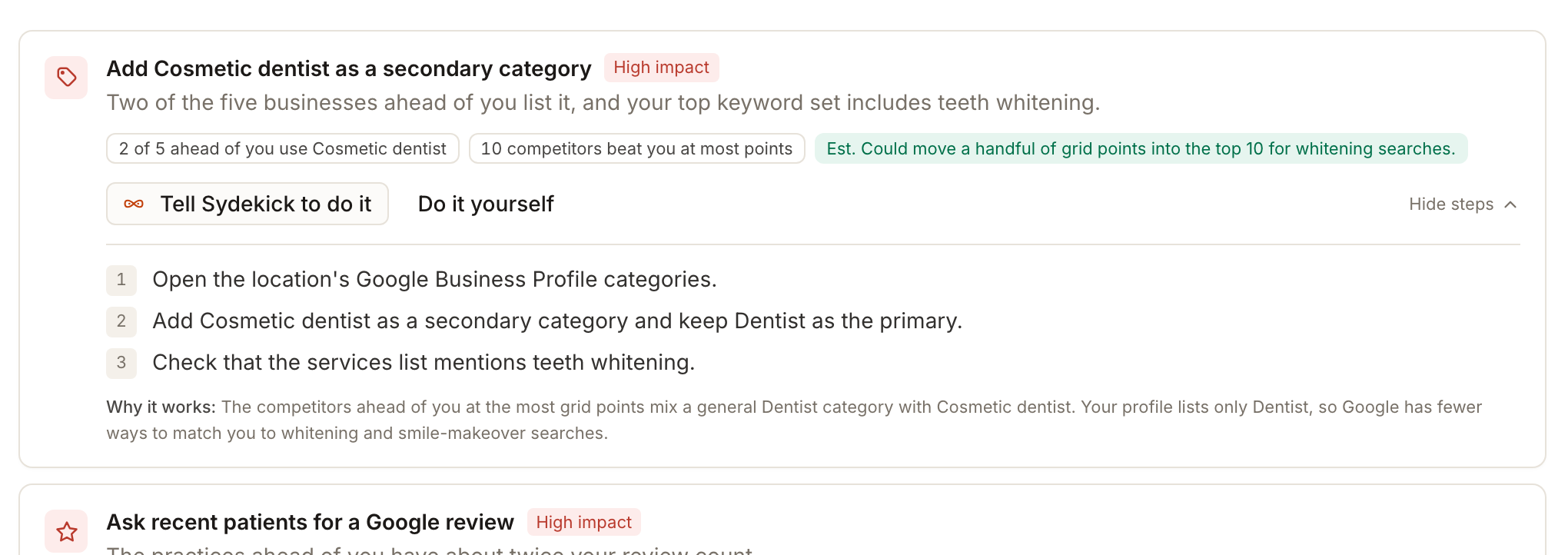
Sélectionnez Regenerate lorsque vos données ont changé et que vous souhaitez une nouvelle liste. Une nouvelle analyse est mise en file d'attente et remplace la liste une fois prête ; la liste actuelle reste affichée d'ici là. La page confirme avec Generating fresh next steps. They'll appear here when they're ready.
Lorsqu'il n'y a pas encore de cartes
La page vous indique dans lequel de ces cas vous vous trouvez, au lieu d'afficher une liste vide.
- No Next Steps Yet. Rien n'a été enregistré pour cet établissement. Generate Next Steps lance l'analyse.

- Generating next steps. Une tâche en arrière-plan est en cours. Elle prend généralement moins d'une minute et vous pouvez quitter la page. Si c'est plus lent, la page affiche This is taking longer than usual. Check again in a moment. avec un bouton Check again.

- Couldn't generate next steps. La dernière tentative n'a pas abouti. Retry la relance. Pour un établissement qui ne peut pas encore être analysé, la page affiche à la place Next steps can't be generated for this location yet.

- Couldn't load next steps. La page n'a pas pu lire la liste enregistrée. Utilisez Retry.
Si une actualisation échoue mais qu'une liste plus ancienne existe, une bannière affiche Couldn't generate fresh next steps. Showing the last ones that did., et les cartes restent visibles.
Ce que vous verrez une fois terminé
- Une liste de cartes classées de la plus importante à la moins importante, chacune avec une raison et des étapes
- Un message de transmission dans le panneau Sydekick pour chaque carte que vous avez envoyée
Points d’attention
- L'estimation n'est pas une promesse. Considérez une ligne Est. comme une prévision éclairée. Les classements évoluent pour des raisons extérieures à votre profil.
- Vérifiez chaque carte par rapport à votre entreprise. Une carte peut suggérer une catégorie ou un service qui ne vous concerne pas. Les étapes sont formulées comme des points à vérifier.
- Regenerate remplace la liste. Il ne s'y ajoute pas. Il relance aussi une analyse dont la page n'indique pas le prix ; utilisez-le donc quand vos données ont réellement changé.
- La transmission porte votre client et votre établissement actuels. Vérifiez le périmètre affiché dans le panneau Sydekick avant d'approuver quoi que ce soit.
- Une carte sans rien à transmettre n'a pas de bouton Sydekick. Certaines cartes n'ont pas de texte d'instruction à envoyer.
- Next steps s'appuie sur vos rapports de classement. Un établissement sans rapport de mots-clés terminé offre peu de matière à l'analyse.
Questions fréquentes
Que fait Do it yourself ?
Il ouvre les étapes numérotées de la carte. Il n'existe pas de liste de contrôle distincte ailleurs ; les étapes et la note Why it works se trouvent sur la carte.
Dois-je générer ces recommandations moi-même, ou sont-elles payantes ?
La page génère la liste en arrière-plan la première fois qu'elle est nécessaire, et Generate Next Steps ou Regenerate la relancent. La page n'affiche pas de prix en crédits pour cela ; vérifiez donc votre consommation plutôt que de supposer que c'est gratuit.
Pourquoi une carte indique-t-elle Not in the top 20 at 24% of checks ?
Il s'agit de la part de toutes les vérifications mot-clé et point de grille de cet établissement où vous n'avez pas été trouvé dans le top 20. Elle provient des mêmes rapports de classement que Overview.