
Réseaux et limites de caractères
Sur quels réseaux puis-je publier et quelles sont les limites de caractères ?
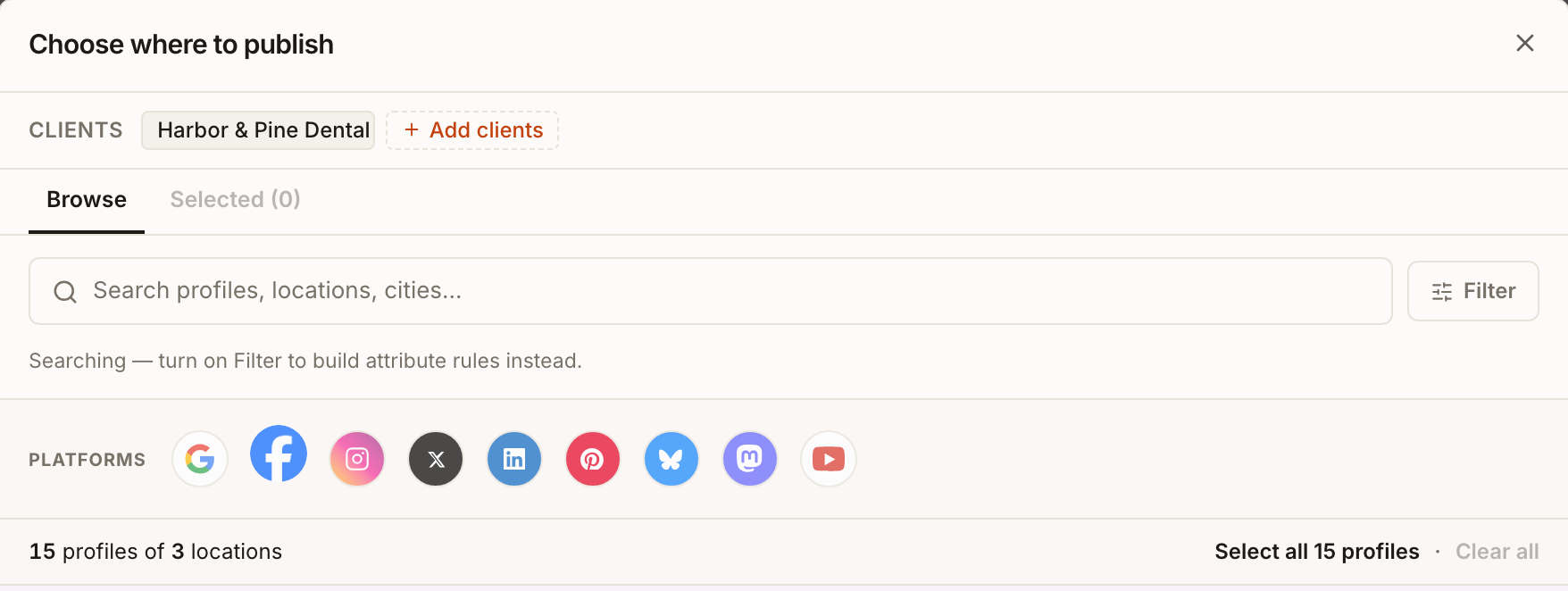
Synup publie sur neuf réseaux : Google Business Profile, Facebook, Instagram, X, LinkedIn, Pinterest, Bluesky, Mastodon et YouTube. Ce sont les icônes de la rangée de plateformes de Choose where to publish. Ce que vous pouvez choisir dans une publication donnée est plus restreint, car vous publiez sur des profils connectés ; vous ne voyez donc que les profils connectés pour le client pour lequel vous publiez.
Points clés
| Réseau | Limite de caractères | Ce qu'il faut |
|---|---|---|
| Google Business Profile | 1,500 | Une fiche Business Profile connectée pour l'établissement |
| 30,000 | Une Page Facebook partagée avec l'identifiant connecté | |
| 2,200 | Un compte professionnel (entreprise ou créateur). Une image ou une vidéo est requise | |
| X | 280 | Un compte X connecté |
| 2,000 | Un compte LinkedIn connecté | |
| 500 | Un compte connecté avec un tableau. Une image ou une vidéo est requise | |
| Bluesky | 300 | L'identifiant du compte |
| Mastodon | 500 | L'adresse du serveur du compte |
| YouTube | 5,000 (description) | Une chaîne connectée. Une vidéo est requise |
Google et Facebook appartiennent à un établissement. Instagram, X, LinkedIn, Pinterest, Bluesky, Mastodon et YouTube appartiennent au client dans son ensemble.
Pourquoi c'est important
L'éditeur compte votre message pour tous les réseaux sélectionnés à la fois ; un message correct pour Facebook peut donc être trop long pour X dans la même publication. Vérifiez les limites avant de rédiger, afin de pouvoir écrire d'abord pour le réseau le plus contraignant ou de lui consacrer sa propre publication.
Limites de caractères
Chaque réseau a son propre compteur à côté de Post Content. Un compteur devient rouge lorsque le message dépasse la limite de ce réseau, une note indique de combien, et l'en-tête à côté de Publish Now affiche par exemple Content is 320/280 characters — trim to fit. Rien n'est envoyé tant que le message ne respecte pas la limite de chaque réseau sélectionné.
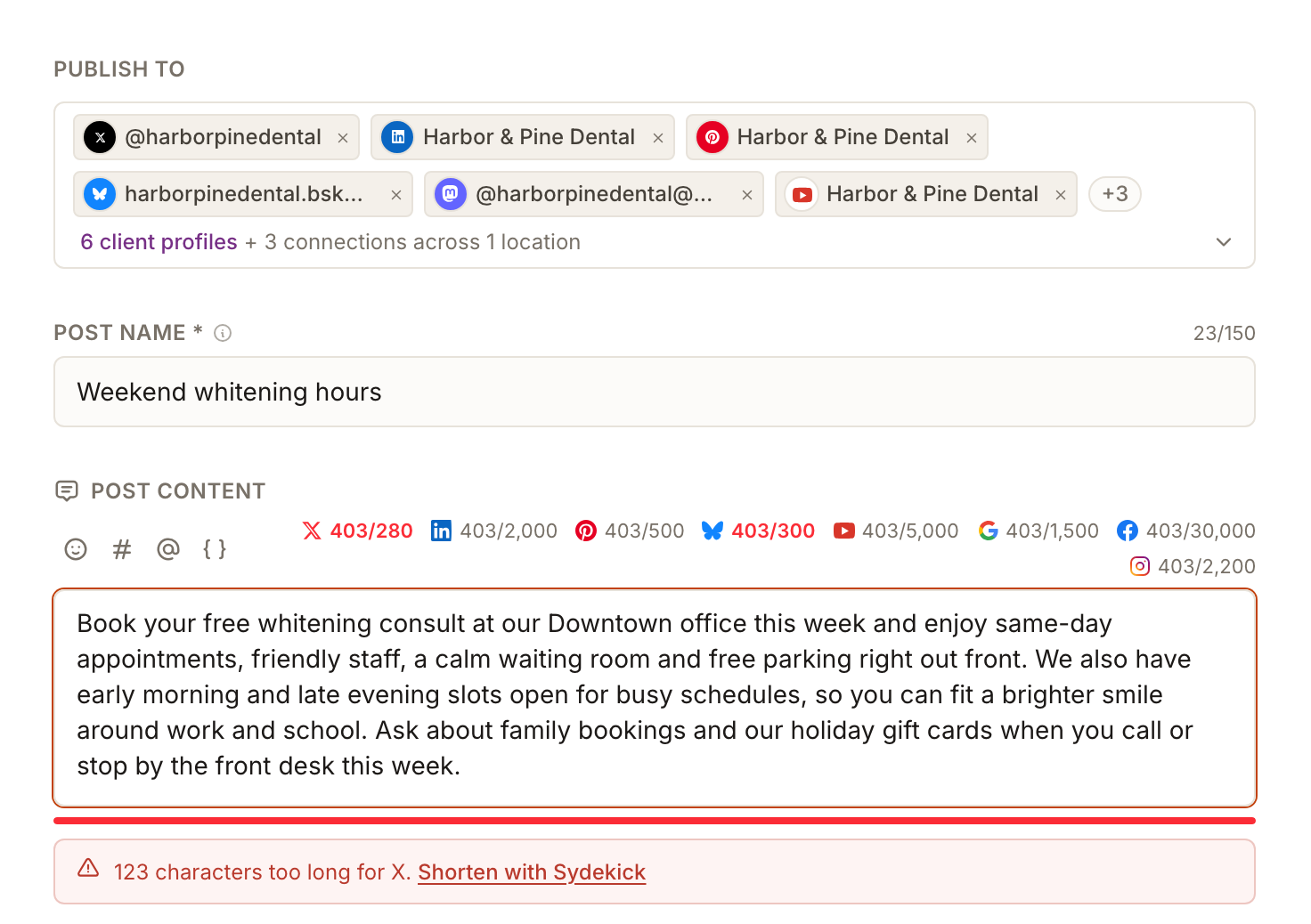
- X est celui qui piège les gens. Il compte les caractères à sa façon : un emoji ou un caractère de certaines langues compte pour deux, et chaque lien compte pour 23 quelle que soit sa longueur.
- Bluesky avec 300 est le suivant le plus contraignant, puis Pinterest et Mastodon avec 500.
- Le chiffre de YouTube correspond à la longueur de la description de la vidéo.
- La limite de 500 de Mastodon s'applique à l'envoi, mais l'éditeur n'affiche pas de compteur pour ce réseau ; veillez donc vous-même à ce que ce message reste sous 500.
Ce dont chaque réseau a besoin
- Google Business Profile nécessite que la fiche soit connectée à l'établissement.
- Facebook nécessite une Page, et non un profil personnel, et la Page doit être partagée avec l'identifiant connecté. Dans le cas contraire, l'éditeur l'indique avant tout envoi.
- Instagram nécessite un compte professionnel et exige toujours une image ou une vidéo.
- Pinterest nécessite un tableau sur lequel épingler, et exige toujours une image ou une vidéo.
- YouTube n'accepte que la vidéo ; une publication vers YouTube nécessite donc une vidéo.
- Bluesky et Mastodon se connectent avec l'identifiant du compte ou l'adresse du serveur.
Quelques autres réseaux sont ajoutés progressivement. Ils n'apparaissent dans la rangée de plateformes que sur les espaces de travail où Synup les a activés ; si un réseau ne figure pas dans votre rangée, il n'est donc pas encore disponible pour vous.
Types de publications et réseaux compatibles
Sous les options de Google, Post Type propose trois choix :
- Announcement fonctionne sur tous les réseaux. C'est la valeur par défaut.
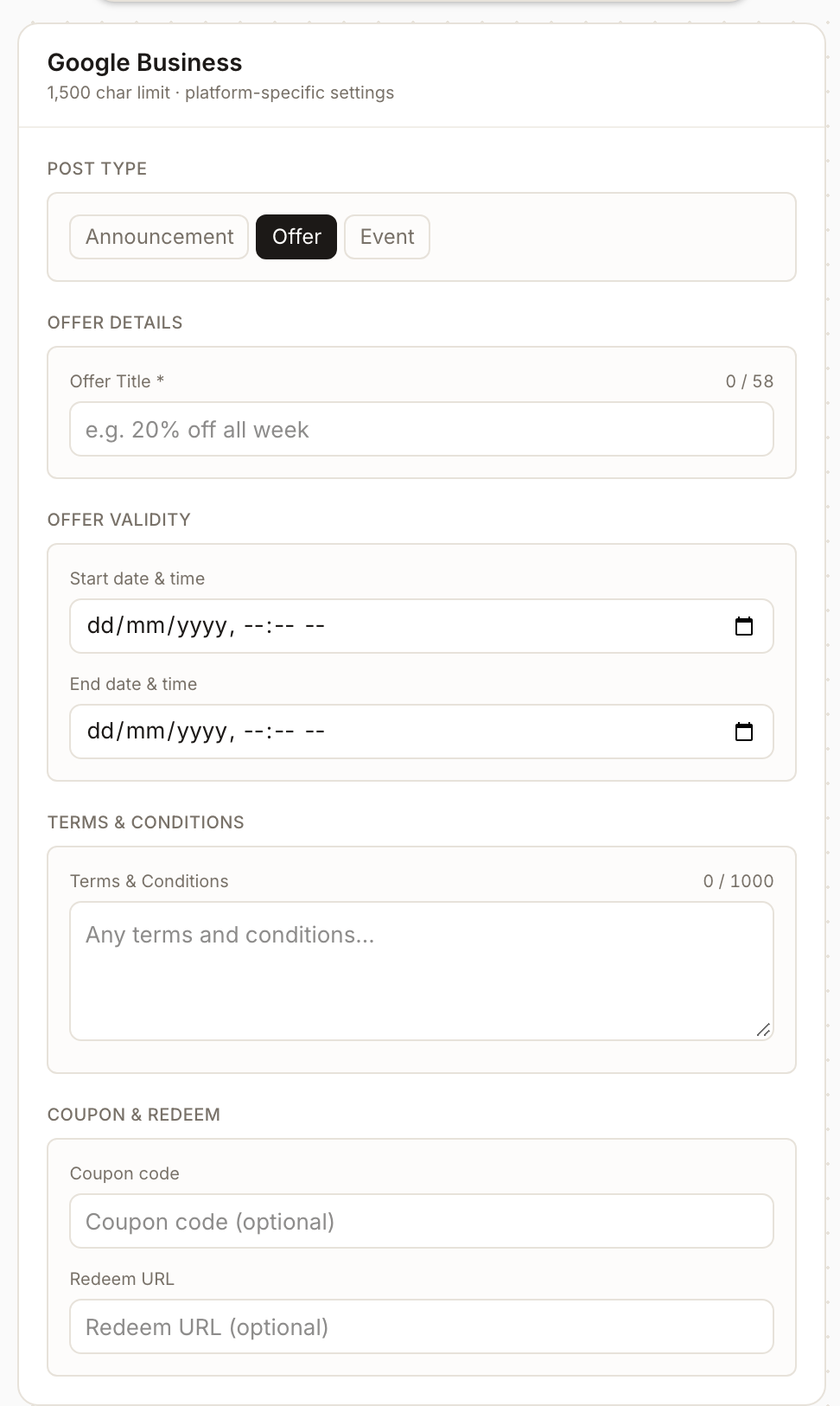
- Offer ne fonctionne que sur Google. Elle nécessite un titre (jusqu'à 58 caractères), une date de début et de fin, un bouton et une URL de destination. Les conditions, un code promo et une URL d'utilisation sont facultatifs.
- Event ne fonctionne que sur Google. Il nécessite un titre (jusqu'à 58 caractères), une date de début et de fin, et la fin doit être postérieure au début.
Choisir Offer ou Event retire tout autre réseau de la publication, car ils n'existent que sur Google. Ces informations sont vérifiées à la publication ou à la programmation, et non à l'enregistrement d'un brouillon ; vous pouvez donc mettre de côté une offre à moitié terminée.
Boutons
Sous Link & Call to Action, la liste des boutons comporte les mêmes huit choix, avec deux exceptions : No button, Learn More, Book, Sign Up, Buy / Shop, Order Online, Get Offer et Call Now. Google n'a pas Get Offer, et Facebook n'a pas Order Online.
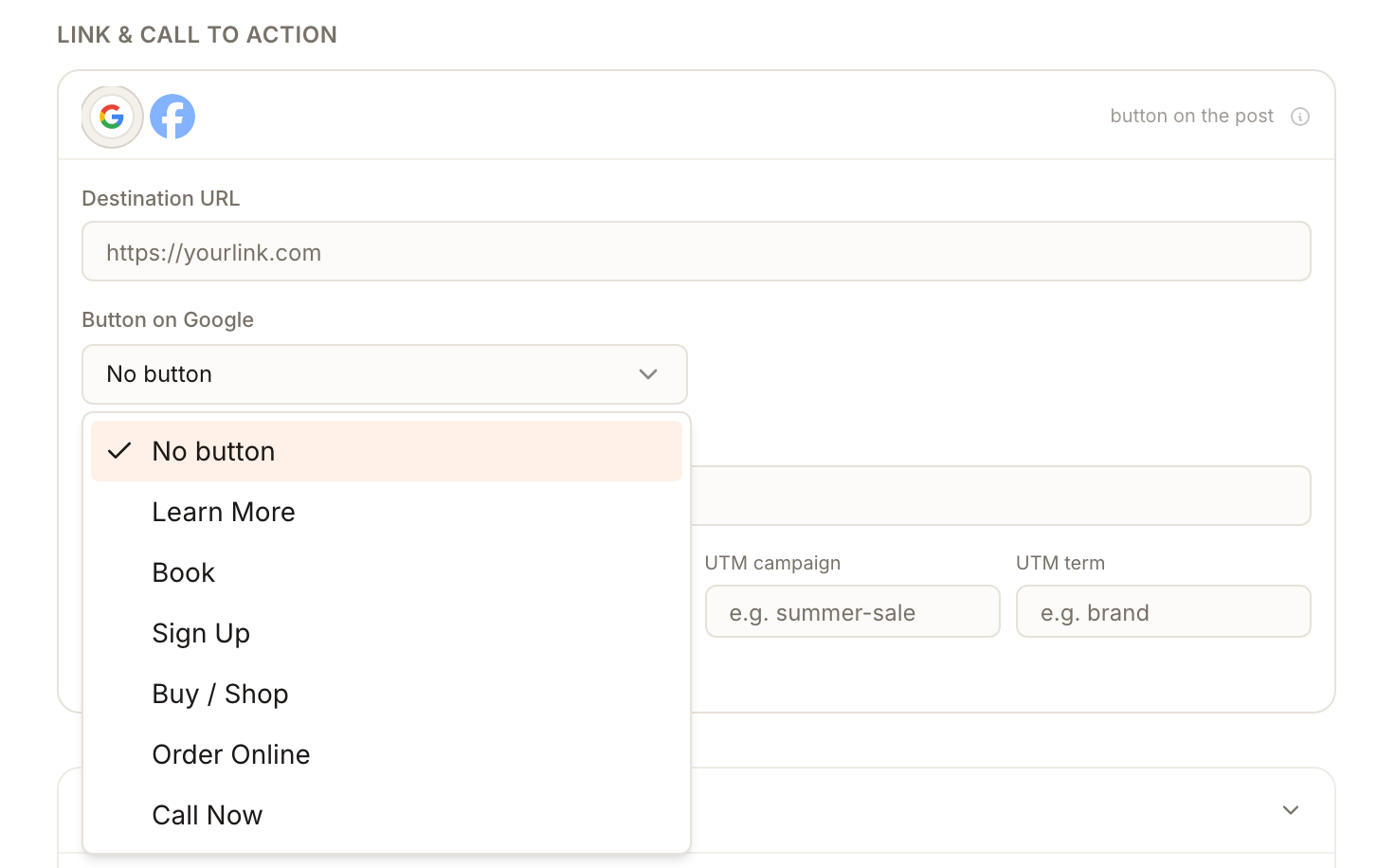
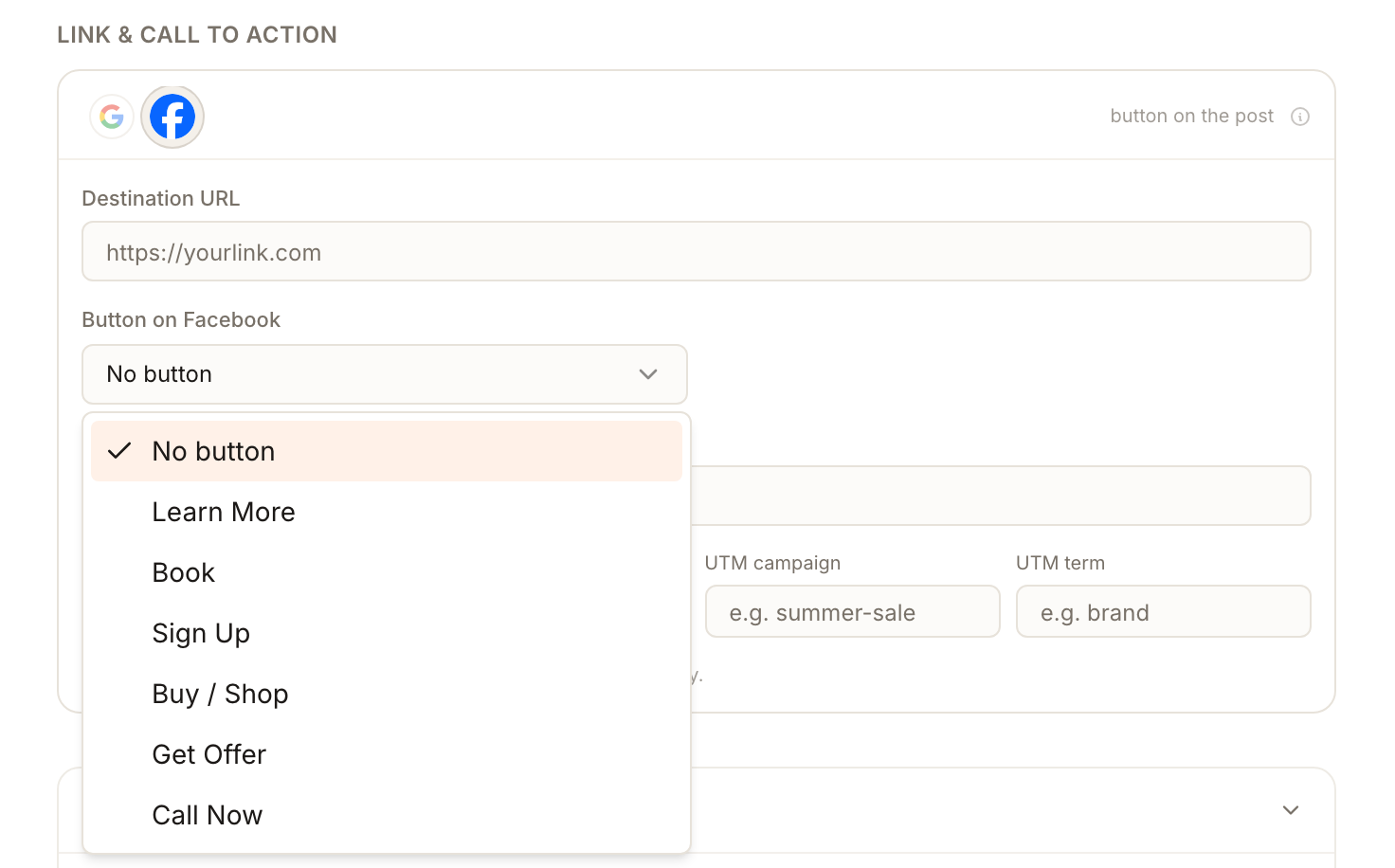
Tous les boutons sauf Call Now nécessitent une URL de destination. Call Now utilise le numéro de téléphone de l'établissement. Si une publication demande un bouton que le réseau n'a pas, Synup utilise le plus proche et vous le signale : Order Online devient Buy / Shop sur Facebook, et Get Offer devient Learn More sur Google. Seuls Google et Facebook ont de véritables boutons. Sur les autres réseaux, le lien s'affiche sous forme de carte de lien ou d'aperçu.
Ce que vous verrez une fois terminé
- Une rangée de plateformes avec une icône pour chaque réseau sur lequel vous pouvez publier
- Un compteur pour chaque réseau sélectionné, qui devient rouge lorsqu'un message est trop long
- Offer et Event comme choix uniquement sous les options de Google
Points d’attention
- Réseau manquant, profil manquant. Un réseau n'apparaît comme choix pour un client que lorsqu'un profil y est connecté. Connectez-le d'abord.
- Les offres et les événements ne concernent que Google. En choisir un retire les autres réseaux de la publication.
- L'absence de compteur ne signifie pas l'absence de limite. Mastodon est limité à 500 caractères même si l'éditeur n'affiche pas de compteur pour ce réseau.
Questions fréquentes
Pourquoi un réseau que j'ai connecté est-il absent du sélecteur ?
La rangée de plateformes et la liste n'affichent que les profils connectés pour le client pour lequel vous publiez, et pour un client qui n'en a aucun pour un réseau, il n'y a rien à sélectionner. Ouvrez les connexions du client pour l'ajouter.
Que faire si mon message n'est trop long que pour un seul réseau ?
Raccourcissez-le pour qu'il convienne au réseau le plus contraignant, ou retirez ce réseau de la publication et donnez-lui son propre message plus court. Un lien à côté de l'avertissement propose de raccourcir le message avec Sydekick.
Les limites s'appliquent-elles aux brouillons ?
Un brouillon doit tout de même respecter la limite de caractères de chaque réseau sélectionné. Les champs d'offre et d'événement ne sont requis qu'à la publication ou à la programmation.
Suivant
Pour connaître les formats d'images et de vidéos acceptés par chaque réseau, consultez joindre des médias. Pour intégrer cela dans une publication, consultez l’outil de composition.