
Créer une publication multi-établissements
Comment créer une publication pour un ou plusieurs établissements et réseaux ?
La première chose essentielle à comprendre : vous publiez vers des profils connectés, pas vers des réseaux. « Facebook » n'est pas une destination — votre Page Facebook l'est. Create Post vous demande vers quels profils envoyer la publication, puis rédige un message unique que chacun d'eux recevra.
Des profils, pas des réseaux
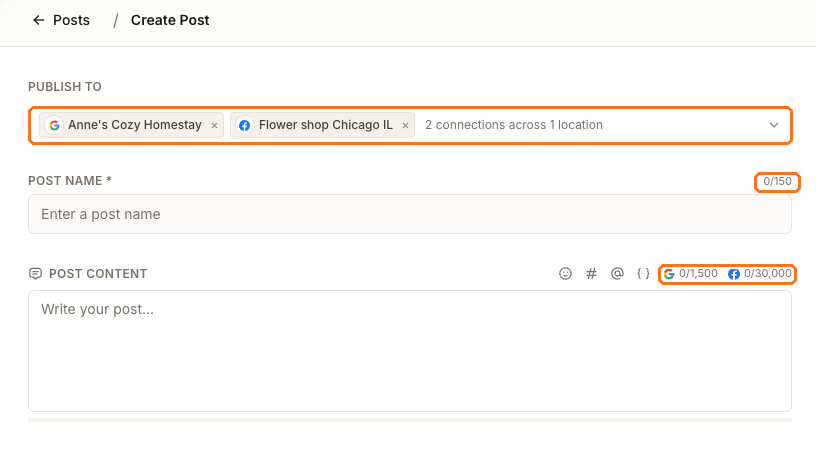
Tout le reste de l'outil de composition s'adapte à ce choix. Sélectionnez un profil Google et une Page Facebook, comme ci-dessus, et vous obtenez deux compteurs de caractères — 1 500 pour Google, 30 000 pour Facebook — car vous écrivez pour deux comptes réels en même temps.
Étapes
Ouvrez Social, puis Create Post. Partir d'un établissement conserve cet établissement dans le périmètre ; partir de All locations applique l'ensemble de votre portefeuille.
Sous Publish to, choisissez les profils. Le sélecteur les répartit selon la configuration réelle de votre compte.
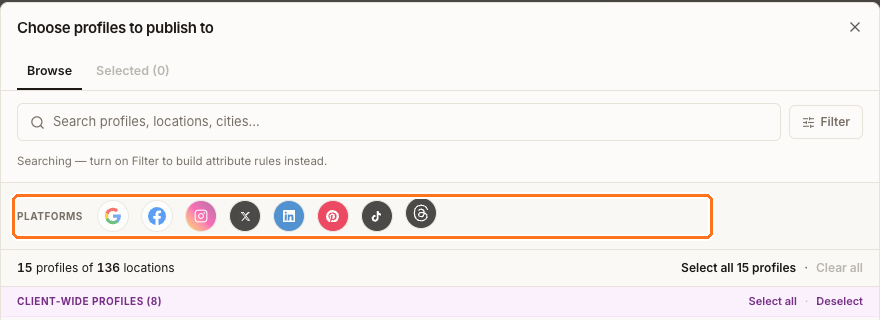
Les Client-wide profiles appartiennent à l'ensemble du client — un compte Instagram de marque, une page LinkedIn d'entreprise. Les Location profiles appartiennent à un point de vente unique. La ligne de plateformes encadrée permet de filtrer la liste, et la recherche s'applique aux noms de profils, aux établissements et aux villes. Le pied de page affiche en continu le nombre de sélections au niveau client et au niveau établissement ainsi que le nombre d'établissements couverts, afin que vous puissiez mesurer la portée avant de valider.
Donnez un nom à la publication. Le champ Post Name est obligatoire et limité à 150 caractères. Il est interne — c'est ainsi que vous retrouverez cette publication plus tard dans la liste, la recherche et l'exportation — et n'est pas visible par les clients.
Rédigez le contenu. Les commandes d'insertion permettent d'ajouter des emojis, des hashtags, des mentions et des champs personnalisés (wildcards) — des balises dynamiques comme le nom de l'établissement, le nom du client et les horaires qui s'adaptent à chaque établissement, ce qui permet à une publication unique de fonctionner sur tout un portefeuille.
Ajoutez des médias et un appel à l'action si vous le souhaitez. Tous deux sont spécifiques à chaque plateforme, et les règles concernant les médias varient considérablement d'un réseau à l'autre — consultez ce que vous pouvez joindre pour obtenir les détails.
Vérifiez l'aperçu avant d'envoyer.
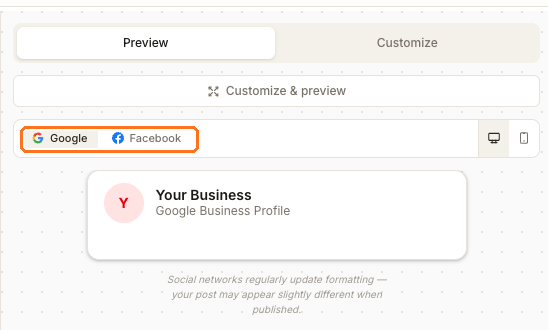
L'aperçu n'apparaît qu'une fois qu'une plateforme est sélectionnée — un message l'indique jusqu'à cette étape. Changez d'onglet pour voir le rendu sur chaque réseau, et basculez entre Desktop et Mobile pour vérifier les sauts de ligne là où se trouve la majorité de votre audience. Synup précise ce qui ne peut être garanti : les réseaux modifient leur propre mise en page, considérez donc cet aperçu comme une approximation fidèle plutôt que comme un rendu exact.
Publier maintenant ou plus tard
Publish Now envoie la publication immédiatement. Schedule est une section de l'outil de composition, et non un écran séparé — ouvrez-la, définissez une date et une heure, et Synup publiera automatiquement pour vous à ce moment-là. Si vous laissez ce champ vide, rien n'est planifié.
Save Draft et Publish Now restent tous deux désactivés tant que la publication n'est pas valide, et l'en-tête vous indique les éléments manquants — Add a post name tant que le nom est vide. Un brouillon peut être incomplet : vous pouvez en enregistrer un sans terminer le message ou les détails de l'offre. Il ne peut cependant pas être invalide : les limites de caractères, le nombre de médias et les règles d'incompatibilité sont appliqués, même sur un brouillon.
Points d’attention
Suivant
Pour voir ce qui s'est passé après la publication, consultez statut de la publication et état par canal. Pour retrouver la publication plus tard, consultez trouver une publication.