
Joindre des images et des vidéos à une publication
Quelles images et vidéos puis-je joindre à une publication ?
Vous ajoutez les images et les vidéos dans un seul ensemble partagé, et chaque réseau en prend ce qu'il peut. Un réseau qui accepte moins d'images que vous n'en avez ajouté reçoit les premières, ou celles que vous choisissez pour lui. Un réseau qui ne peut pas du tout accepter vos médias est signalé, et l'éditeur vous indique ce qu'il faut modifier avant d'appuyer sur Publish. Consultez How each publisher shows it après avoir ajouté un fichier.
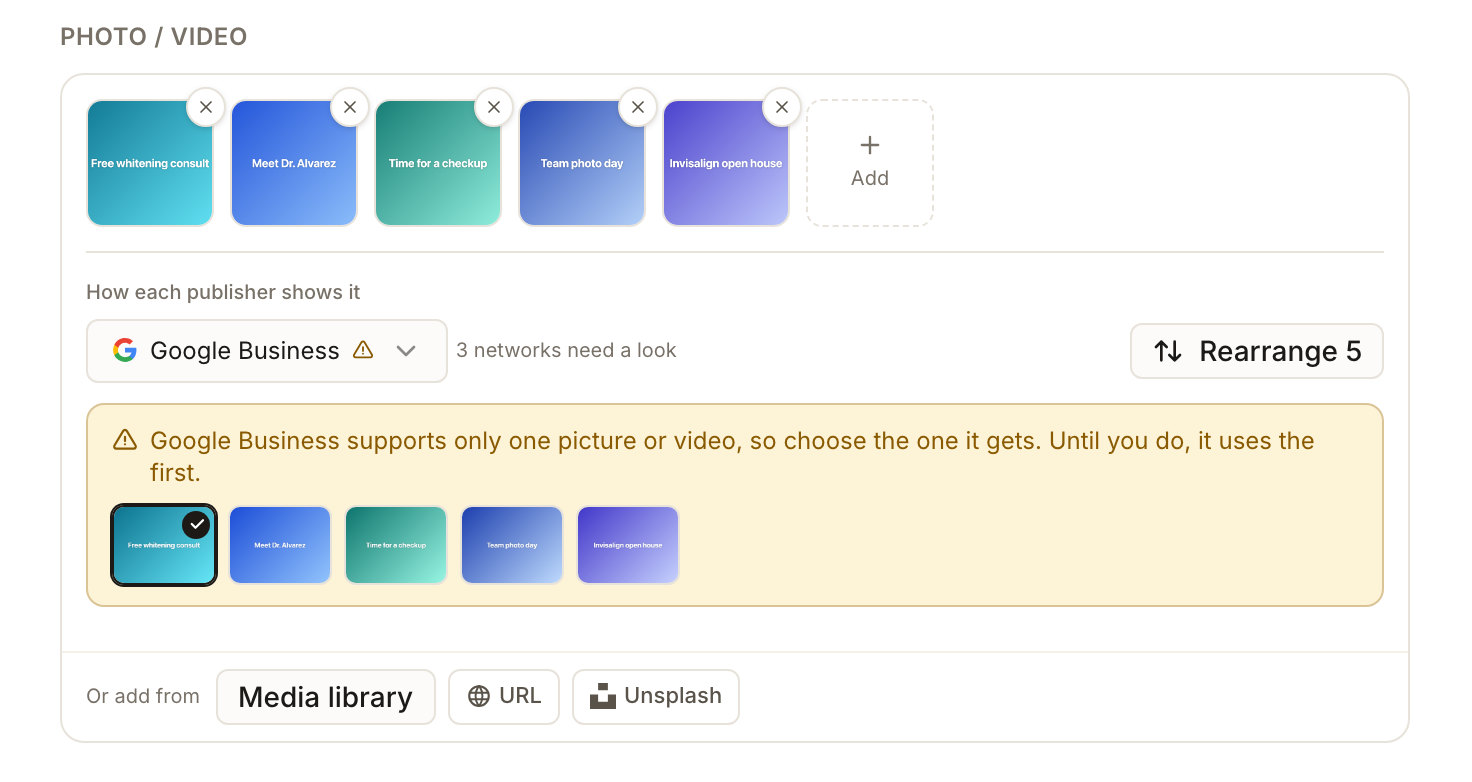
Points clés
| Où le trouver | Create Post → Photo / Video, sous Post Content |
| Combien il peut contenir | Autant que le réseau sélectionné le plus généreux en accepte, jusqu'à 10 fichiers |
| Façons d'ajouter | Glisser-déposer ou browse, Media library, URL, Unsplash |
| Limites d'import | Images jusqu'à 10 Mo chacune. Vidéos jusqu'à 100 Mo chacune, ou jusqu'à 256 Go lorsque YouTube est sélectionné |
| Vérification par réseau | How each publisher shows it liste chaque réseau sélectionné et marque ceux qui demandent un examen |
| Médias requis | Instagram et Pinterest nécessitent une image ou une vidéo. YouTube nécessite une vidéo |
| Publications en ligne | Les images et les vidéos ne peuvent pas être modifiées sur une publication déjà publiée |
Pourquoi c'est important
Des réseaux différents acceptent des médias très différents. Une seule image suffit pour Google, Facebook en accepte dix, Instagram peut mélanger images et vidéo dans une même publication, et Bluesky n'accepte aucune vidéo. L'éditeur signale ce que fera chaque réseau ; lisez donc ses notes avant de publier.
Étapes
Dans Create Post, choisissez d'abord les profils. Les règles relatives aux médias suivent les réseaux que vous avez sélectionnés.
Sous Photo / Video, faites glisser des fichiers ou sélectionnez browse. Avant d'ajouter quoi que ce soit, la rangée d'icônes de réseaux affiche un court conseil pour chaque réseau, une ligne pour les images et une pour la vidéo.
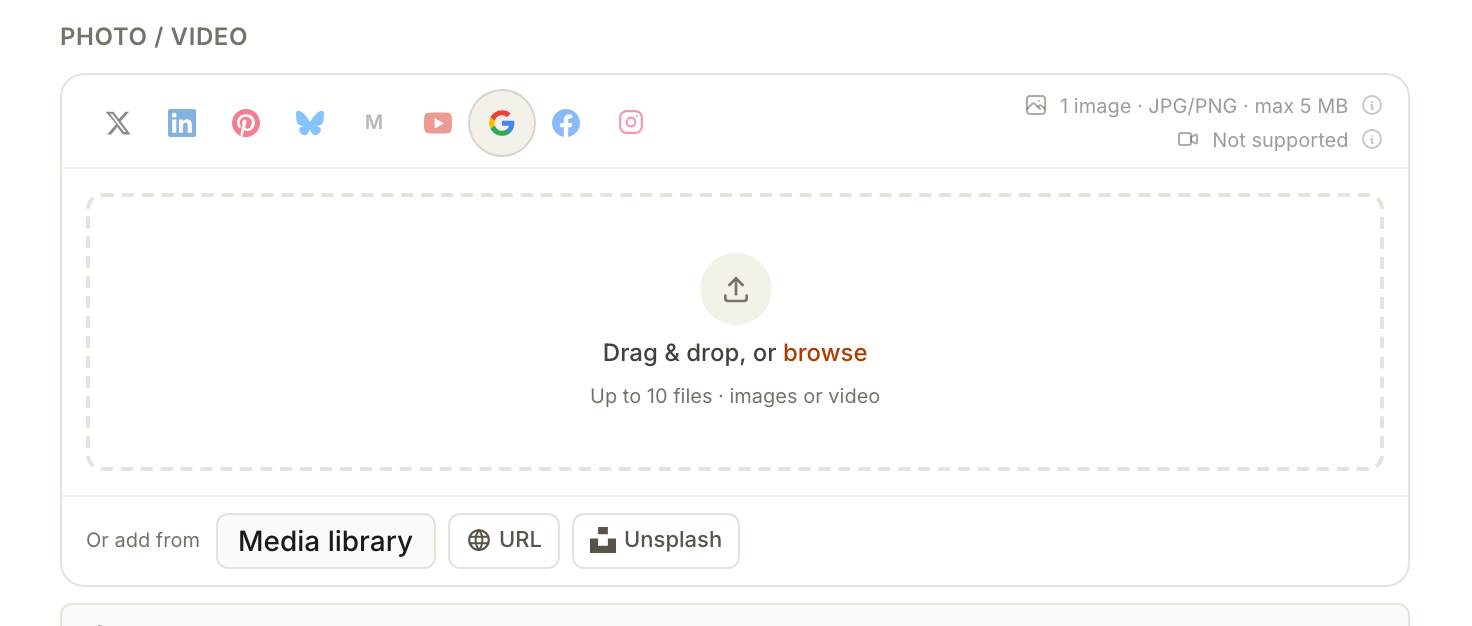
Ces conseils ne sont qu'un résumé rapide. Quelques-uns diffèrent de ce que vérifie Synup une fois un fichier joint ; par exemple, le conseil de Google indique que la vidéo n'est pas prise en charge alors qu'une courte vidéo est acceptée. Ce sont les notes sous How each publisher shows it et le tableau ci-dessous qu'il faut suivre.
Ajoutez les fichiers. browse accepte les images JPG et PNG (ainsi que BMP et TIFF, sauf si Instagram ou Pinterest est sélectionné) et les vidéos MP4 ou MOV. Les images peuvent peser jusqu'à 10 Mo chacune, et une vidéo de plus de 100 Mo est refusée avant l'import, avec le message Videos can be up to 100 MB. Trim or compress this one, then upload it again. Lorsque YouTube est sélectionné, la limite pour une vidéo est bien plus élevée. Sous Or add from, Media library choisit des images JPEG ou PNG que vous avez déjà stockées, URL importe un fichier depuis un lien, et Unsplash recherche des images libres de droits.
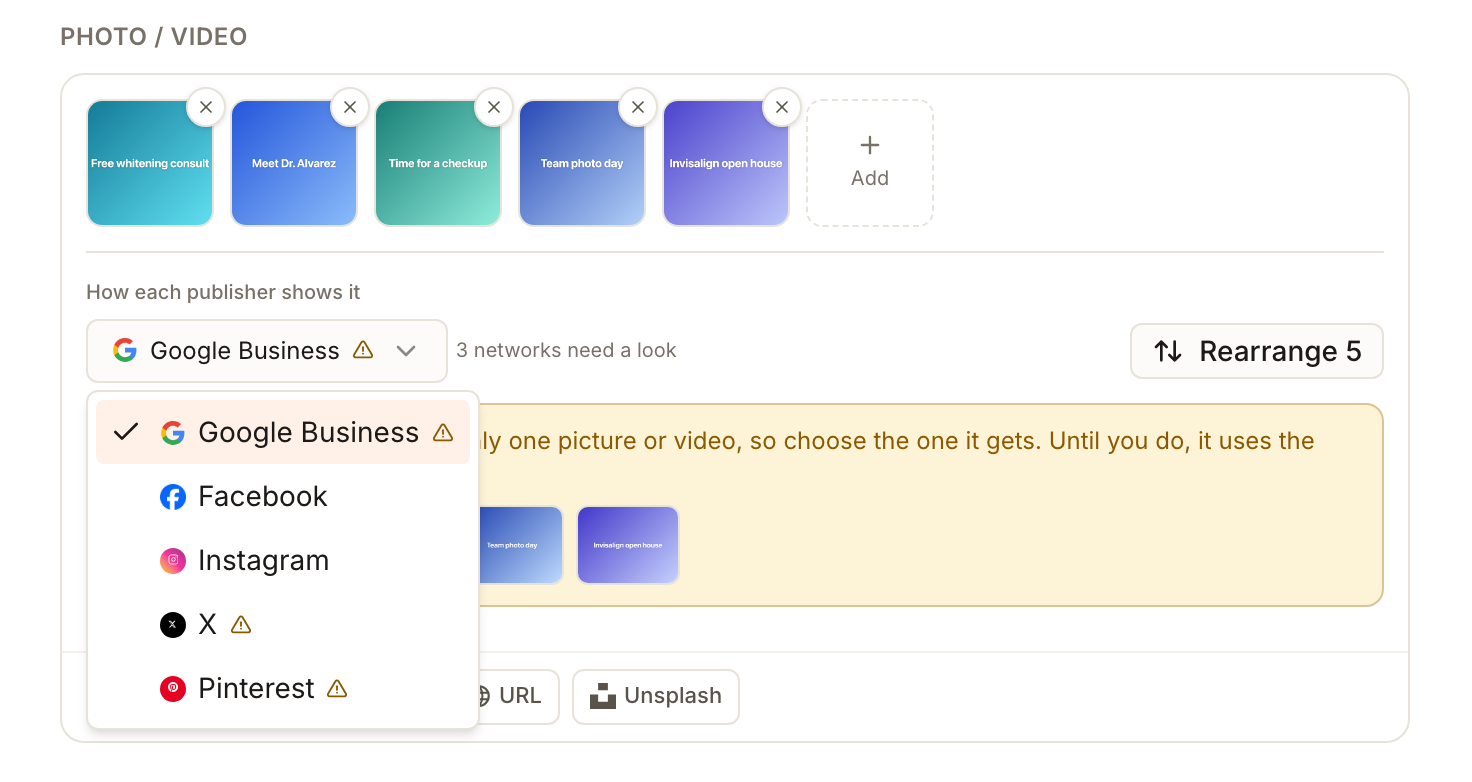
Consultez How each publisher shows it. Chaque réseau sélectionné y est listé, et un symbole d'avertissement signifie que ce réseau demande un examen. Sélectionnez un réseau pour lire ce qu'il fera de vos médias.
Agissez sur chaque note. Une note jaune signifie que la publication est tout de même publiée, par exemple Google Business supports only one picture or video, so choose the one it gets. Until you do, it uses the first. Cochez l'image que ce réseau doit recevoir. Une note rouge signifie que ce réseau refuserait la publication en l'état, et l'en-tête à côté de Publish Now indique ce qu'il faut corriger.
Utilisez Rearrange pour définir l'ordre. La première image est celle qu'un réseau à image unique utilise par défaut, et l'ordre détermine la lecture d'un carrousel.
Vérifiez l'aperçu de chaque réseau à droite, puis publiez ou programmez comme d'habitude. Voir l'éditeur de publication.
Ce que chaque réseau accepte
| Réseau | Images | Vidéo |
|---|---|---|
| Google Business Profile | Une image ou une vidéo | Jusqu'à 30 secondes et 75 Mo |
| Jusqu'à 10 images, ou un carrousel de 2 à 10 | Une vidéo, non mélangée avec des images. Une vidéo classique peut durer jusqu'à 20 minutes, et un Reel dure de 3 à 90 secondes et est vertical | |
| 1 à 10 éléments, images et vidéos peuvent être mélangées dans un même carrousel. Elle n'accepte pas une publication sans média | Une vidéo seule est publiée comme Reel (de 3 secondes à 15 minutes). Dans un carrousel, une vidéo peut durer jusqu'à 60 secondes | |
| X | Jusqu'à 4 images | Une vidéo, jusqu'à 2 minutes 20 secondes, non mélangée avec des images |
| Jusqu'à 5 images | Une vidéo, jusqu'à 10 minutes, non mélangée avec des images | |
| Une image, ou une épingle vidéo. Il n'accepte pas une publication sans média | De 4 secondes à 15 minutes, et une image de couverture est requise | |
| Mastodon | Jusqu'à 4 images | Une vidéo, jusqu'à 40 Mo, non mélangée avec des images |
| Bluesky | Jusqu'à 4 images | Pas de vidéo. Une publication dont le seul média est une vidéo est refusée pour Bluesky |
| YouTube | Aucune | Une vidéo est requise, jusqu'à 12 heures et 256 Go |
Tous les réseaux sauf YouTube sont aussi soumis à la limite d'import de 100 Mo ci-dessus ; les 75 Mo de Google et les 40 Mo de Mastodon sont donc les plus contraignants. Les images sont limitées à 10 Mo à l'import, et certains réseaux préfèrent des fichiers plus petits.
Ce que signifient les notes
-
Accepte moins d'images que cette publication n'en contient. La publication est tout de même publiée. Ce réseau utilise les premières images, ou celles que vous avez cochées pour lui.
-
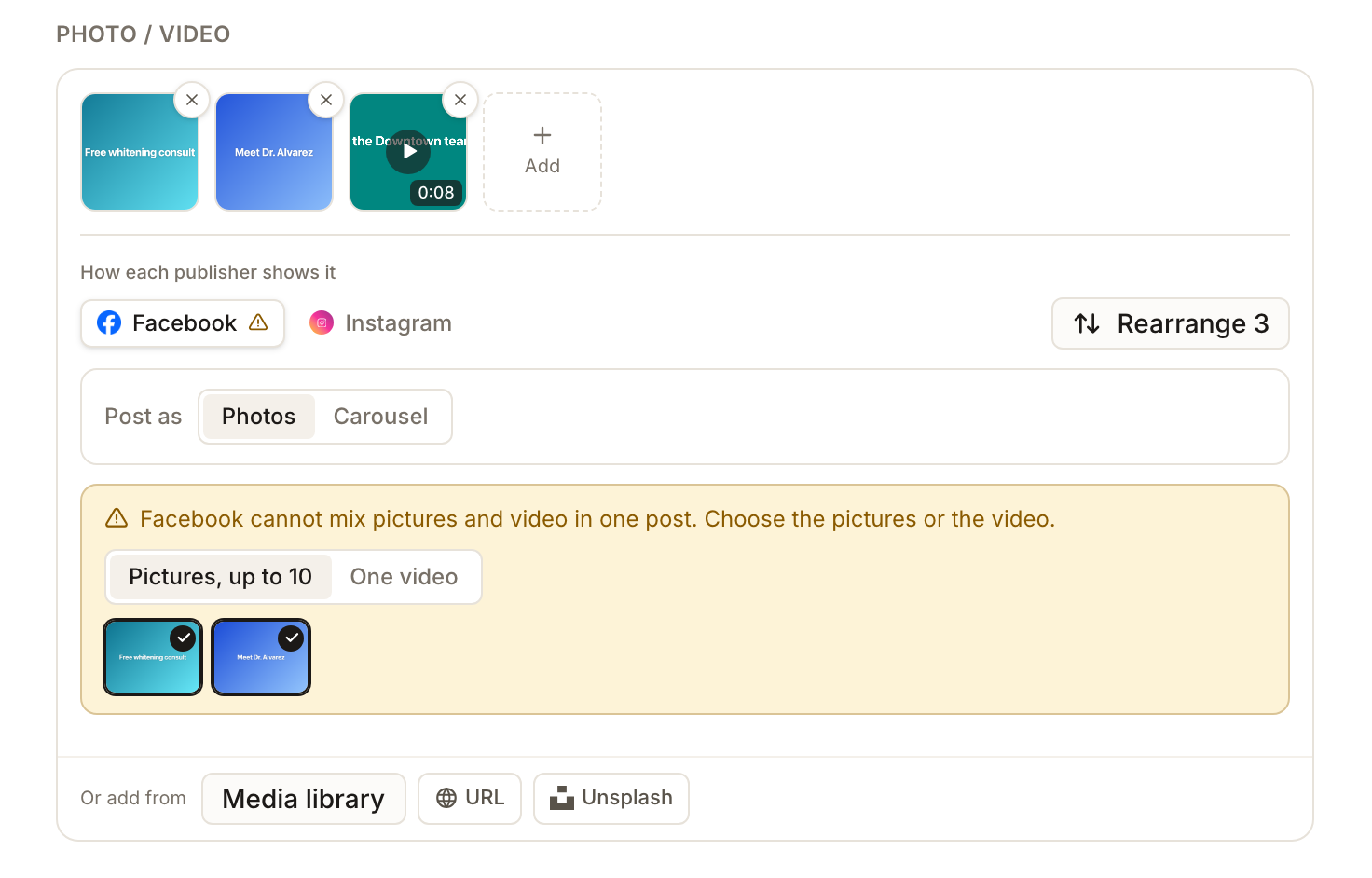
Ne peut pas mélanger images et vidéo dans une même publication. Facebook, X, LinkedIn, Mastodon et Bluesky acceptent des images ou une vidéo. Un choix Pictures / One video apparaît pour que vous puissiez choisir lequel ce réseau reçoit. Seul Instagram accepte les deux ensemble.
-
This video is 1:30, and Google Business takes videos up to 0:30. La vidéo est trop longue pour ce réseau. Raccourcissez-la, ou choisissez-en une autre pour ce réseau.
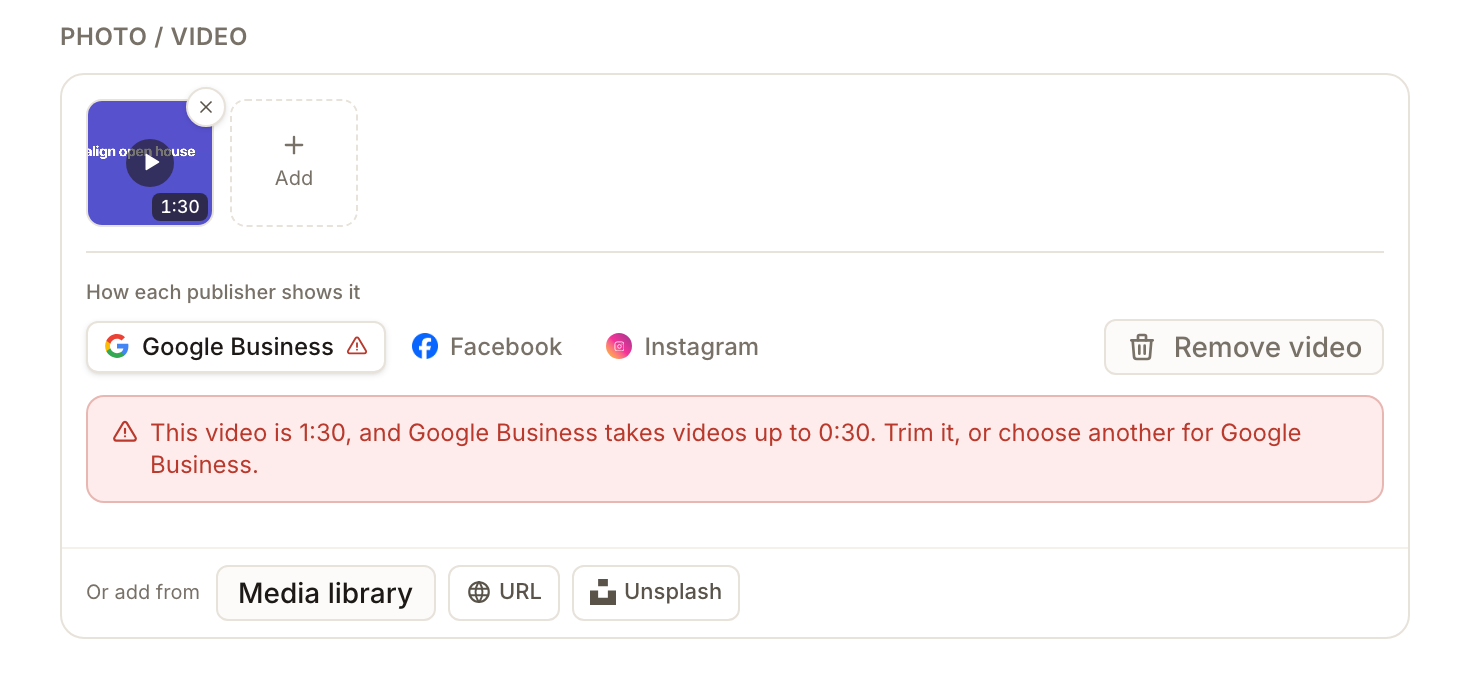
-
Bluesky can't post video yet, and gets no picture from this post. Ajoutez une image, ou retirez Bluesky de la publication. D'ici là, Publish Now reste désactivé.
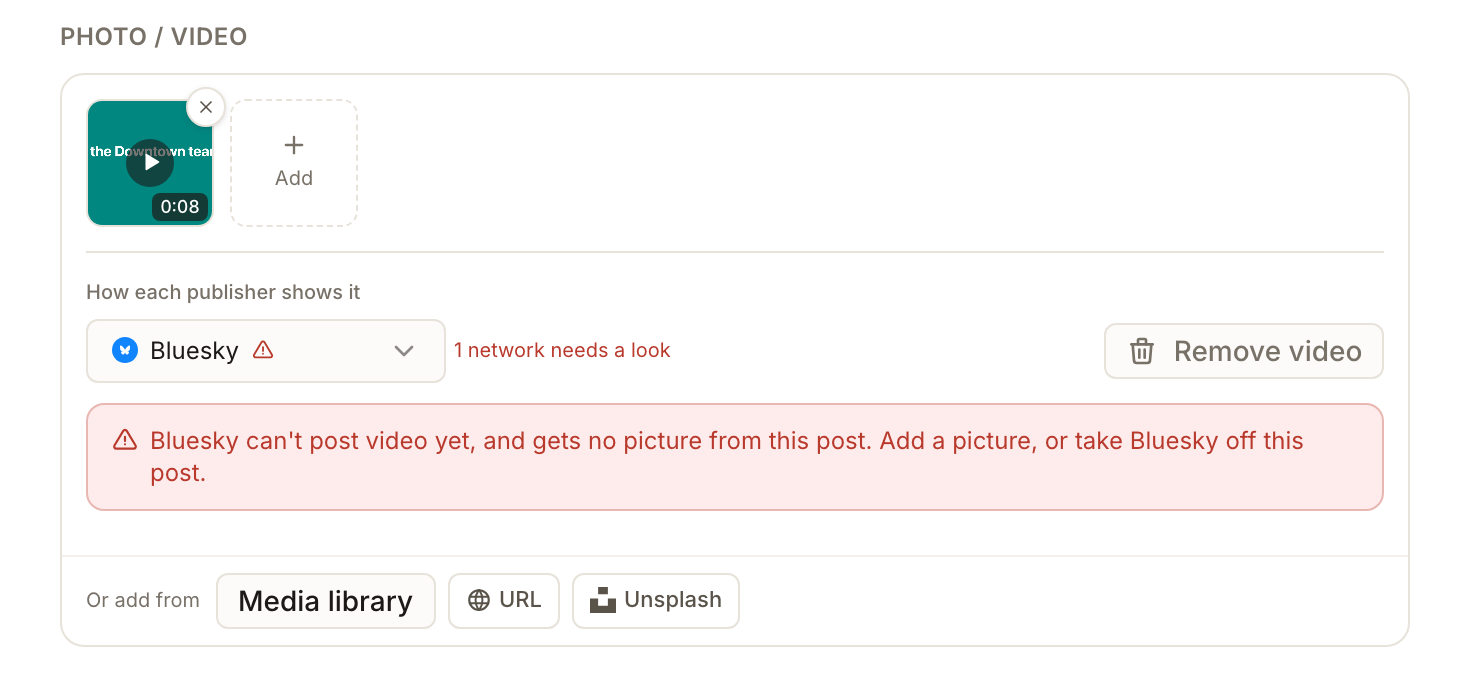
-
Publishes video only, ou needs a picture or a video. Pinterest et Instagram nécessitent des médias, et YouTube nécessite une vidéo. Ajoutez-en un, ou retirez le réseau de la publication.
Couvertures, carrousels et texte alternatif
Lorsqu'une publication contient une vidéo, les options des réseaux qui utilisent une couverture affichent un bloc Cover avec Upload, From library et Choose a video frame. Une couverture doit être au format JPG ou PNG. Facebook, Instagram, LinkedIn et YouTube l'utilisent, et Pinterest l'exige. X et Mastodon n'en utilisent pas.
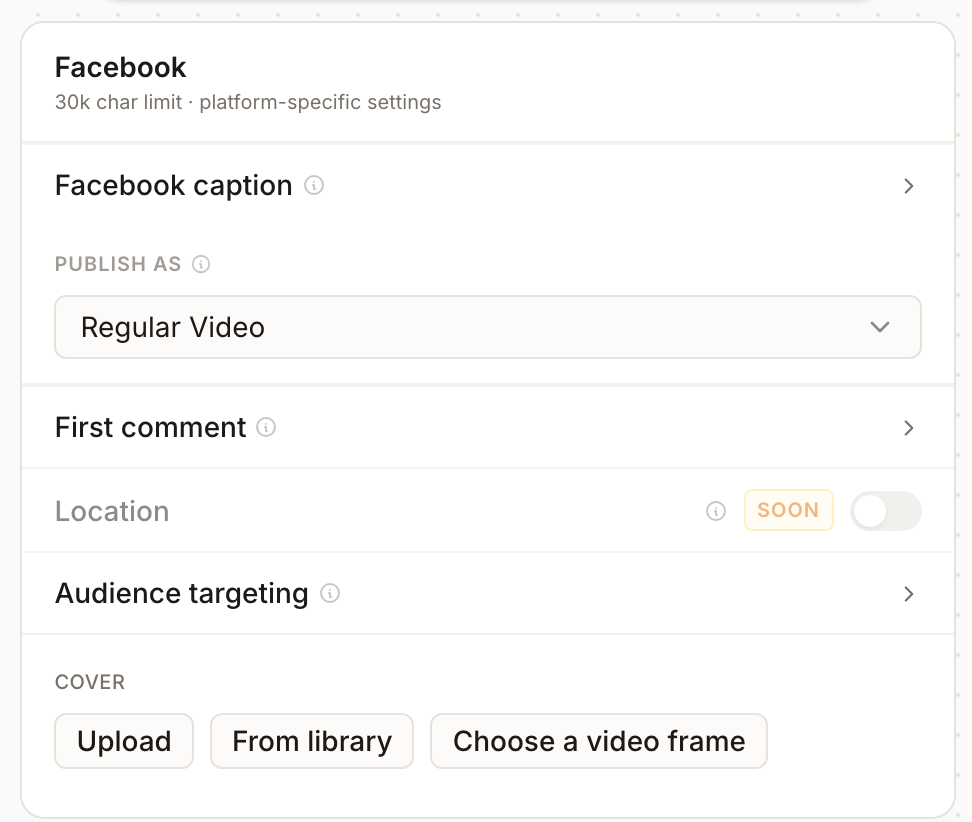
Sur Facebook, Publish as permet de choisir entre des photos, un Carousel de 2 à 10 photos, un Reel et une vidéo classique. Un carrousel n'est pas disponible lorsque le premier élément est une vidéo, et chaque carte peut avoir son propre titre, sa propre description et son propre lien. Un texte alternatif peut être ajouté pour Instagram, Pinterest et une vidéo LinkedIn. Instagram le reçoit uniquement pour une publication à photo unique, pas pour un carrousel ni une vidéo ; Pinterest le transmet.
Ce que vous verrez une fois terminé
- Vos images ou votre vidéo sous forme de miniatures, avec un badge de durée sur chaque vidéo
- Un sélecteur de réseau avec un symbole d'avertissement sur chaque réseau qui demande un examen, et aucun lorsque tous les réseaux sont satisfaits
- Un aperçu pour chaque réseau montrant sa part des médias
Points d’attention
- La vidéo est limitée à 100 Mo. Raccourcissez-la ou compressez-la d'abord. Un fichier plus volumineux est refusé avant l'import, sauf si YouTube est sélectionné.
- Les indications sous les icônes peuvent différer des notes. Suivez les notes sous How each publisher shows it.
- Les médias d'une publication déjà publiée sont verrouillés. Pour utiliser d'autres médias, créez une nouvelle publication.
- Un brouillon peut être enregistré même si une note s'affiche. Les avertissements n'empêchent pas Save Draft, mais ils s'appliquent à nouveau lorsque vous publiez ou planifiez.
Questions fréquentes
Puis-je mélanger des images et une vidéo dans une même publication ?
Uniquement sur Instagram. Facebook, X, LinkedIn, Mastodon et Bluesky acceptent des images ou une vidéo, et l'éditeur vous demande lequel choisir pour chacun.
Pourquoi Google n'utilise-t-il qu'une seule de mes images ?
Google Business Profile accepte une seule image ou une seule vidéo. Cochez celle que vous voulez dans la note sous How each publisher shows it, ou réorganisez les médias pour que la bonne soit en premier.
Puis-je publier une vidéo sur Google ?
Oui, une vidéo courte : 30 secondes et 75 Mo maximum. Une vidéo plus longue est signalée pour Google par une note, et vous pouvez choisir un autre fichier.
Où puis-je ajouter plusieurs images à la fois ?
Sous Or add from, Media library vous permet de cocher plusieurs images enregistrées et de les ajouter ensemble, dans la limite des emplacements libres. Elle répertorie les images JPEG et PNG jusqu'à 10 Mo. Cette option n'est pas proposée aux clients qui utilisent le portail client.
Suivant
Pour les limites de caractères associées à ces règles, consultez réseaux et limites. Si une publication a échoué, statut de la publication indique quel canal l'a rejetée et pourquoi.