
Consulter Sydekick insight
Comment lire l'onglet Sydekick insight pour un établissement ?
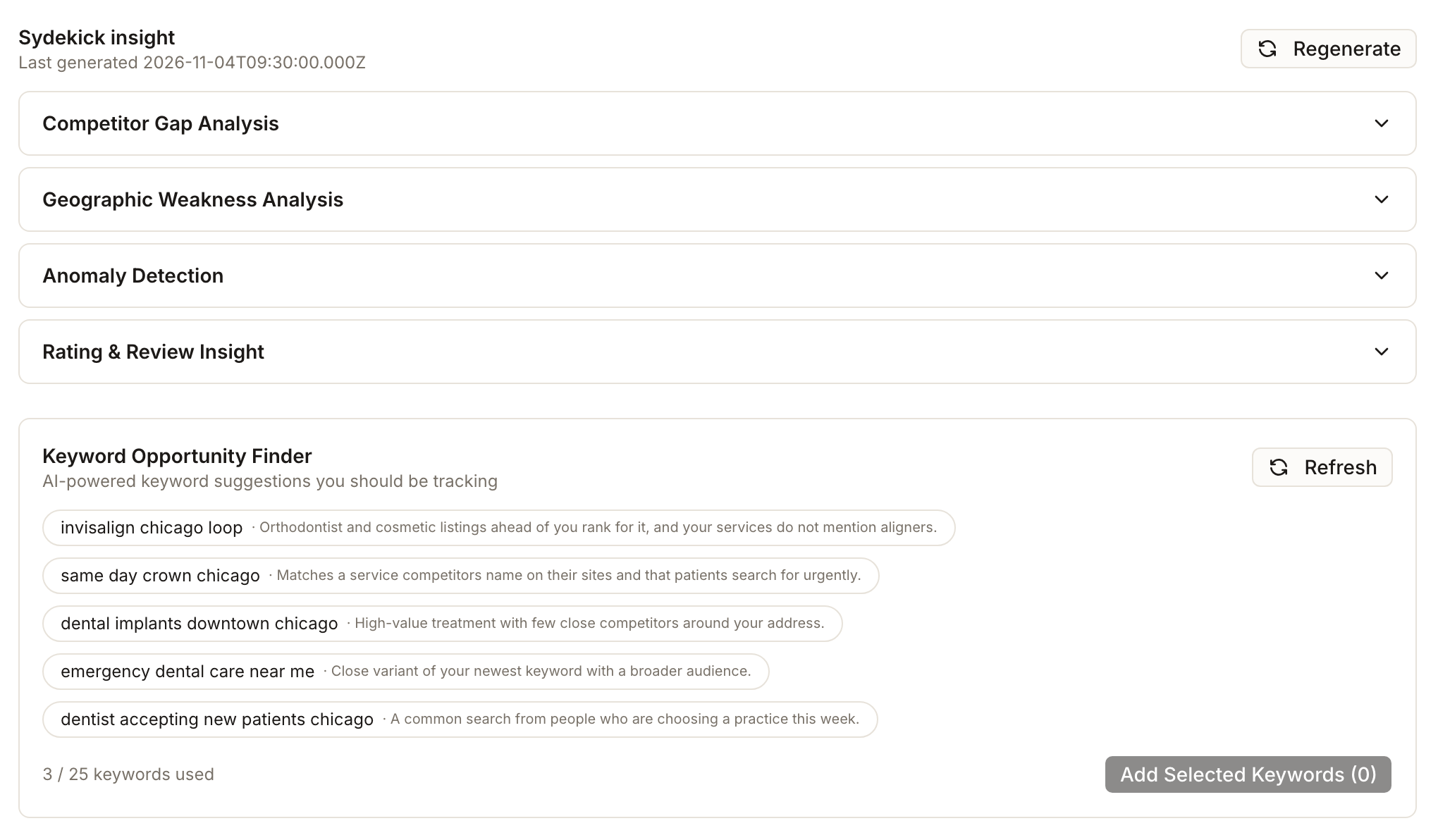
Ouvrez Marketing → SEO → Sydekick insight pour un établissement. La page explique vos données de classement au lieu de simplement les afficher. Quatre sections repliées analysent différents angles, Competitor Gap Analysis, Geographic Weakness Analysis, Anomaly Detection et Rating & Review Insight, et un Keyword Opportunity Finder en dessous suggère des recherches que vous ne suivez pas. Tout est généré en arrière-plan et enregistré ; ouvrir la page lit donc ce qui s'y trouve déjà. Le seul contrôle qui consomme des crédits est Add Selected Keywords.
Points clés
| Où la trouver | Marketing → SEO, Sydekick insight dans le menu SEO |
| Ce qu'elle contient | Quatre sections d'analyse et le Keyword Opportunity Finder |
| Comment elle est produite | Une analyse en arrière-plan de vos rapports de classement et de vos concurrents, enregistrée par établissement et par mois |
| En-tête | Last generated avec l'heure, et Regenerate |
| La lecture est gratuite | Ouvrir la page lit le résultat enregistré. Générer ou régénérer lance une analyse dont la page n'indique pas le prix |
| Ajout de mots-clés | Add Selected Keywords ajoute les suggestions choisies comme mots-clés suivis et lance leurs rapports de grille, qui consomment des crédits |
| Page complémentaire | Next steps transforme les mêmes données en modifications de profil ; voir agir sur Next steps |
Étapes
Ouvrez Marketing → SEO, choisissez un client et un seul établissement, puis sélectionnez Sydekick insight.
Lisez l'en-tête. Last generated vous indique l'ancienneté de l'analyse. Si vous avez modifié vos données et souhaitez une analyse à jour, sélectionnez Regenerate.
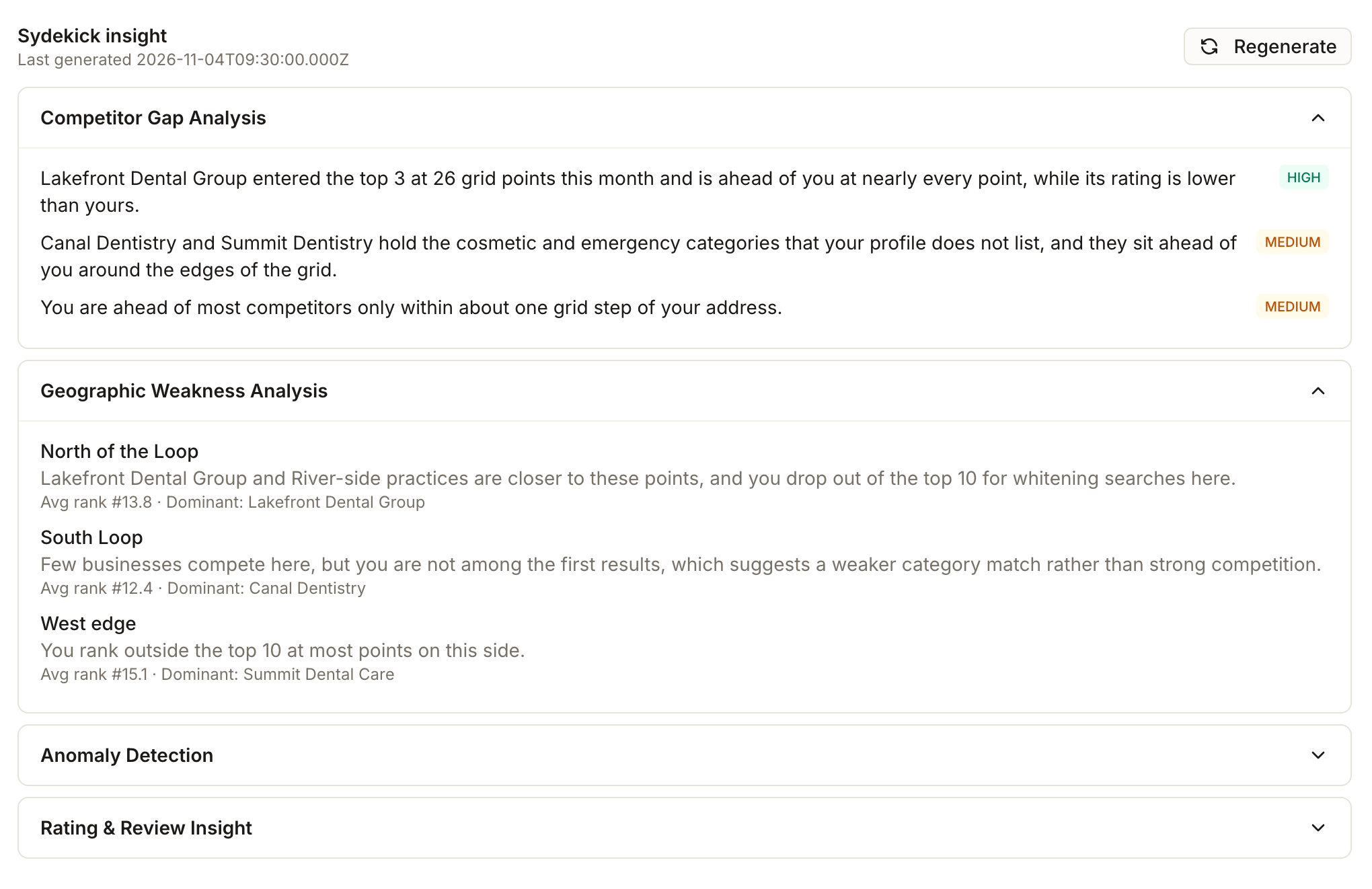
Ouvrez Competitor Gap Analysis. Chaque constat tient en une phrase avec une étiquette d'importance : HIGH, MEDIUM ou LOW. Il s'agit de l'appréciation propre de Sydekick sur l'importance, et non d'un score mesuré.
Ouvrez Geographic Weakness Analysis. Chaque zone a un nom, une explication et une ligne comme Avg rank #13.8 · Dominant: Lakefront Dental Group qui nomme l'entreprise la mieux classée à cet endroit.
Ouvrez Anomaly Detection pour voir les changements qui ne correspondent pas à la tendance. Chacun a une description, une gravité et une cause probable. Lorsqu'il n'y a rien d'inhabituel, la page affiche No anomalies detected this period.
Ouvrez Rating & Review Insight pour voir comment se comparent votre note et votre nombre d'avis. La section peut se terminer par un Review target, un nombre d'avis à viser.
Passez au Keyword Opportunity Finder. Chaque suggestion est une pastille suivie d'une courte raison. Les mots-clés que vous suivez déjà sont filtrés. Sélectionnez ceux que vous souhaitez. Le compteur, par exemple 3 / 25 keywords used, indique combien de mots-clés l'établissement suit déjà par rapport à la limite de 25, et Add Selected Keywords (2) indique combien vous en avez choisi.
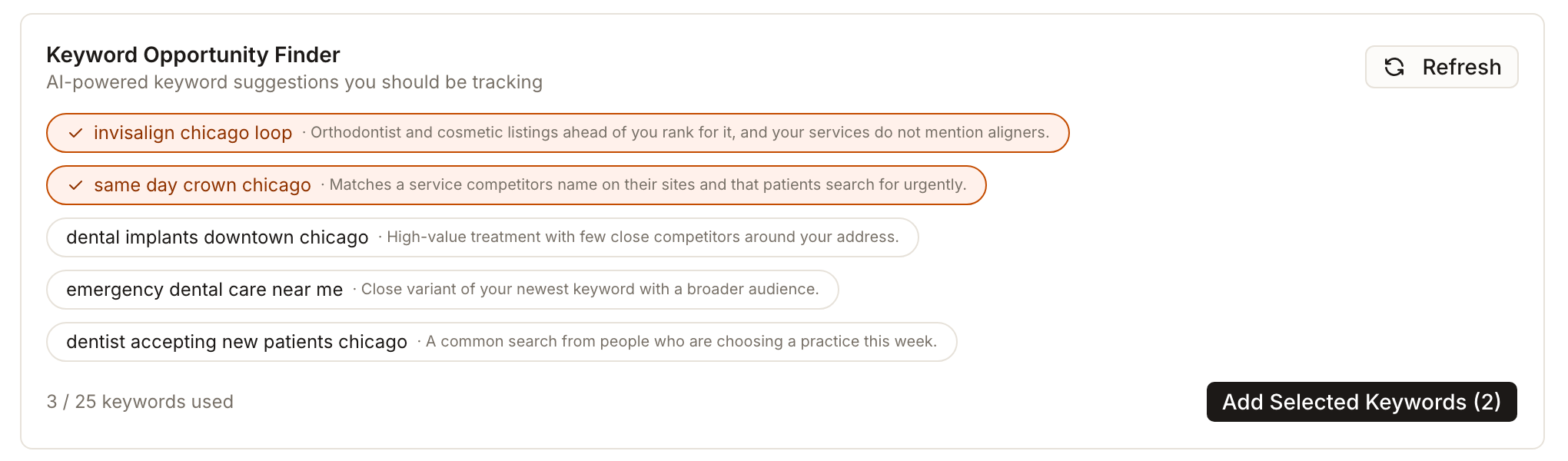
Sélectionnez Add Selected Keywords uniquement lorsque vous êtes prêt à dépenser des crédits. Il ajoute chaque mot-clé choisi à l'établissement et lance un rapport de grille pour chacun, avec un message comme 2 keywords added — ranking generation started. Il n'affiche pas le budget en crédits que montre Add Keyword ; ajoutez donc quelques mots-clés à la fois. Si vos crédits ne couvrent pas les nouveaux rapports, l'ajout est refusé et un message d'erreur s'affiche. Pour connaître d'abord le coût, utilisez plutôt Add Keyword ; voir ajouter des mots-clés.
Ce que vous verrez une fois terminé
- Quatre sections que vous pouvez ouvrir, chacune avec des constats qui nomment des concurrents, des zones, des changements ou des écarts d'avis
- Une heure Last generated qui vous indique leur fraîcheur
- Des suggestions de mots-clés avec une raison chacune, et le nombre de mots-clés utilisés sur les 25 de l'établissement
- Après l'ajout de mots-clés, les nouveaux mots-clés apparaissent dans la liste Overview pendant la vérification de leurs rapports
Points d’attention
- Les constats relèvent de l'interprétation. Des mots comme « probablement » et « suggérant » signalent une piste à vérifier, et les étiquettes d'importance sont l'appréciation de Sydekick, pas un score.
- Lisez chaque suggestion avant de la sélectionner. Certaines sont proches de ce que vous suivez déjà, et d'autres dépendent de faits que vous seul connaissez sur votre entreprise.
- Add Selected Keywords consomme des crédits. Il lance un rapport de grille pour chaque mot-clé sélectionné, au même tarif par point que l'ajout manuel d'un mot-clé, sans l'aperçu du budget.
- Le seuil de 25 est une protection dans ce bloc. Il désactive le bouton lorsque votre sélection dépasserait 25 et affiche Keyword limit reached. Remove existing keywords to add new ones. à la limite.
- L'analyse a besoin de données de classement. Un établissement sans rapport de mots-clés terminé offre peu de matière à l'analyse.
Questions fréquentes
Est-ce la même chose que Next steps ?
Elles proviennent des mêmes données et répondent à des questions différentes. Sydekick insight explique ce qui se passe peut-être et pourquoi. Next steps vous donne des modifications de profil étiquetées par impact, chacune avec une transmission à Sydekick. Lisez cette page pour comprendre la situation et l'autre pour agir.
Une observation mentionne des données de note manquantes. Cela signifie-t-il que mes avis ont disparu ?
Non. Cela signifie que les données de classement utilisées pour l'analyse ne comprenaient pas de note pour votre entreprise, ce qui peut arriver lorsque vous n'apparaissez pas dans les résultats enregistrés. Consultez le module Reviews pour vos données d'avis actuelles.
Pourquoi une suggestion que j'attendais ne figure-t-elle pas dans la liste ?
Les mots-clés que vous suivez déjà sont retirés du Finder, et la liste est établie par établissement et par mois. Refresh demande un nouvel ensemble d'idées.
Comment la page est générée
Les analyses et les idées de mots-clés sont rédigées par une tâche en arrière-plan, et non à l'ouverture de la page.
Regenerate et Refresh remplacent ce qui est présent au lieu de s'y ajouter. La page n'affiche pas de prix en crédits pour l'un ou l'autre ; ne supposez donc pas qu'ils sont gratuits.