5 mises à jour
Mises à jour à la une
Smart Scheduling
Smart Scheduling vous aide à ajuster les horaires lorsque vos plans changent. Vous définissez les limites et pouvez conserver un planning fixe si nécessaire.
Lorsque les données du calendrier sont disponibles et que les fuseaux horaires des comptes sont configurés, activez cette option pour choisir des horaires adaptés au fuseau local de chaque compte et permettre aux publications éligibles de s’ajuster aux changements du calendrier. Vous fixez les limites ; les publications en attente d’approbation et celles dont l’heure de publication est trop proche restent en place.
Si aucun créneau ne respecte les conditions, les horaires existants sont conservés et le plan affiche Needs attention (intervention requise). Vous préférez un planning fixe ? Désactivez Smart Scheduling et enregistrez la modification pour conserver les horaires enregistrés.
OùSocial → Calendrier
Les suggestions suivent des règles de planification, pas des prévisions d’engagement. Prévisualiser un horaire ne le réserve pas et ne programme aucune publication. La modification des séries est disponible sur ordinateur.

Media Library
Importez les images de vos clients en groupe, puis sélectionnez-les dans Media Library pour préparer vos publications Local et Social. Votre équipe peut utiliser la même collection sans réimporter chaque image.
Lorsque l’import groupé et la réutilisation sont activés dans votre espace de travail, suivez la progression de chaque fichier et relancez uniquement celui qui a échoué. Pour ajouter une image à une publication, sélectionnez-la dans la bibliothèque au lieu de la télécharger puis de l’importer à nouveau.
L’ajout d’une image de la bibliothèque crée une copie distincte pour cette publication. Votre équipe peut ainsi puiser dans la même collection pour préparer les contenus de la semaine.
OùRessources ; Media Library dans les éditeurs de publications Local et Social
Le sélecteur de publications accepte les images JPEG et PNG de 10 Mio maximum. Les autres fichiers acceptés par la bibliothèque ne sont pas nécessairement réutilisables dans les publications.

Publisher Sets
Regroupez les annuaires selon la couverture convenue avec chaque client. Réutilisez ces groupes lorsque des clients choisissent la même offre.
Avec l’accès à Publisher Sets, les propriétaires et administrateurs peuvent définir un ensemble pour chaque offre de couverture et lui donner un nom facilement identifiable. Les membres ayant accès à tous les clients et à la page Clients peuvent attribuer ces ensembles aux clients concernés. Lorsqu’un autre client choisit la même offre, réutilisez l’ensemble existant au lieu de refaire la liste des annuaires.
Les responsables de comptes et l’équipe chargée de la prestation disposent ainsi d’une référence commune sur les annuaires inclus dans la couverture de chaque client.
OùParamètres → Publisher Sets ; Clients → fiche client
Les ensembles comprennent uniquement les annuaires inclus dans l’abonnement de votre agence. Les changements de couverture s’exécutent en arrière-plan ; retirer un annuaire ne supprime pas une fiche déjà publiée.

Un compte, plusieurs espaces de travail
Utilisez votre compte existant pour rejoindre l’espace de travail d’une autre agence. Passez d’un espace auquel vous avez accès à l’autre sans créer de nouveau compte.
Acceptez une invitation à un espace de travail avec votre compte existant, en conservant le même nom et le même mot de passe. Le sélecteur d’espaces de travail vous donne accès aux agences que vous avez rejointes ; chaque espace nécessite une invitation valide ou une adhésion existante.
Chaque agence garde le contrôle de votre accès à ses clients et à ses outils. Les autorisations restent propres à chaque espace lorsque vous passez de l’un à l’autre.
OùInvitations et sélecteur d’espaces de travail

Social Analytics dans le portail client
Social Analytics distingue les mesures absentes des zéros mesurés. La couverture des données et le périmètre du rapport vous aident à interpréter les résultats de chaque client.
Les mesures quotidiennes des indicateurs pris en charge pour les Pages Facebook et les Pages d’organisation LinkedIn permettent de repérer les jours pour lesquels des données sont disponibles. Vérifiez cette couverture avant d’interpréter une hausse ou une baisse entre deux périodes.
Dans les Client Portals auxquels vous avez accès, All locations (tous les établissements) affiche les rapports au niveau de la marque ; sélectionner un établissement ouvre la vue qui lui est dédiée. Un périmètre visible aide les clients à distinguer les résultats de la marque de ceux d’un seul établissement.
OùSocial → Analytique ; Client Portal → rapports
Les indicateurs disponibles dépendent du réseau connecté et de l’historique recueilli. X ne prend pas en charge cette couverture quotidienne.

Autres améliorations
Export des établissements filtrés
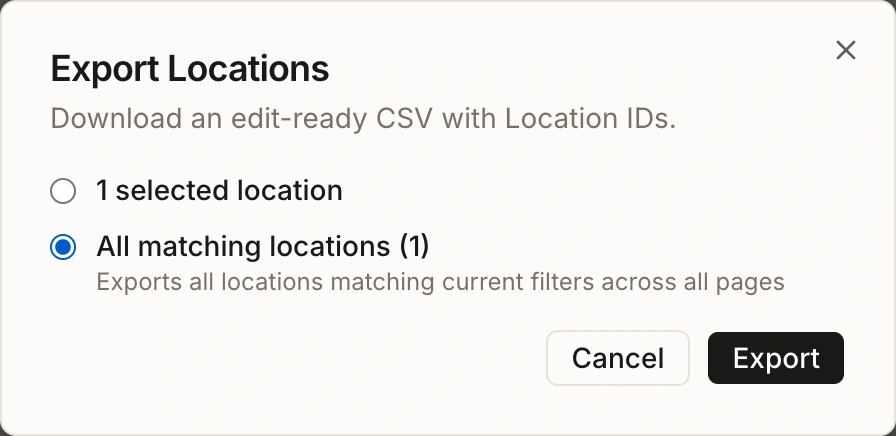
Transmettez à votre client tous les établissements correspondant à vos filtres, au-delà des lignes chargées à l’écran. Les exports volumineux s’exécutent en arrière-plan et peuvent être suivis dans Paramètres → Exports. Leurs liens de téléchargement restent disponibles pendant sept jours, sous réserve de vos droits d’accès en vigueur.
 Agrandir la capture
Universal Search
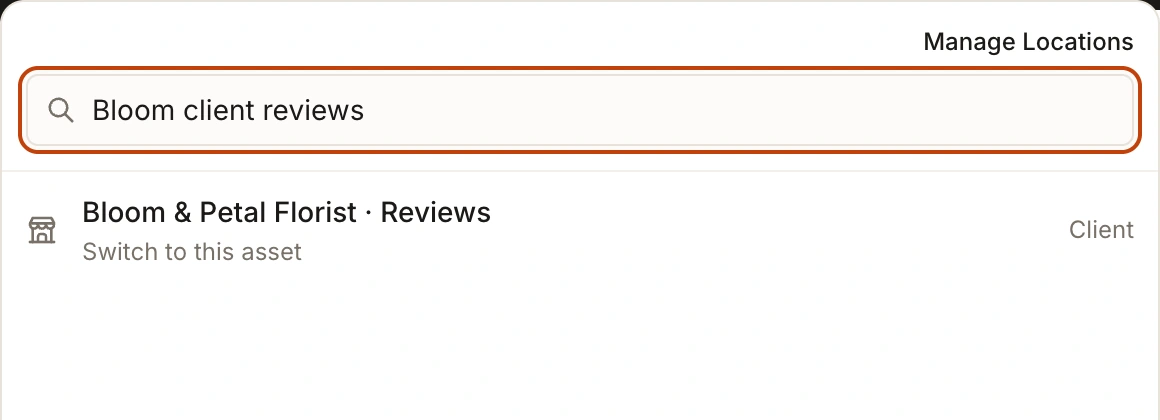
Universal Search réunit la recherche de clients, d’établissements et de pages. Passez à une autre section en conservant le client ou l’établissement sélectionné. Les contrôles d’accès et les alertes sur les modifications non enregistrées contribuent à protéger votre travail.
 Agrandir la capture
Domaines d’envoi et de portail personnalisés
Les comptes en marque blanche avec un abonnement Premium ou supérieur peuvent utiliser un domaine d’envoi vérifié distinct du domaine du portail. Conservez l’identité e-mail que vos clients reconnaissent, même si le portail utilise une autre adresse. La vérification du domaine et les droits d’accès requis restent nécessaires.