
UTM-Tracking-Regeln hinzufügen
Wie füge ich UTM-Regeln zu veröffentlichten Website-Links hinzu?
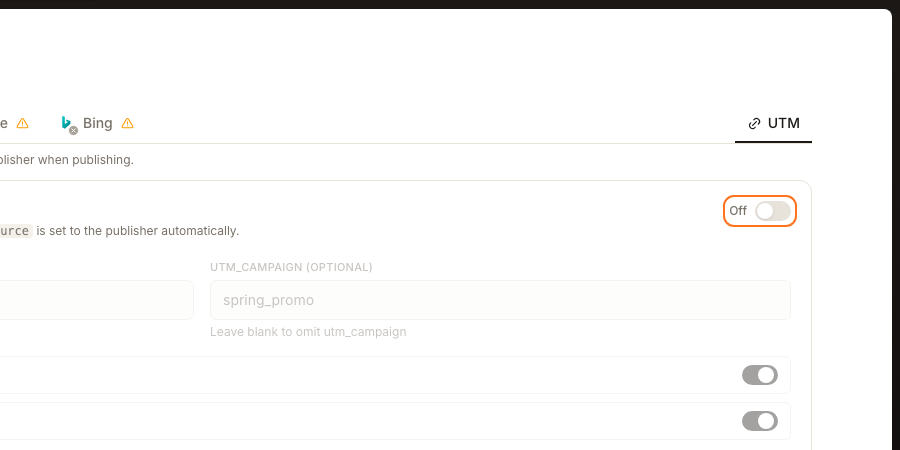
UTM-Regeln befinden sich auf dem Tab UTM eines Standorts. Aktivieren Sie UTM link tagging, legen Sie UTM_MEDIUM fest und wählen Sie, ob Sie Ihren Website-Link, Ihre Aktionslinks oder beides taggen möchten. Die Quelle legen Sie nie selbst fest – Synup füllt utm_source automatisch mit dem Publisher aus, sodass Zugriffe aus jedem Verzeichnis separat in Ihren Analysen erfasst werden. PREVIEW zeigt den getaggten Link an, bevor Sie speichern.
Wichtige Fakten
| Ort | Locations → ein Standort → der Tab UTM |
| Kurzinfo | Link tagging · Auto-tag outbound links with UTM parameters per publisher when publishing. |
| Startstatus | Off, wobei die darunterliegenden Felder deaktiviert sind |
| Ihre Werte | UTM_MEDIUM und optional UTM_CAMPAIGN (OPTIONAL) |
| Synup-Werte | utm_source, automatisch mit dem Publisher ausgefüllt |
| Tagging | Tag website URL und Tag action links (book, order, reserve) |
| Zeitpunkt | Links veröffentlicht werden – bestehende Links werden nicht überschrieben |
Warum dies wichtig ist
Traffic aus Brancheneinträgen erscheint in Analysen üblicherweise als eine einzige undifferenzierte Masse oder noch schlimmer als direkter Traffic ohne jegliche Herkunft, sodass Einträge, die tatsächlich Besuche generieren, nicht von den anderen unterschieden werden können. Der nützliche Teil dieser Ansicht ist derjenige, den Sie nie konfigurieren müssen: Da utm_source automatisch auf den Publisher gesetzt wird, wird jedes Verzeichnis separat erfasst, ohne dass Sie für jedes Verzeichnis eine eigene URL pflegen müssen.
Schritte
Öffnen Sie Locations, wählen Sie einen Standort und öffnen Sie dessen Tab UTM. Die Zusammenfassung lautet: Link tagging · Auto-tag outbound links with UTM parameters per publisher when publishing.
Aktivieren Sie UTM link tagging. Standardmäßig ist die Option auf Off gesetzt und die darunterliegenden Felder bleiben deaktiviert, bis Sie sie aktivieren.
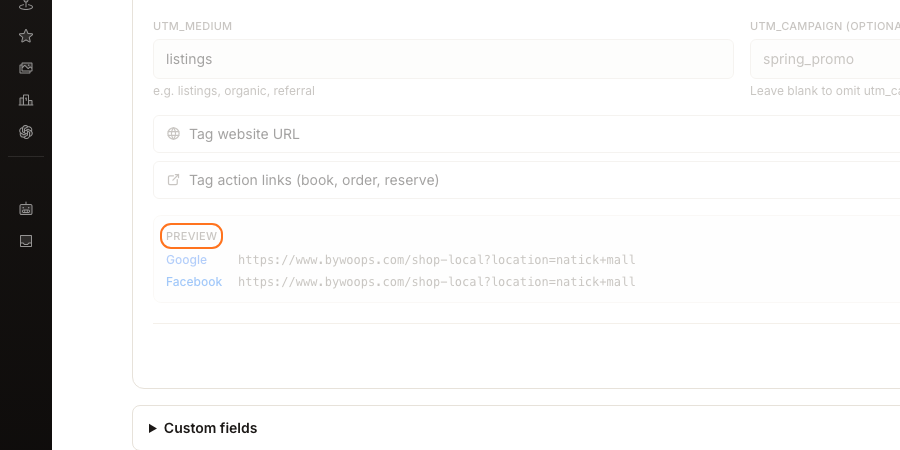
Füllen Sie UTM_MEDIUM aus. Der Hilfetext schlägt e.g. listings, organic, referral vor und das Feld bietet listings an, was die sinnvolle Wahl ist, sofern Ihre Analytics nicht bereits einer anderen Konvention folgt.
Füllen Sie optional UTM_CAMPAIGN (OPTIONAL) aus. Der Hilfetext weist darauf hin: Leave blank to omit utm_campaign – ein leeres Feld ist also eine bewusste Option und kein unvollständiges Formular. Nutzen Sie dies für zeitlich begrenzte Aktionen – der Platzhalter schlägt spring_promo vor.
Wählen Sie aus, was getaggt werden soll: Tag website URL für Ihren Hauptlink, Tag action links (book, order, reserve) für Buchungs- und Bestell-Buttons oder beides.
Prüfen Sie PREVIEW. Dort wird der fertige Link für Google und Facebook angezeigt, sodass Sie überprüfen können, ob die Quelle wie erwartet eingefügt wird.
Klicken Sie auf Save UTM settings.
Das sehen Sie nach Abschluss
- UTM link tagging steht nicht mehr auf Off, und die darunterliegenden Felder können bearbeitet werden
- PREVIEW zeigt einen getaggten Link pro Publisher, wobei sich die Quelle jeweils unterscheidet
- Die Regel befindet sich auf dem Tab UTM neben den Publisher-Tabs des Standorts, wo Sie sie wiederfinden können
Wichtige Hinweise
utm_source wird automatisch für Sie übernommen, und wenn Sie dies als Medium duplizieren, geht die Unterscheidung verloren, die diese Einrichtung überhaupt erst sinnvoll macht.utm_medium ist ein Wert, den Ihre Webanalyse erkennen können muss. Wenn Ihr Reporting den Traffic bereits nach einer bestehenden Medium-Konvention gruppiert, passen Sie ihn hier an, anstatt einen Begriff einzuführen, der nur auf dieser Seite verwendet wird.Häufig gestellte Fragen
Muss ich utm_source selbst festlegen?
Nein, und dafür gibt es auch kein Feld. Synup setzt utm_source beim Veröffentlichen des Links auf den jeweiligen Publisher. Genau darum geht es beim Konfigurieren einer Regel an dieser Stelle, anstatt URLs manuell zu schreiben. Der Hilfetext sagt es direkt: utm_source is set to the publisher automatically.
Ist UTM_CAMPAIGN erforderlich?
Nein. Das Feld ist mit UTM_CAMPAIGN (OPTIONAL) beschriftet und der Hilfetext bestätigt Leave blank to omit utm_campaign. Lassen Sie es für eine dauerhaft aktive Listings-Regel leer und füllen Sie es nur aus, wenn Sie eine bestimmte Kampagne isolieren möchten.
Was ist der Unterschied zwischen der Website-URL und Action-Links?
Tag website URL gilt für den Hauptlink zur Website im Listing. Tag action links (book, order, reserve) gilt für die Buttons zum Buchen, Bestellen und Reservieren. Dies sind separate Umschalter, da die beiden Klickarten für Ihr Reporting in der Regel unterschiedliche Bedeutungen haben.
Weiter
Der Tab UTM befindet sich neben den Publisher-Tabs desselben Standorts. Daher lohnt es sich zu wissen, wie Änderungen bei der Veröffentlichung die einzelnen Websites erreichen, bevor Sie sich auf das Tagging verlassen. Sobald getaggte Links eine Weile aktiv sind, zeigen der Tab Analytics in Listings und der Leitfaden zu Profile Analytics das vom Publisher gemeldete Engagement an, das Sie mit den Daten Ihrer eigenen Webanalyse vergleichen können.