
Profile Analytics lesen
Wie lese ich Profile Analytics für einen Standort oder alle Standorte?
Profile Analytics zeigt, was jeder Publisher zu Ihrem Eintrag gemeldet hat: Aufrufe, Anrufe, Wegbeschreibungsanfragen und mehr. Eine leere Zelle bedeutet, dass niemand etwas gemeldet hat, nicht dass niemand zu Besuch war. Öffnen Sie es über Listings → Analytics für einen Standort oder für alle Standorte eines Kunden.
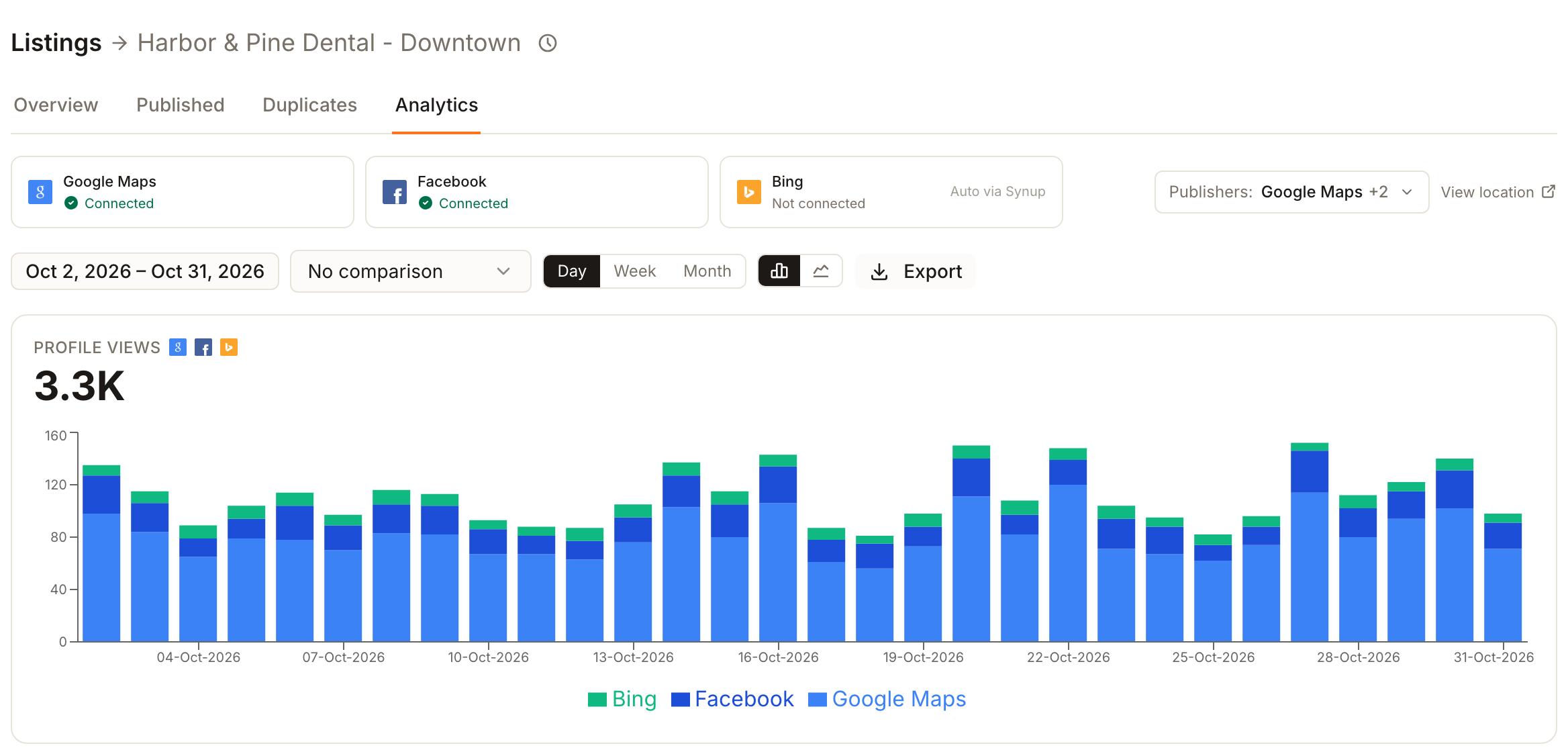
Wichtige Fakten
| Wo Sie es finden | Tab Listings → Analytics, neben Overview, Published und Duplicates. Die Seitenüberschrift und das PDF heißen weiterhin Profile Analytics |
| Ein Standort oder mehrere | Wählen Sie in der Bereichsleiste einen Standort für dessen Ansicht. Wählen Sie einen Kunden mit All locations für die Portfolioansicht |
| Wer meldet | Google (angezeigt als Google Maps), Facebook und Bing. Apple wird nicht angezeigt, weil Apple Business Connect keinen Analytics-Feed hat |
| Datumsbereich | Öffnet sich mit den letzten 30 Tagen bis zum letzten Tag mit Daten, der meist einige Tage vor heute liegt |
| Aktualität | Die Uhr-Schaltfläche neben dem Seitentitel öffnet Data freshness mit Refresh für Google und Facebook |
| Export | PDF und CSV für einen Standort. In All locations nur CSV; beim PDF steht PDF export is coming soon. |
Warum dies wichtig ist
Analytics sind Zahlen, die andere Unternehmen gemessen und mit Verzögerung an Synup gesendet haben. Um sie richtig zu lesen, helfen drei Gewohnheiten: Prüfen Sie, wie weit der Datumsbereich reicht, bevor Sie eine Summe lesen, kontrollieren Sie, welche Publisher tatsächlich melden, und deuten Sie eine leere Zelle nie als Null.
Schritte
Öffnen Sie Listings, wählen Sie den Standort in der Bereichsleiste (oder einen Kunden mit All locations) und wählen Sie den Tab Analytics.
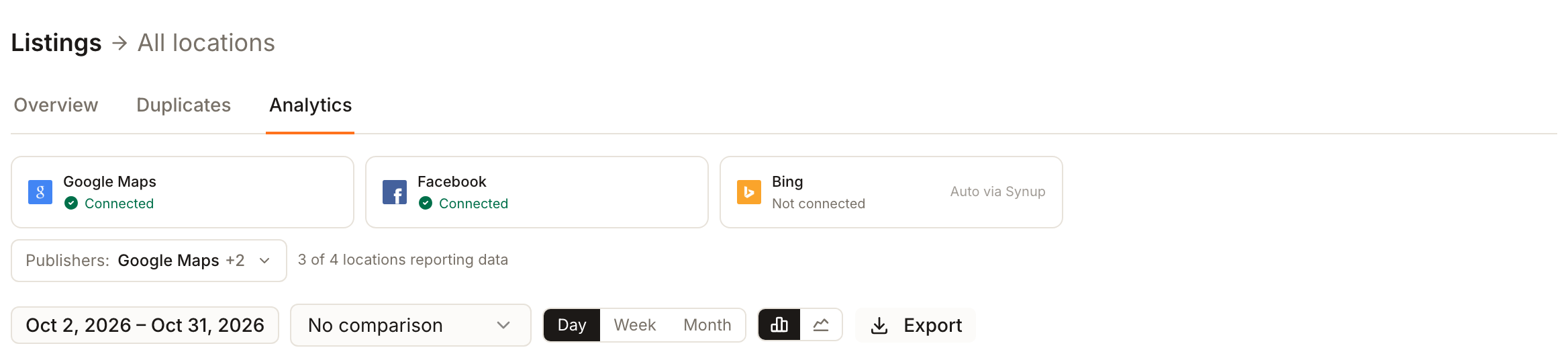
Sehen Sie sich die Leiste oben an, bevor Sie eine Zahl lesen. Sie zeigt, wer meldet: Google Maps und Facebook zeigen Connected oder eine Connect-Schaltfläche, und Bing zeigt Auto via Synup.
Prüfen Sie den Datumsbereich. Wählen Sie ihn aus, um Last 7 days, Last 30 days, Last 12 weeks, Last 6 months oder Last 12 months zu wählen, oder wählen Sie Tage im Kalender. Tage nach dem letzten Tag mit Daten sind ausgegraut.
Wählen Sie einen Vergleich (No comparison, Previous period, Previous month, Previous quarter oder Previous 6 months) und dann Day, Week oder Month. Mit den beiden Diagramm-Schaltflächen wechseln Sie zwischen Balken und Linie.
Mit Publishers schließen Sie Google, Facebook und Bing ein oder aus. Jede Summe in den Karten und Diagrammen der Seite folgt diesem Filter.
Lesen Sie die Karten von Profile Views abwärts und nutzen Sie dann Export für PDF oder CSV, wenn Sie eine Kopie benötigen.
Achten Sie zuerst auf den Datumsbereich, nicht auf die Zahlen
Der Bereich öffnet sich mit den letzten 30 Tagen an Daten, die Synup tatsächlich vorliegen, meist einige Tage vor heute. Die Datumsauswahl nennt den Grund: Publishers finalize analytics with a delay — data is available through … Die Tage danach sind ausgegraut, weil dort noch nichts vorliegt.
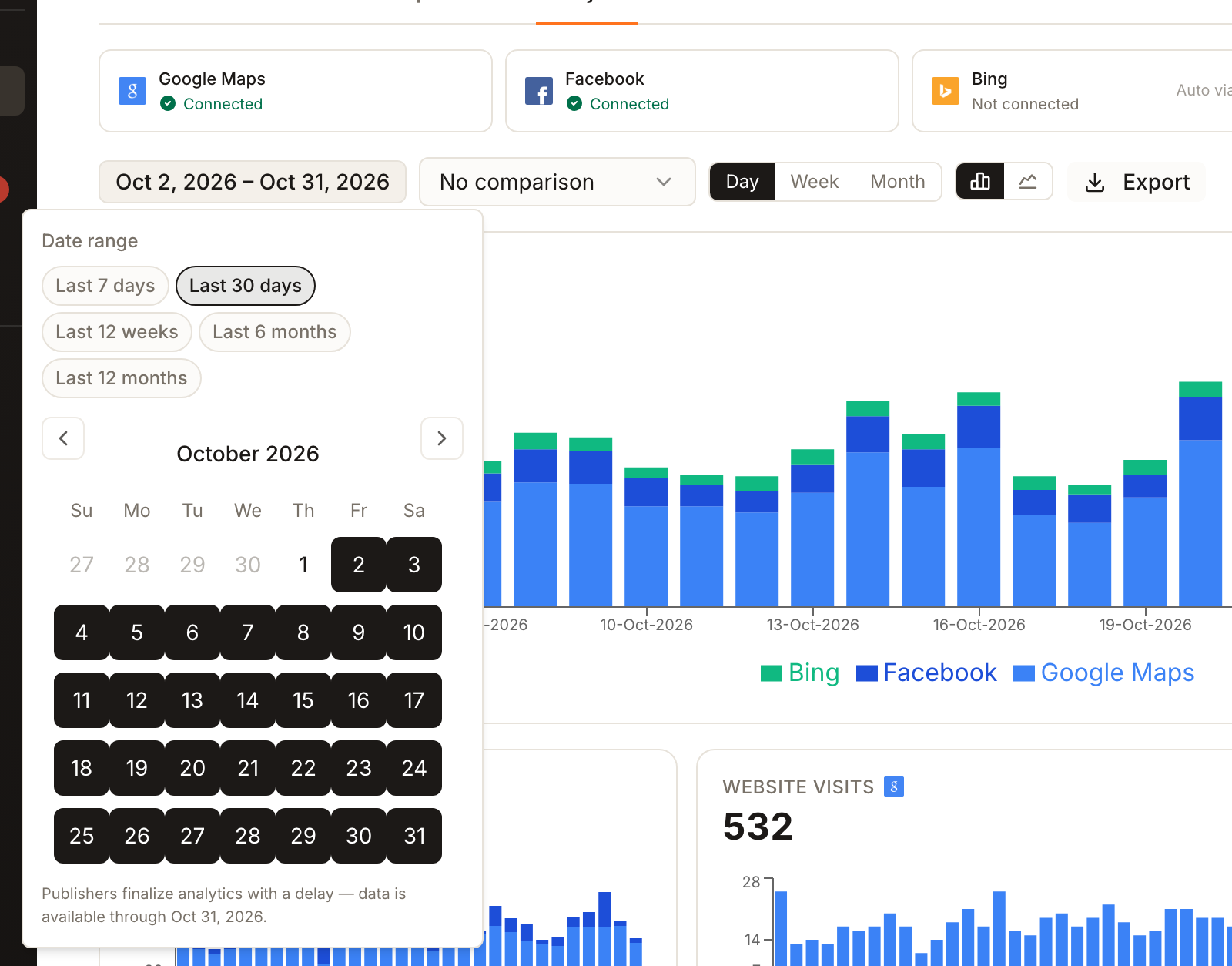
Die Voreinstellungen legen auch eine sinnvolle Gruppierung fest, und ein langer Bereich lässt sich nicht nach Tagen anzeigen: Day, Week und Month sind jeweils auf etwa 30 Spalten begrenzt, und eine Gruppierung, die nicht passt, ist mit Not available for this date range markiert. Day bei einem langen Bereich ist ohnehin meist nur Rauschen; Week lässt sich in der Regel besser lesen.
Die Leiste zeigt Ihnen, wer meldet, bevor Sie eine einzige Zahl lesen. Bing zeigt Not connected und Auto via Synup: Bing braucht nichts von Ihnen, und die Analytics beginnen, sobald der Standort auf Bing Places live ist. Apple erscheint auf diesem Bildschirm gar nicht, weil Apple Business Connect keinen Analytics-Feed hat. Wenn bei Google oder Facebook Connect steht, ist dieser Publisher noch nicht mit diesem Standort verknüpft.
Kann ich die Zahlen aktueller machen?
Nur teilweise. Die Uhr-Schaltfläche neben dem Seitentitel öffnet Data freshness.
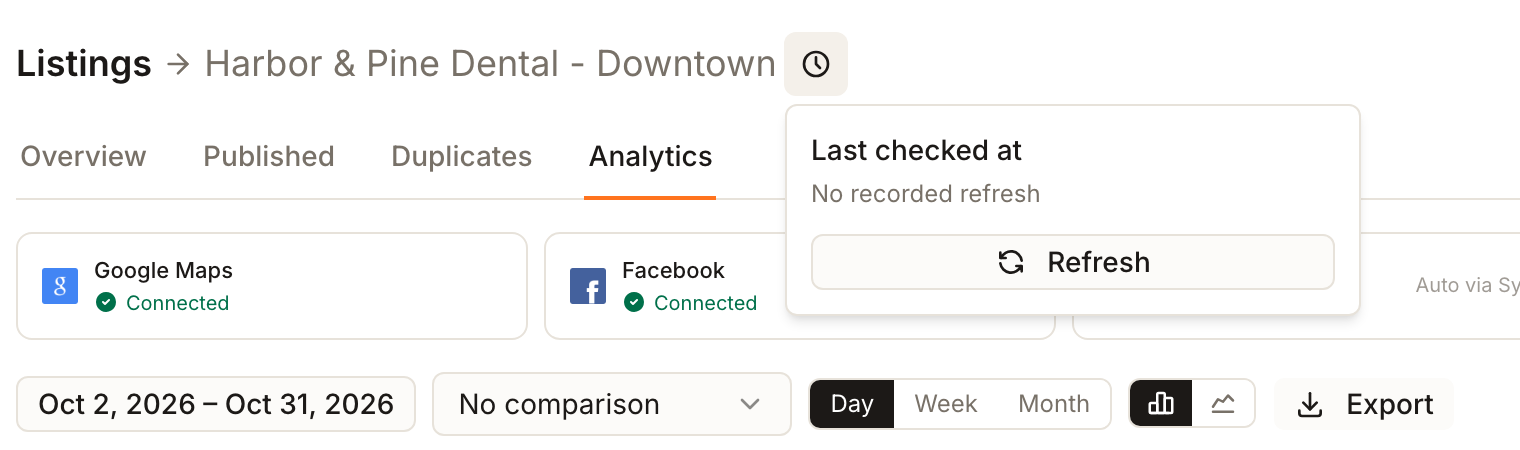
Es zeigt, wann die Daten zuletzt geprüft wurden, und Refresh fragt bei Google und Facebook die letzten Tage erneut ab. Nach einer Aktualisierung müssen Sie 15 Minuten warten, bevor Sie sie erneut nutzen können; die Schaltfläche zeigt dann Available again mit der Uhrzeit. Sie ist mit Complete setup to refresh this data. deaktiviert, wenn der Standort keine Verbindung zu Google oder Facebook hat, und bei einem Standort, der auf Bing live ist, kann sie mit Refresh completed with partial coverage enden, weil Bing so nicht aktualisiert werden kann. Refresh holt ab, was die Publisher bereits abgeschlossen haben. Es kann einen Publisher nicht dazu bringen, einen Tag zu melden, den er noch nicht fertig gezählt hat, daher endet der Bereich weiterhin einige Tage vor heute.
Was die Karten bedeuten
Profile Views steht ganz oben: wie viele Personen den Eintrag gesehen haben. Alles darunter zeigt, was sie danach getan haben: All Actions, Website Visits, Phone Calls, Direction Requests, Button Clicks, Followers und Post Engagement.
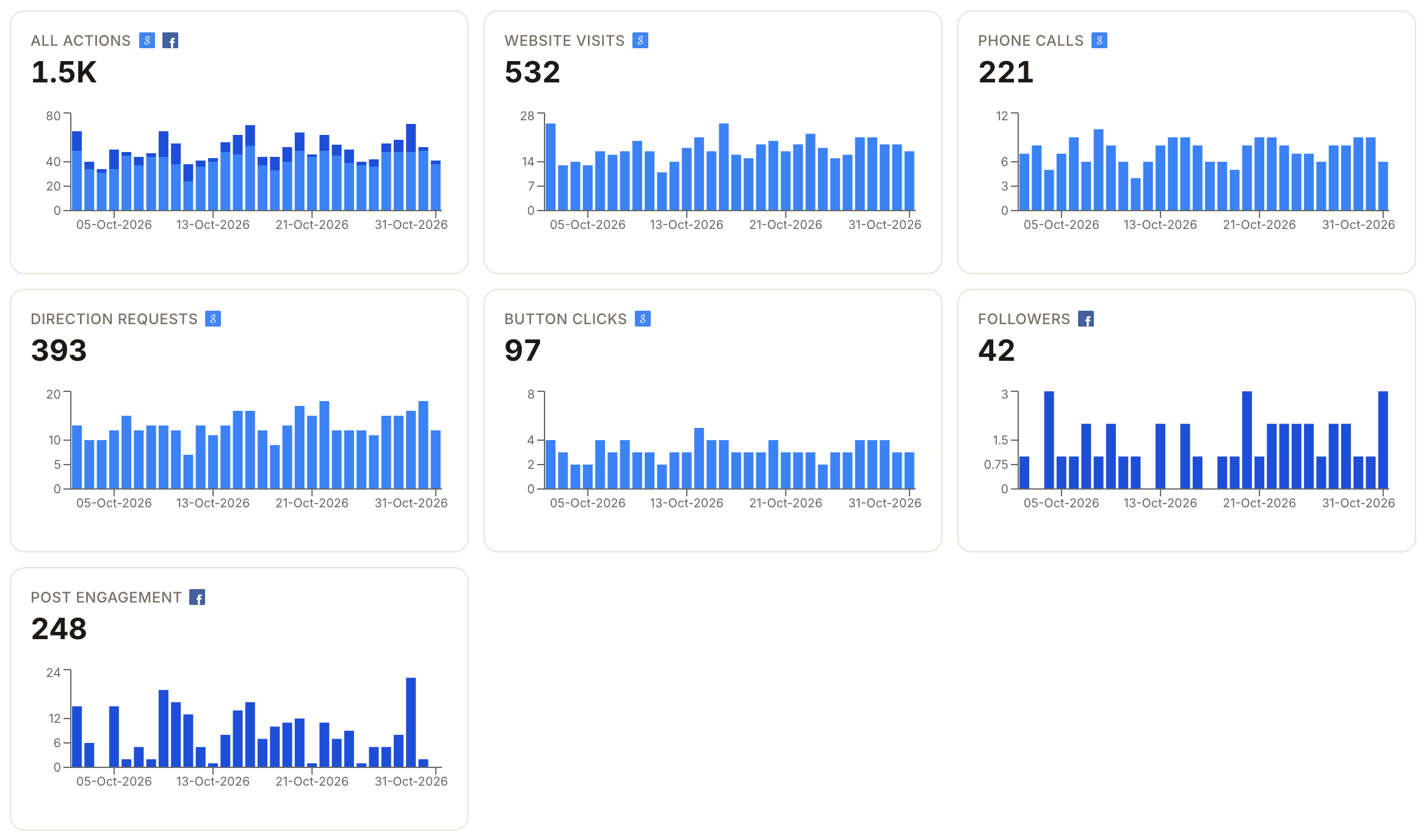
Eine Karte erscheint nur, wenn ein ausgewählter Publisher Daten dafür hat. Die Auswahl ändert sich also mit dem Filter Publishers, und die kleinen Symbole auf jeder Karte zeigen, wessen Zahlen sie summiert. Eine Karte, die erscheint, aber No activity recorded in this range anzeigt, bedeutet, dass der Publisher meldet und die Antwort tatsächlich null ist.
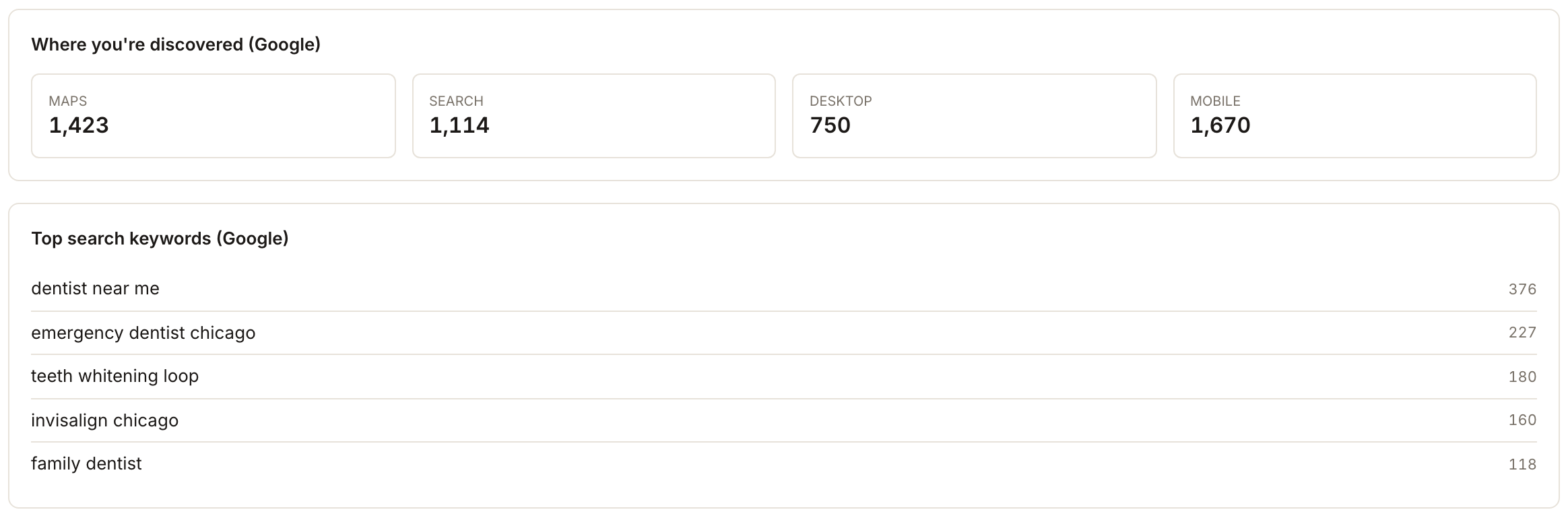
Wenn Google im Filter enthalten ist, erhalten Sie außerdem Where you're discovered (Google), wodurch die Aufrufe nach Maps, Search, Desktop und Mobile aufgeschlüsselt werden, sowie Top search keywords (Google). Google meldet Keywords monatlich statt täglich. Wenn die angezeigten Monate außerhalb Ihres Datumsbereichs liegen, weist die Ansicht darauf hin, anstatt Zeiträume stillschweigend zu vermischen.
Standorte vergleichen
Wählen Sie in der Bereichsleiste einen Kunden und All locations, und derselbe Tab wird zur Portfolioansicht. Eine Zeile unter der Leiste lautet zum Beispiel 3 of 4 locations reporting data.
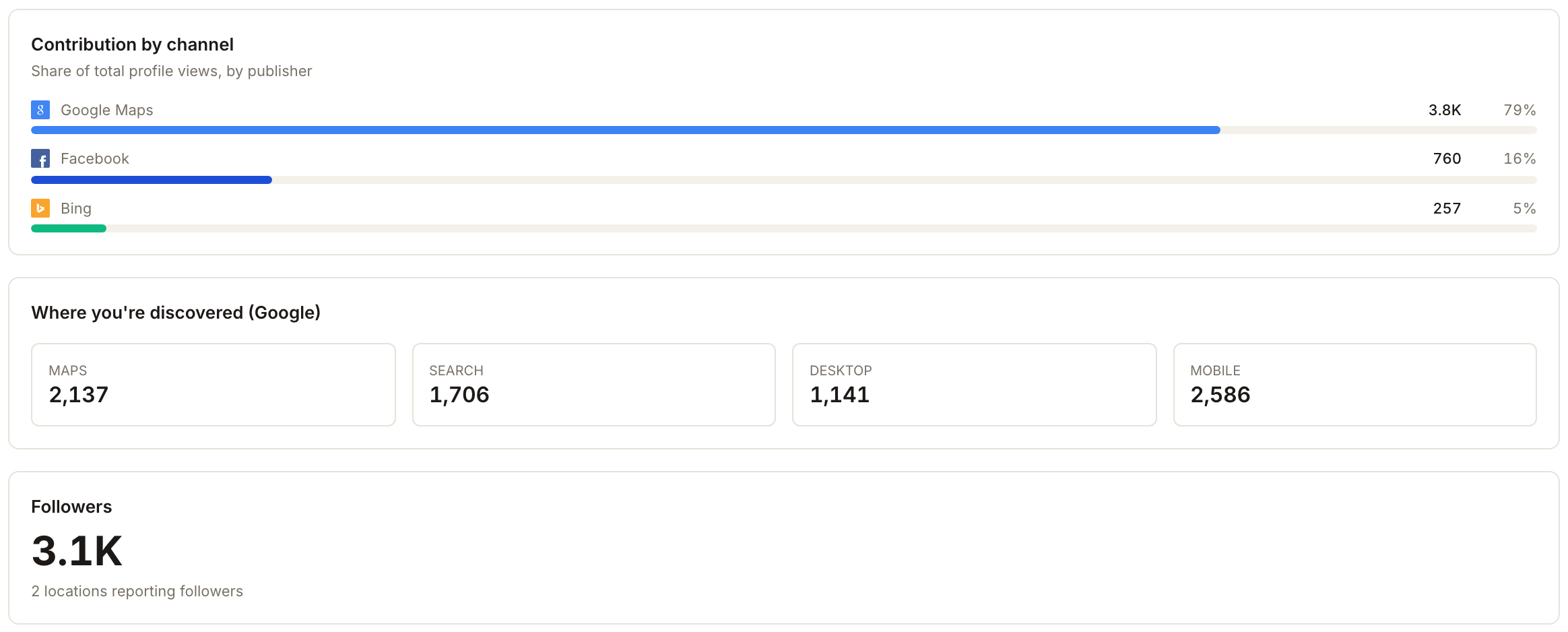
Unter denselben Karten folgen Contribution by channel, das zeigt, welchen Anteil an den Profilaufrufen jeder Publisher erzeugt hat, und eine Karte Followers, die angibt, wie viele Standorte Follower gemeldet haben.
Das Location leaderboard ist nach Profilaufrufen sortiert, der höchste Wert zuerst, und Sie können es nach Standortnamen durchsuchen. Δ vs prior ist die Spalte, auf die es ankommt: Ein Standort kann weit oben stehen und trotzdem fallen. Needs attention filtert genau darauf, also auf die Standorte, deren Veränderung gegenüber dem Vorzeitraum negativ ist.

Eine Einschränkung, die Sie vor dem Sortieren kennen sollten: Die Seite zeigt Sort and filters: this page's locations only. Das Ranking selbst wird für das gesamte Portfolio berechnet, aber beim Neusortieren wird nur umgeordnet, was gerade geladen ist. Ein Strich in Δ vs prior bedeutet, dass es noch keinen Vorzeitraum zum Vergleichen gibt, nicht dass die Veränderung null beträgt.
Wichtige Hinweise
Häufig gestellte Fragen
Einer meiner Publisher zeigt nichts an. Ist die Verbindung unterbrochen?
Prüfen Sie zuerst die Leiste oben. Connected und leer bedeutet, dass der Publisher für diesen Bereich nichts gemeldet hat. Connect bei Google oder Facebook ist eine echte Lücke: Gehen Sie zu Abdeckung der Eintragsverbindungen. Not connected bei Bing ist normal.
Warum entspricht die Summe der Aktionskarten nicht All Actions?
All Actions berechnet Synup aus den einzelnen Zählwerten des Publishers. Bei Google werden Anrufe, Wegbeschreibungsanfragen, Website-Besuche, Schaltflächenklicks und Messaging-Unterhaltungen addiert, sodass die Karten zusammen All Actions ergeben, abgesehen von den Messaging-Unterhaltungen. Bei Facebook ist es die Post-Interaktion plus neue Follower. Bing meldet nur Profilaufrufe und trägt daher nichts zu den Aktionskarten bei.
Warum sehe ich nach dem Klick auf Refresh noch eine Lücke von einigen Tagen?
Weil Refresh nur abholt, was Google und Facebook bereits fertig gezählt haben. Der Bereich endet immer am letzten Tag mit Daten.
Warum finde ich Analytics für eine Website nicht?
Listings und damit dieser Tab gelten für Standorte. Bei einer Website erscheint ein Hinweis, dass Einträge dafür nicht gelten; stattdessen erfassen Reviews, SEO, AEO und Posts Websites.
Weiter
Wenn bei einem Publisher Connect steht, beginnen Sie mit Abdeckung der Eintragsverbindungen, denn Analytics können nur über einen Eintrag berichten, der tatsächlich verbunden ist. Damit sich die Klicks, die Ihren Eintrag verlassen, in Ihren eigenen Analytics zuordnen lassen, richten Sie UTM-Tracking-Regeln ein.