
Wann Änderungen live geschaltet werden
Wann werden meine Profileintragsänderungen tatsächlich live geschaltet?
Wenn Sie eine Änderung gespeichert haben und ein Verzeichnis noch die alten Angaben zeigt, ist das meist zu erwarten. Vier Dinge geschehen nacheinander: Sie speichern, Synup sendet die Aktualisierung nach kurzer Wartezeit, das Verzeichnis akzeptiert sie, und dann veröffentlicht das Verzeichnis sie. Save & Publish und Resubmit beschleunigen nur den zweiten Schritt. Nichts in Synup bringt ein Verzeichnis dazu, schneller zu veröffentlichen.
Wichtige Fakten
| Save | Speichert die Änderung. Es wird nichts gesendet. Jeder Abschnitt des Standort-Editors hat sein eigenes Save |
| Wartezeit nach dem Speichern | 15 Minuten nach Ihrem letzten Speichern, und jedes neue Speichern startet die Wartezeit neu. Die Änderungen gehen dann gemeinsam hinaus |
| Save & Publish | In der Fußleiste des Editors. Fragt nach Ihrer Bestätigung und sendet dann sofort ohne Wartezeit. Erfordert eine Verbindung zu Google |
| Resubmit to all publishers | Im Tab Published, im Popover zur Datenaktualität. Sendet die gespeicherten Geschäftsdaten erneut an infrage kommende Publisher |
| Wo Sie sehen, was aussteht | Clients → All locations → Manage, die Spalten Unpublished changes und Last published |
| Wo Sie sehen, was passiert ist | Listings → Overview → Change history sowie der Tab Published für jedes Verzeichnis |
Die vier Schritte
Sie speichern
Jeder Abschnitt des Standort-Editors hat sein eigenes Save. Die Änderung wird sofort beim Standort gespeichert. Change history erfasst sie als Saved, not published. Noch nichts hat Synup verlassen.
Synup sendet die Daten
Nach einem normalen Save wartet Synup 15 Minuten ab Ihrem letzten Speichern und sendet Ihre Änderungen dann als ein Update. Save & Publish überspringt die Wartezeit. Nach dem Senden zeigt die Zeile des Verzeichnisses In progress, und Change history zeigt Publishing.
Das Verzeichnis akzeptiert es
Das Verzeichnis nimmt die Übermittlung an, hat sie aber noch nicht veröffentlicht. Die Zeile zeigt weiterhin In progress mit Accepted — awaiting the live link. Synup prüft weiter.
Das Verzeichnis veröffentlicht es
Der Eintrag ist live. Die Zeile zeigt Synced, und Change history zeigt Published.
Wenn Sie innerhalb der 15 Minuten erneut speichern, startet die Wartezeit neu. Nehmen Sie also Ihre Änderungen vor und lassen Sie es dann in Ruhe. Gesendet heißt nicht akzeptiert, und akzeptiert heißt nicht live. Nur Synced im Tab Published bedeutet, dass das Verzeichnis veröffentlicht hat.
Schritte
Öffnen Sie den Standort und bearbeiten Sie ihn. Jeder Abschnitt hat sein eigenes Save. Welche Felder Sie ändern können, lesen Sie unter Geschäftsdaten eines Standorts aktualisieren.
Suchen Sie die Fußleiste unten im Editor. Bei verbundenem Google steht dort Will be published to und das Zeichen von Google, rechts daneben Save & Publish.

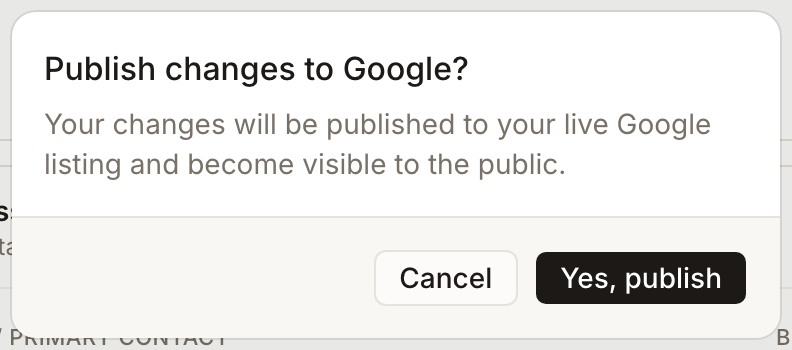
Wenn die Änderung sofort gesendet werden soll, wählen Sie Save & Publish. Synup fragt Publish changes to Google? und erklärt, dass Ihre Änderungen an Ihren Live-Eintrag bei Google gehen und öffentlich sichtbar werden. Wählen Sie Yes, publish, um zu senden, oder Cancel, um abzubrechen.
Wenn Google nicht verbunden ist, zeigt die Fußleiste Connect Google to publish this location., und Save & Publish ist ausgegraut. Ihre Änderungen werden trotzdem gespeichert und gehen nach der Wartezeit von 15 Minuten weiterhin an die Verzeichnisse, die keine Anmeldung benötigen.

Nach Ihrer Bestätigung erscheint eine kurze Meldung, dass die Veröffentlichung gestartet wurde. Eine spätere Meldung berichtet das Ergebnis von Google, sobald eines vorliegt. Keine der beiden ist ein Beleg dafür, dass der Eintrag live ist; prüfen Sie den Tab Published.
Öffnen Sie Listings → Published, um jedes Verzeichnis von In progress bis Synced zu verfolgen. Die Verzeichnistabelle erklärt jeden Status.
Prüfen, was noch nicht übertragen wurde
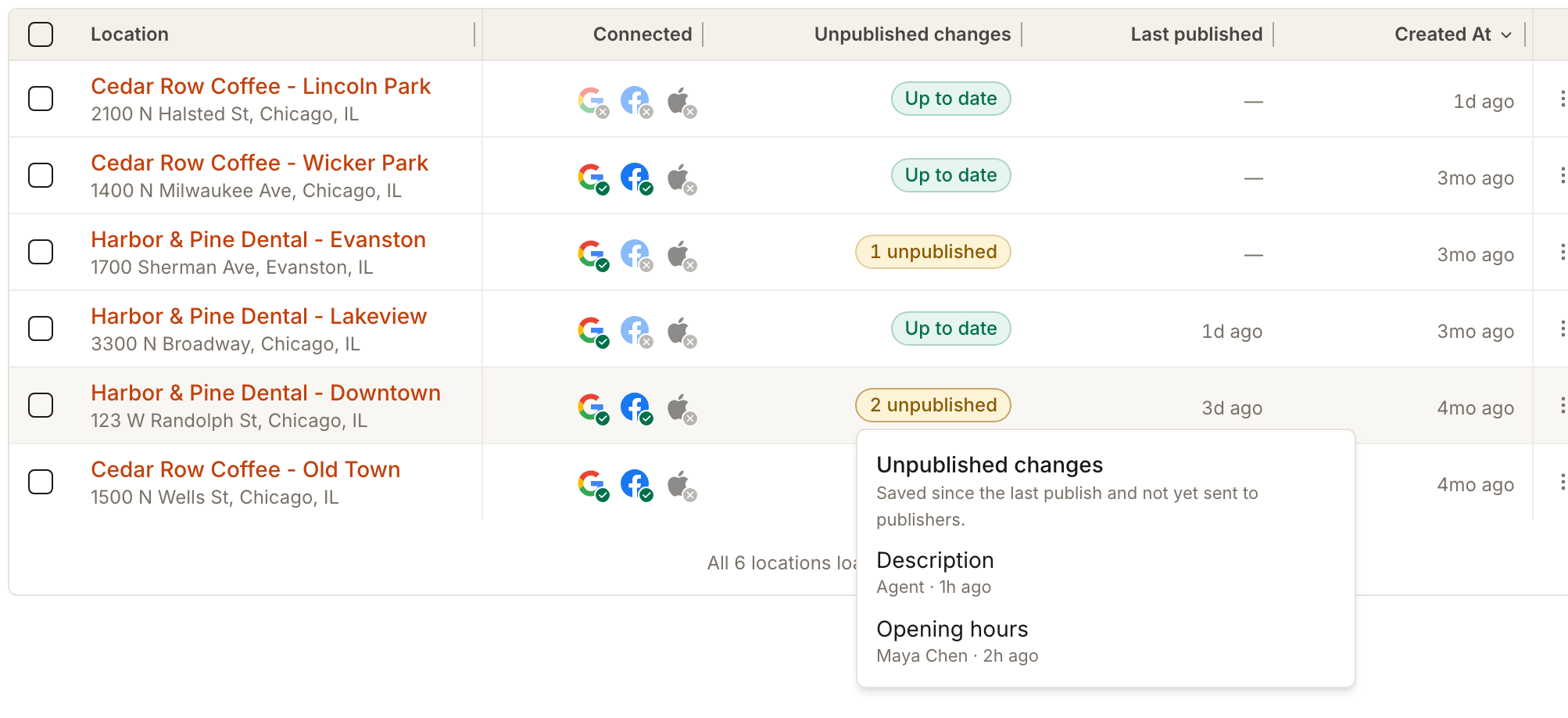
Öffnen Sie Clients → All locations → Manage. Wenn die Spalten ausgeblendet sind, öffnen Sie Columns und aktivieren Sie Unpublished changes und Last published.
Unpublished changes zeigt Up to date, wenn nichts aussteht, und einen Chip wie 2 unpublished, wenn noch gespeicherte Änderungen warten. Wählen Sie den Chip, um die zugehörigen Änderungen zu sehen: welches Feld, wer es gespeichert hat und wann. Bei einem Standort, der noch nie veröffentlicht wurde, steht ganz oben in der Liste Saved, but not published yet. Last published zeigt, wann der Standort zuletzt eine Veröffentlichung abgeschlossen hat, und einen Strich, wenn das noch nie der Fall war.
Die Zahl zählt Speichervorgänge, nicht Felder, und sie wird zurückgesetzt, wenn Synup das nächste Mal eine fehlerfreie Veröffentlichung bei Google abschließt. Betrachten Sie diese beiden Spalten als den Veröffentlichungsstatus des Standorts bei Google. Sie zeigen nicht den Fortschritt der einzelnen Verzeichnisse, und ein Standort ohne Verbindung zu Google kann weiterhin eine Zahl nicht veröffentlichter Änderungen anzeigen, auch nachdem die Verzeichnisse das Update erhalten haben.
Change history
Unter Listings → Overview listet Change history jede Änderung am Eintrag des Standorts auf: wer sie vorgenommen hat, was sich geändert hat und ob sie jeden Publisher erreicht hat oder nur gespeichert wurde. Jede Änderung trägt einen Chip: Saved, not published, Publishing, Published oder Couldn't publish, und die Publisher, die diese Änderung erreicht hat, erscheinen als kleine Logos. Der Chip zeigt das am weitesten fortgeschrittene Ergebnis über alle Publisher hinweg, sodass die Veröffentlichung bei einem Verzeichnis für Published genügt. Für den tatsächlichen Stand eines einzelnen Verzeichnisses nutzen Sie Published in der Verzeichnistabelle.
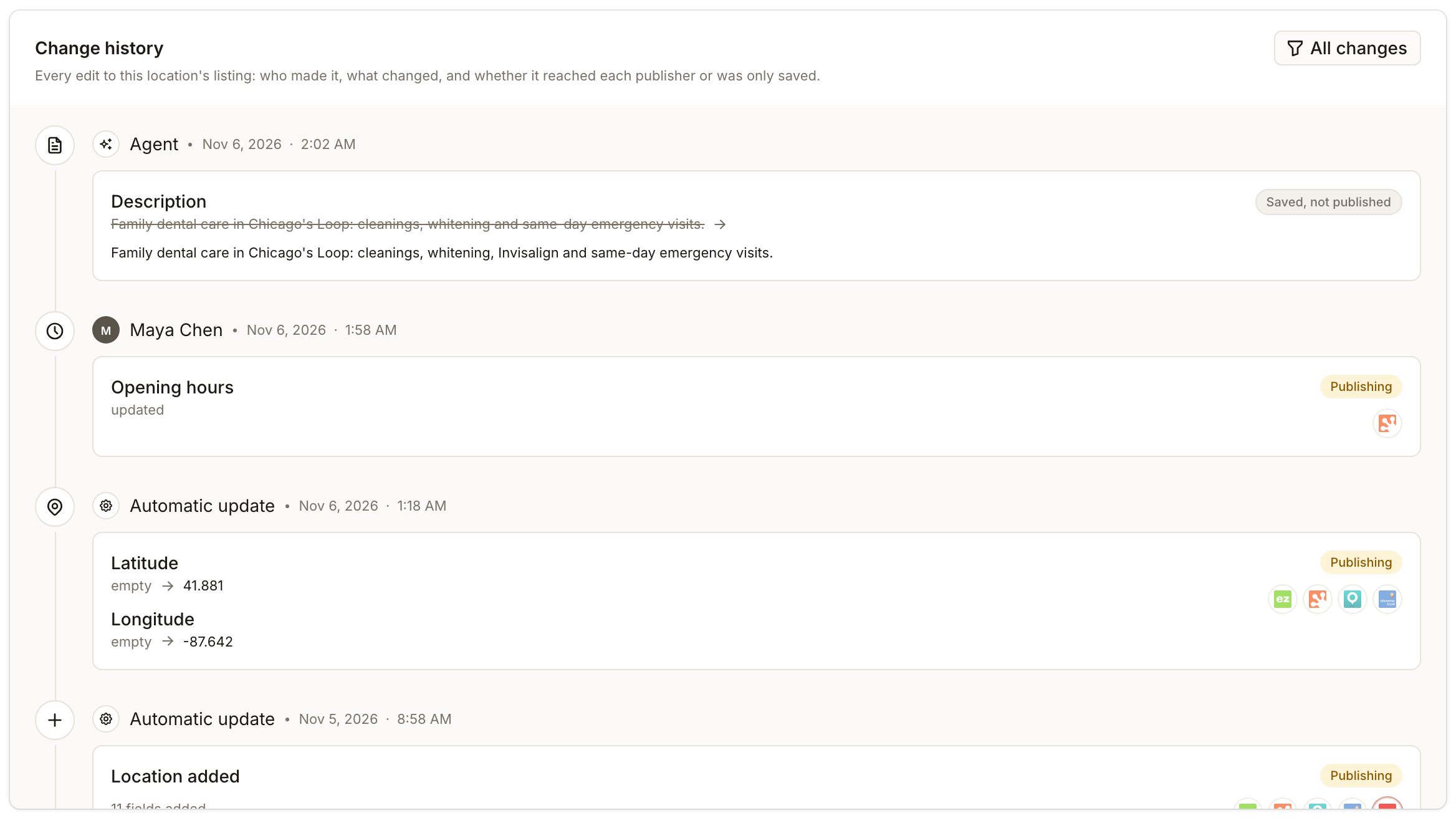
Wählen Sie All changes, um nach Ergebnis (Published, Publishing, Couldn't publish, Saved only) oder nach Urheber der Änderung (Team, Client, Agent, Automatic) zu filtern. Änderungen, die nur interne Felder wie Tags betreffen, erhalten kein Ergebnis. Change history ist für Agenturnutzer gedacht; das Kundenportal zeigt sie nicht.
Resubmit to all publishers
Wenn Verzeichnisse ein gespeichertes Profil nicht übernommen haben, nutzen Sie Resubmit to all publishers. Wählen Sie im Tab Published das Uhrsymbol neben dem Standortnamen, um Data freshness zu öffnen, und wählen Sie dann Resubmit to all publishers. Es sendet die gespeicherten Geschäftsdaten an die infrage kommenden Publisher. Abmeldungen und Veröffentlichungsprüfungen gelten weiterhin, und Publisher, die bereits aktualisiert werden, setzen die Übermittlung fort, die sie haben.
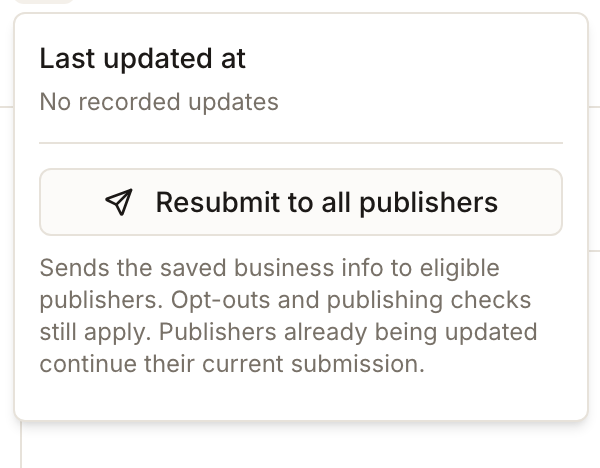
Nach der Auswahl sehen Sie Request queued mit dem Hinweis, dass dies keine Veröffentlichung bestätigt. Wenn Synup nicht feststellen kann, ob die Anfrage akzeptiert wurde, sagt es das und bittet Sie, den Status zu prüfen, bevor Sie erneut senden. Es legt keine zweite Anfrage auf eine Übermittlung, die noch läuft.
Welche Verzeichnisse das Update erhalten
Google und Facebook werden nur aktualisiert, wenn Sie das Konto verbunden haben; ohne Verbindung geht nichts an diesen Publisher. Die anderen Verzeichnisse, einschließlich Bing, übermittelt Synup mit eigenen Zugangsdaten, Sie müssen sie also nicht verbinden. Ob ein bestimmtes Verzeichnis ein Update übernommen hat, zeigt immer seine Zeile unter Published.
Ein archivierter Standort übermittelt nichts.
Das sehen Sie nach Abschluss
- Up to date in der Spalte Unpublished changes und eine aktuelle Zeit unter Last published
- Die Änderung in Change history, markiert als Published, mit den Logos der Verzeichnisse
- Synced in den Verzeichniszeilen, wobei View den Live-Eintrag öffnet
Wichtige Hinweise
- Save & Publish bewirkt nichts, wenn sich nichts geändert hat. Gibt es seit der letzten Veröffentlichung keine gespeicherten Änderungen, teilt das Produkt mit, dass nichts zu veröffentlichen ist.
- Inhaltsprüfungen können einen Eintrag zurückhalten. Wenn eine Verzeichniszeile Requires action anzeigt und eine Inhaltsprüfung beschreibt, wählen Sie Edit profile, korrigieren Sie den in der Meldung genannten Text, speichern Sie dann und prüfen Sie die Verzeichniszeile erneut. Ein erneutes Verbinden des Verzeichnisses hebt eine inhaltliche Sperre nicht auf.
- Speichern Sie nicht wiederholt in der Hoffnung auf mehr Tempo. Jedes Speichern startet die Wartezeit von 15 Minuten neu.
- Up to date ist eine Messgröße von Google. Prüfen Sie den Tab Published, bevor Sie einem Kunden sagen, dass jedes Verzeichnis die Änderung hat.
Häufig gestellte Fragen
Save & Publish hat den Erfolg bestätigt, aber Google zeigt noch immer die alten Angaben an.
Die Meldung bedeutet, dass die Veröffentlichung in die Warteschlange gestellt oder gesendet wurde, nicht dass Google sie übernommen hat. Google übernimmt sie in eigener Zeit, und eine Änderung der zentralen Geschäftsdaten kann eine erneute Verifizierung auslösen, bevor sie sichtbar wird. Prüfen Sie die Zeile Google unter Published.
Warum ist meine Änderung weiterhin als Saved, not published markiert?
Entweder ist die Wartezeit von 15 Minuten noch nicht vorbei, oder die Änderung betrifft ein Feld, das kein Verzeichnis erhält. Warten Sie und aktualisieren Sie dann die Seite. Wenn der Status bleibt, nutzen Sie Save & Publish oder Resubmit to all publishers.
Warum zeigt eine Änderung tagelang Publishing an?
Ein Verzeichnis kann ein Update akzeptieren und mehrere Tage brauchen, um es zu veröffentlichen. Die Zeile des Verzeichnisses zeigt in dieser Zeit Accepted — awaiting the live link. Synup prüft weiter und setzt die Zeile um, wenn das Verzeichnis nie veröffentlicht.
Weiter
Wie Sie die Änderung überhaupt vornehmen, lesen Sie unter Geschäftsdaten eines Standorts aktualisieren. Was jedes Verzeichnis zurückmeldet, lesen Sie unter Die Verzeichnistabelle, und für die Ansicht des gesamten Standorts siehe Listings Overview.