
Standortmenüs verwalten
Wie erstelle und pflege ich Standortmenüs?
Wählen Sie einen Kunden aus, öffnen Sie dann Clients → All locations → Menus und wählen Sie Add Menu. Fügen Sie den Menünamen, die Währung, Abschnitte und Artikel hinzu und speichern Sie das Menü anschließend. Nutzen Sie die Aktionen des Menüs, um es zu bearbeiten, zu duplizieren, zuzuweisen oder zu löschen. Es können nur Restaurant- oder Gastronomie-Standorte dieses Kunden zugewiesen werden, und die Zuweisung allein veröffentlicht noch kein Google-Menü.
Wichtige Fakten
- Menüs werden in einem kundenspezifischen Katalog gespeichert. Wählen Sie daher vor dem Erstellen den richtigen Kunden aus.
- Jedes Menü benötigt einen Namen und eine Währung. Es kann eine Beschreibung, Abschnitte, Artikel und Artikelfotos enthalten.
- Artikel können einen Namen, eine Beschreibung, einen Preis, Kalorienangaben, Allergene und Zutaten enthalten.
- Ein Menü kann nur nicht archivierten Restaurant- oder Gastronomie-Standorten desselben Kunden zugewiesen werden.
- Die Zuweisung über den Tab „Menus“ verknüpft das gespeicherte Katalogmenü mit Standorten; sie löst keine Veröffentlichung auf Google aus.
Warum dies wichtig ist
Ein wiederverwendbares Menü stellt dieselbe Struktur für mehrere Restaurantfilialen bereit, ohne dass jeder Abschnitt und jeder Artikel von Grund auf neu erstellt werden muss. Der Zuweisungsschritt definiert den Filialumfang eindeutig: Kunden können bestätigen, welche Standorte das Menü verwenden sollen, und Filialen entfernen, für die es nicht bestimmt ist. Wenn Sie das Kundenkonto, die Währung und den Standorttyp vorab prüfen, verhindern Sie, dass ein Menü einer ungeeigneten oder unbeabsichtigten Filiale zugewiesen wird.
Schritte
Öffnen Sie Clients → All locations, wählen Sie den Kunden aus und wechseln Sie zum Tab Menus. Überprüfen Sie die vorhandenen Zeilen, bevor Sie ein weiteres Menü hinzufügen; jede Zeile zeigt die Anzahl der Abschnitte, Artikel und zugewiesenen Standorte an.
Wählen Sie Add Menu aus. Geben Sie einen eindeutigen Menünamen ein, bestätigen Sie den Währungscode, z. B. USD, und fügen Sie eine optionale Beschreibung hinzu.
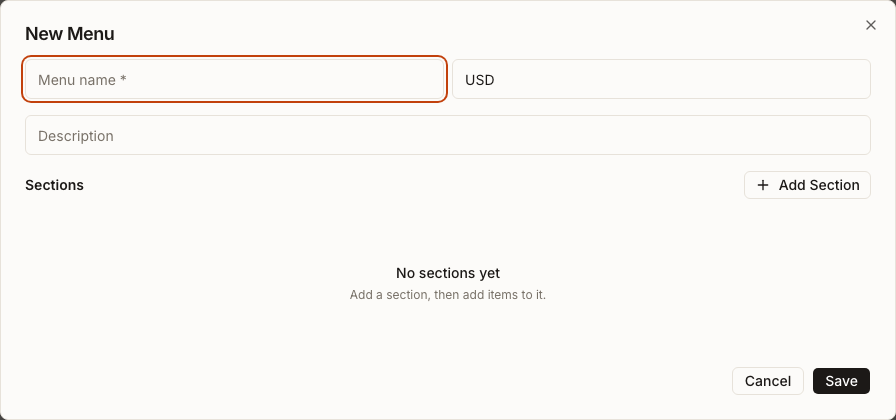
Wählen Sie Add Section und geben Sie den Abschnittsnamen sowie eine optionale Beschreibung ein. Nutzen Sie Abschnitte, um Artikel in der von Kunden erwarteten Reihenfolge zu gruppieren, z. B. Entrées, Sides oder Desserts.
Wählen Sie Add Item innerhalb des Abschnitts. Geben Sie den Artikelnamen ein und fügen Sie die entsprechende Beschreibung, den Preis, die Kalorienangaben, Allergene oder Zutaten hinzu. Wählen Sie Upload für ein neues Artikelbild oder Choose existing, um ein Bild aus den Assets des Kunden wiederzuverwenden.
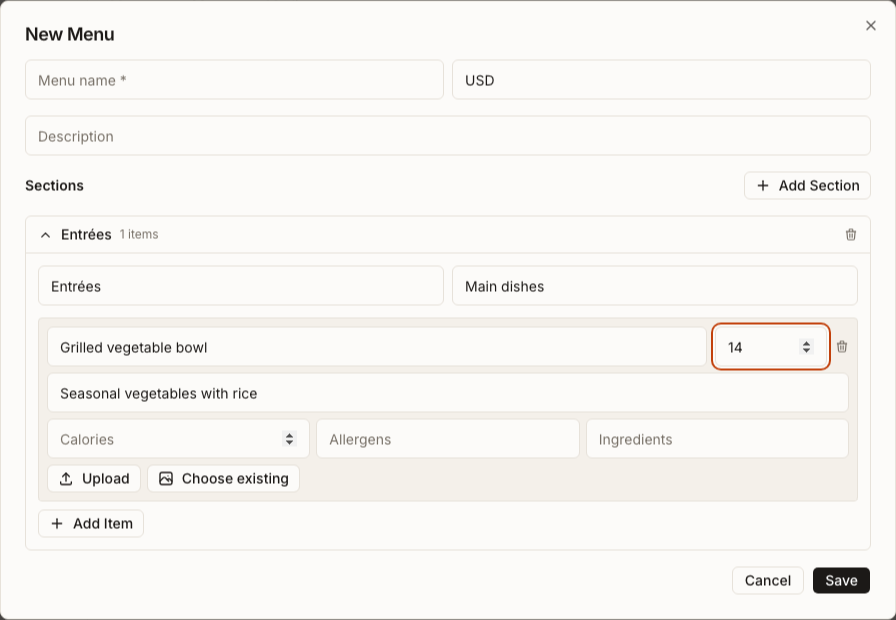
Fügen Sie die restlichen Artikel und Abschnitte hinzu und überprüfen Sie anschließend die Namen, Artikeldetails und die Währung. Wählen Sie Save. Synup bestätigt Menu saved und fügt das Menü zur Tabelle hinzu.
Stellen Sie vor der Zuweisung sicher, dass jeder vorgesehene Standort berechtigt ist. Öffnen Sie den Standort, wählen Sie dessen Tab Google aus und prüfen Sie den Bereich Menus. Über eine Gastronomiekategorie wird der Standort normalerweise automatisch gekennzeichnet; für die Zuweisung über den Menus-Tab muss This is a restaurant / food business ausgewählt sein.
Kehren Sie zum Client-Tab Menus zurück, öffnen Sie die Aktionen des Menüs und wählen Sie Assign to Locations aus. Suchen Sie nach Standortnamen oder Stadt, wählen Sie die gewünschten Restaurant-Standorte aus und wählen Sie Save aus. Die ausgewählte Liste wird zum vollständigen Zuweisungssatz des Menüs; das Aufheben der Auswahl einer zuvor ausgewählten Filiale entfernt daher deren Zuweisung.
Verwenden Sie Edit, um das gespeicherte Menü zu aktualisieren. Verwenden Sie Clone, wenn Sie eine separate Ausgangskopie benötigen; Synup kopiert die Abschnitte, Einträge und Fotoreferenzen, nicht jedoch die Standortzuweisungen. Weisen Sie die Kopie nach der Überprüfung gezielt zu.
Das sehen Sie nach Abschluss
- Die Speicherbestätigung lautet Menu saved.
- Die Menus-Tabelle zeigt den Menünamen, die Anzahl der Abschnitte, die Anzahl der Einträge, das Erstellungsdatum und die Anzahl der zugewiesenen Standorte an.
- Eine erfolgreiche Zuweisung schließt den Dialog, bestätigt mit Assignments saved und aktualisiert die Standortanzahl der Zeile.
- Ein Klon erscheint als neue Zeile mit dem Zusatz (Copy) im Namen und null zugewiesenen Standorten.
Wichtige Hinweise
Häufig gestellte Fragen
Was sollte ich überprüfen, bevor ich beginne?
Bestätigen Sie den Kunden, die Währung der Speisekarte und die vorgesehene Standortliste. Stellen Sie sicher, dass jeder Standort als Restaurant oder Gastronomiebetrieb gekennzeichnet ist, bevor Sie ihn unter Assign to Locations erwarten.
Woran erkenne ich, dass der Vorgang abgeschlossen ist?
Das Menü erscheint in der Tabelle mit der erwarteten Anzahl an Abschnitten und Artikeln. Nach der Zuweisung entspricht die Locations-Anzahl den im Zuweisungsdialog ausgewählten Restaurantfilialen.
Werden beim Klonen die zugewiesenen Standorte kopiert?
Nein. Beim Klonen werden der Menüinhalt und die Fotoreferenzen kopiert, Zuweisungen bleiben jedoch bewusst leer. Überprüfen und weisen Sie die Kopie separat zu.
Warum fehlt ein Standort in der Zuweisungsliste?
Der Standort muss zum Kunden des Menüs gehören, aktiv sein und als Restaurant oder Gastronomiebetrieb gekennzeichnet sein. Öffnen Sie den Tab Google dieses Standorts und überprüfen Sie die Kategorie sowie den Bereich Menus.
Weiter
Verwenden Sie Suche und Filter, um den gewünschten Standort zu finden, bevor Sie dessen Restaurant-Status oder das Google-Menü ändern. Wenn ein Element ein wiederverwendbares Bild benötigt, verwalten Sie die Medienbibliothek des Kunden.