
Gestionar menús de ubicaciones
¿Cómo creo y mantengo menús de ubicaciones?
Selecciona un cliente y luego abre Clients → All locations → Menus y selecciona Add Menu. Añade el nombre del menú, la moneda, las secciones y los artículos, y luego guárdalo. Usa las acciones del menú para editarlo, clonarlo, asignarlo o eliminarlo. Solo se pueden asignar ubicaciones de restaurantes o negocios gastronómicos de ese cliente, y la asignación en sí no publica un menú de Google.
Datos clave
- Los menús se guardan en un catálogo a nivel de cliente, así que selecciona el cliente correcto antes de crear uno.
- Cada menú necesita un nombre y una moneda. Puede contener una descripción, secciones, artículos y fotos de los artículos.
- Los artículos pueden incluir nombre, descripción, precio, calorías, alérgenos e ingredientes.
- Un menú solo se puede asignar a ubicaciones no archivadas de restaurantes o negocios gastronómicos que pertenezcan al mismo cliente.
- La asignación en la pestaña Menus asocia el menú guardado del catálogo con ubicaciones; no activa la publicación en Google.
Por qué es importante
Un menú reutilizable mantiene la misma estructura disponible para varias sucursales de restaurante sin tener que reconstruir cada sección y artículo desde cero. El paso de asignación hace que el alcance de las sucursales sea explícito: el cliente puede confirmar qué ubicaciones deben usar el menú y eliminar una sucursal que no deba usarlo. Verificar primero el cliente, la moneda y el tipo de ubicación evita que un menú se asocie con una sucursal no apta o no deseada.
Pasos
Abre Clients → All locations, selecciona el cliente y elige la pestaña Menus. Revisa las filas existentes antes de añadir otro menú; cada fila muestra sus recuentos de secciones, artículos y ubicaciones asignadas.
Selecciona Add Menu. Introduce un nombre claro para el menú, confirma el código de moneda, como USD, y añade una descripción opcional.
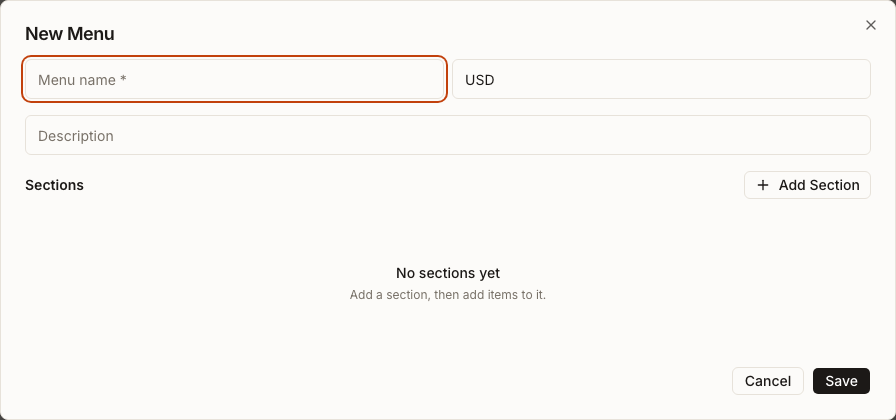
Selecciona Add Section e introduce el nombre de la sección y una descripción opcional. Usa secciones para agrupar artículos en el orden que esperan los clientes, como Entrées, Sides o Desserts.
Selecciona Add Item dentro de la sección. Introduce el nombre del artículo y añade la descripción, el precio, las calorías, los alérgenos o los ingredientes pertinentes. Selecciona Upload para una nueva imagen del artículo o Choose existing para reutilizar una imagen de los recursos del cliente.
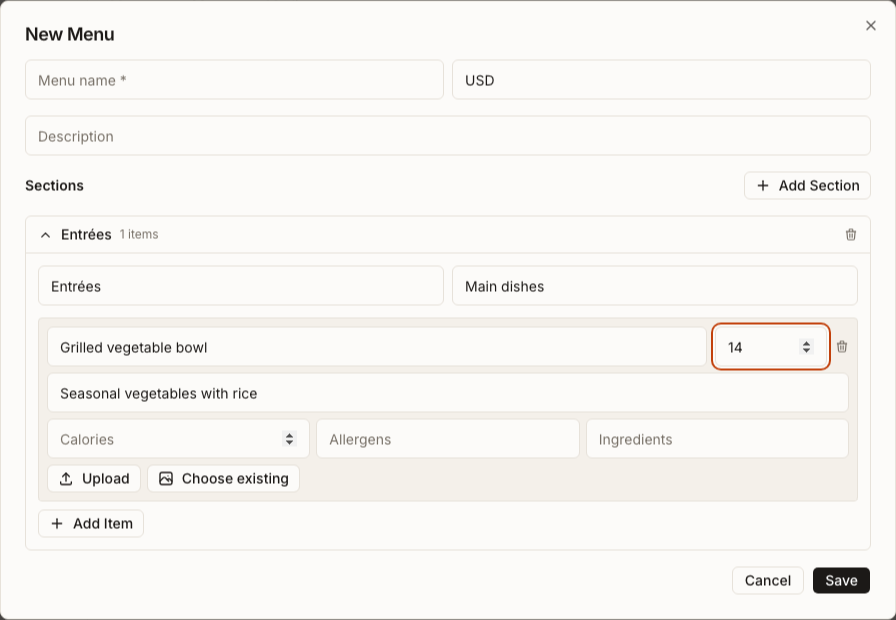
Añade los artículos y secciones restantes, y luego revisa los nombres, los detalles de los artículos y la moneda. Selecciona Save. Synup confirmará Menu saved y añadirá el menú a la tabla.
Antes de la asignación, asegúrate de que cada sucursal prevista cumpla los requisitos. Abre la ubicación, selecciona su pestaña Google y revisa la sección Menus. Una categoría de alimentación suele marcar la ubicación automáticamente; This is a restaurant / food business debe estar seleccionado para la asignación en la pestaña Menus.
Vuelve a la pestaña Menus del cliente, abre las acciones del menú y selecciona Assign to Locations. Busca por nombre de ubicación o ciudad, selecciona las sucursales de restaurante previstas y selecciona Save. La lista seleccionada se convierte en el conjunto completo de asignaciones del menú, por lo que desmarcar una sucursal seleccionada previamente elimina su asignación.
Usa Edit para actualizar el menú guardado. Usa Clone cuando necesites una copia inicial independiente; Synup copia sus secciones, artículos y referencias de fotos, pero no sus asignaciones de ubicación. Asigna la copia deliberadamente después de revisarla.
Qué verás cuando termine
- La confirmación al guardar indica Menu saved.
- La tabla Menus muestra el nombre del menú, el recuento de secciones, el recuento de artículos, la fecha de creación y el recuento de ubicaciones asignadas.
- Una asignación correcta cierra el cuadro de diálogo, confirma Assignments saved y actualiza el recuento de ubicaciones de la fila.
- Un clon aparece como una fila nueva con (Copy) añadido a su nombre y cero ubicaciones asignadas.
Ten en cuenta
Preguntas frecuentes
¿Qué debo comprobar antes de empezar?
Confirma el cliente, la moneda del menú y la lista de sucursales previstas. Asegúrate de que cada sucursal esté marcada como restaurante o negocio gastronómico antes de buscarla en Assign to Locations.
¿Cómo sabré que el flujo de trabajo se ha completado?
El menú aparece en la tabla con los recuentos previstos de secciones y artículos. Tras la asignación, su recuento de Locations coincide con las sucursales de restaurante seleccionadas en el cuadro de diálogo de asignación.
¿Al clonar se copian las ubicaciones asignadas?
No. Un clon copia el cuerpo del menú y las referencias de fotos, pero las asignaciones se dejan vacías intencionadamente. Revisa y asigna la copia por separado.
¿Por qué falta una ubicación en la lista de asignación?
La ubicación debe pertenecer al cliente del menú, estar activa y estar marcada como restaurante o negocio gastronómico. Abre la pestaña Google de esa ubicación y revisa su categoría y la sección Menus.
Siguiente
Usa la búsqueda y los filtros para encontrar la sucursal deseada antes de cambiar su estado de restaurante o su menú de Google. Si un artículo necesita una imagen reutilizable, administra la biblioteca multimedia del cliente.