
Gérer les menus d'établissement
Comment créer et mettre à jour les menus d'établissement ?
Sélectionnez un client, puis ouvrez Clients → All locations → Menus et sélectionnez Add Menu. Ajoutez le nom du menu, la devise, les sections et les articles, puis enregistrez-le. Utilisez les actions du menu pour le modifier, le cloner, l'attribuer ou le supprimer. Seuls les établissements de type restaurant ou commerce alimentaire associés à ce client peuvent être attribués, et l'attribution ne publie pas en soi de menu Google.
Points clés
- Les menus sont stockés dans un catalogue propre au client ; veillez donc à sélectionner le bon client avant d'en créer un.
- Chaque menu doit comporter un nom et une devise. Il peut contenir une description, des sections, des articles et des photos d'articles.
- Les articles peuvent inclure un nom, une description, un prix, des calories, des allergènes et des ingrédients.
- Un menu ne peut être attribué qu'à des établissements de type restaurant ou commerce alimentaire non archivés appartenant au même client.
- L'attribution dans l'onglet Menus associe le menu du catalogue enregistré aux établissements ; elle ne déclenche pas la publication sur Google.
Pourquoi c'est important
Un menu réutilisable permet de conserver la même structure pour plusieurs succursales de restaurant sans avoir à recréer chaque section et chaque article à partir de zéro. L'étape d'attribution clarifie la portée des succursales : le client peut confirmer quels établissements doivent utiliser le menu et retirer ceux qui ne le doivent pas. Vérifier au préalable le client, la devise et le type d'établissement évite d'associer un menu à une succursale non éligible ou non souhaitée.
Étapes
Ouvrez Clients → All locations, sélectionnez le client et choisissez l'onglet Menus. Passez en revue les lignes existantes avant d'ajouter un autre menu ; chaque ligne affiche le nombre de sections, d'articles et d'établissements attribués.
Sélectionnez Add Menu. Saisissez un nom de menu clair, confirmez le code de devise, tel que USD, et ajoutez une description facultative.
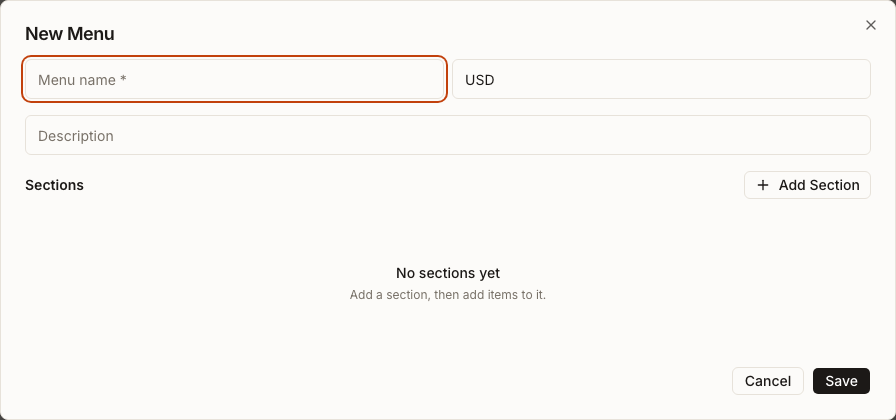
Sélectionnez Add Section et saisissez le nom de la section ainsi qu'une description facultative. Utilisez les sections pour regrouper les articles selon l'ordre attendu par les clients, comme Entrées, Sides ou Desserts.
Sélectionnez Add Item dans la section. Saisissez le nom de l'article et ajoutez la description, le prix, les calories, les allergènes ou les ingrédients appropriés. Sélectionnez Upload pour une nouvelle image d'article ou Choose existing pour réutiliser une image issue des ressources du client.
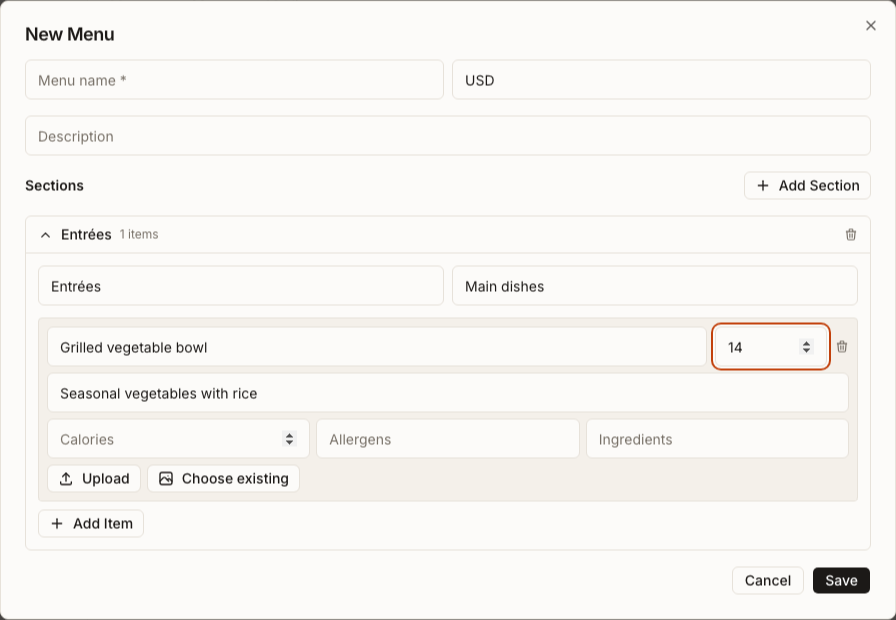
Ajoutez les articles et sections restants, puis vérifiez les noms, les détails des articles et la devise. Sélectionnez Save. Synup confirme Menu saved et ajoute le menu au tableau.
Avant l'attribution, assurez-vous que chaque succursale ciblée est éligible. Ouvrez l'établissement, sélectionnez son onglet Google et vérifiez la section Menus. Une catégorie alimentaire marque généralement l'établissement de manière automatique ; l'option This is a restaurant / food business doit être sélectionnée pour permettre l'attribution dans l'onglet Menus.
Revenez à l'onglet Menus du client, ouvrez les actions du menu et sélectionnez Assign to Locations. Recherchez par nom d'établissement ou par ville, sélectionnez les succursales de restaurant souhaitées, puis sélectionnez Save. La liste sélectionnée constitue l'ensemble complet des attributions du menu ; désélectionner une succursale précédemment choisie supprime donc son attribution.
Utilisez Edit pour mettre à jour le menu enregistré. Utilisez Clone si vous avez besoin d'une copie de départ distincte ; Synup copie ses sections, articles et références de photos, mais pas ses attributions d'établissements. Attribuez la copie de manière réfléchie après l'avoir examinée.
Ce que vous verrez une fois terminé
- Le message de confirmation d'enregistrement indique Menu saved.
- Le tableau Menus affiche le nom du menu, le nombre de sections, le nombre d'articles, la date de création et le nombre d'établissements attribués.
- Une attribution réussie ferme la boîte de dialogue, confirme Assignments saved et met à jour le nombre d'établissements de la ligne.
- Un clone apparaît sous la forme d'une nouvelle ligne avec la mention (Copy) ajoutée à son nom et zéro établissement attribué.
Points d’attention
Questions fréquentes
Que dois-je vérifier avant de commencer ?
Confirmez le client, la devise du menu et la liste des succursales ciblées. Assurez-vous que chaque succursale est définie comme restaurant ou commerce alimentaire avant d'espérer la retrouver dans Assign to Locations.
Comment savoir si le workflow est terminé ?
Le menu s'affiche dans le tableau avec le nombre de sections et d'articles attendu. Après l'attribution, son nombre sous Locations correspond aux succursales de restaurant sélectionnées dans la boîte de dialogue d'attribution.
Le clonage copie-t-il les établissements attribués ?
Non. Un clone copie le corps du menu et les références de photos, mais les attributions restent intentionnellement vides. Vérifiez et attribuez la copie séparément.
Pourquoi un établissement est-il absent de la liste d'attribution ?
L'établissement doit appartenir au client du menu, être actif et être identifié comme restaurant ou commerce alimentaire. Ouvrez l'onglet Google de cet établissement et vérifiez sa catégorie ainsi que sa section Menus.
Suivant
Utilisez la recherche et les filtres pour trouver la succursale souhaitée avant de modifier son statut de restaurant ou son menu Google. Si un article nécessite une image réutilisable, gérez la médiathèque du client.