
Standortmedien verwalten
Wie lade ich Standortmedien hoch und verwalte sie?
Wählen Sie den Kunden aus und öffnen Sie dann Clients → All locations → Media, um wiederverwendbare Fotos oder Videos hochzuladen und den richtigen Standorten zuzuweisen. Diese Zuweisung in der Kundenbibliothek veröffentlicht die Medien nicht in einem Live-Eintrag. Um einen verbundenen Google-Standort zu aktualisieren, öffnen Sie die Karte Media dieses Standorts, wählen Sie Edit media, überprüfen Sie die Google-Kategorien und wählen Sie Save.
Wichtige Fakten
- Die Media-Bibliothek des Kunden unterstützt JPEG-, PNG- und MP4-Dateien mit bis zu 50 Dateien pro Upload.
- Über Bibliotheksfilter können Medien nach Typ, Kategorie oder zugewiesenem Standort eingegrenzt werden. Die Suche prüft den Dateinamen oder Standort.
- Eine Kategorie beschreibt den Verwendungszweck des Mediums. Labels dienen der internen Organisation und ändern die Kategorie nicht.
- Durch das Zuweisen eines Elements in der Kundenbibliothek wird erfasst, zu welchen Standorten es gehört; es wird dadurch nicht in den Live-Einträgen dieser Standorte veröffentlicht.
- Das Speichern der Media-Karte an einem Standort veröffentlicht die geprüften Medien auf Google, wenn dieser Standort verknüpft ist.
Warum dies wichtig ist
Eine gemeinsame Bibliothek hilft einem Multi-Location-Team, Marken-Assets wiederzuverwenden, ohne den Überblick darüber zu verlieren, zu welchen Filialen sie gehören. Die Veröffentlichung ist eine separate Entscheidung auf Standortebene, da dieselbe Marke an jedem Standort unterschiedliche Storefront-, Team- oder Produktbilder haben kann. Die Überprüfung des Standorts und der Google-Kategorie vor dem Speichern verringert das Risiko, das richtige Bild an die falsche Filiale zu senden oder in der falschen Kategorie zu platzieren.
Schritte
Öffnen Sie Clients → All locations und wählen Sie den Kunden aus, dessen Medien Sie verwalten möchten. Wählen Sie den Tab Media.
Prüfen Sie die bestehende Bibliothek, bevor Sie Dateien hinzufügen. Nutzen Sie Search filename or location…, Type, Category und Locations, um bereits für den Kunden verfügbare Assets zu finden. Wählen Sie eine Datei aus, um eine Vorschau anzuzeigen; über die Vorschau können Sie auch die URL kopieren oder das Original öffnen.
Wählen Sie Upload Media. Fügen Sie JPEG- oder PNG-Bilder oder MP4-Videos hinzu, wählen Sie eine Kategorie und wählen Sie Upload. Sie können bis zu 50 Dateien in einem Upload hinzufügen.
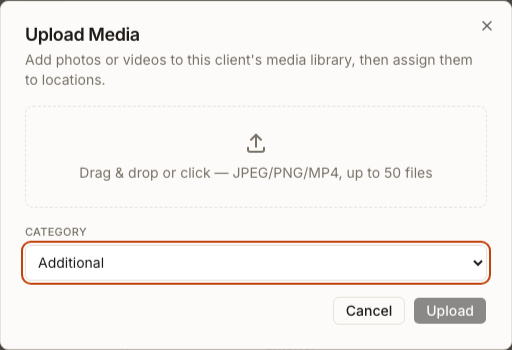
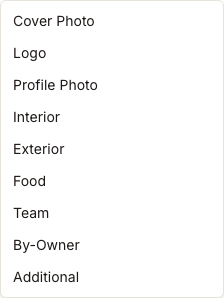
Wählen Sie die Kategorie, die die Verwendung des Assets am besten beschreibt. Die Kundenbibliothek bietet Kategorien wie Cover Photo, Logo, Profile Photo, Interior, Exterior, Food, Team, By-Owner und Additional.
Wählen Sie ein oder mehrere Bibliothekselemente aus, um sie zu organisieren. Nutzen Sie Add Labels für interne Labels, Change Category, um den Verwendungszweck anzupassen, oder Assign Locations, um die Kundenstandorte auszuwählen, zu denen diese Elemente gehören. Durch die Zuweisung wird die Standortliste der ausgewählten Elemente auf die von Ihnen gewählten Standorte festgelegt.
Um Medien für einen Live-Eintrag auf Google vorzubereiten, kehren Sie zu Manage zurück, öffnen Sie den richtigen Standort und suchen Sie dessen Karte Media. Überprüfen Sie zuerst Unternehmen und Adresse, um sicherzustellen, dass Sie die gewünschte Filiale bearbeiten.
Wählen Sie Edit media. Überprüfen Sie die nach der Google-Kategorie gruppierten Medien, wie Cover, Logo, Outside, Inside, Product, Food & drink, Team oder Additional. Sie können Medien hochladen, eine ungenutzte Kategorie hinzufügen, Kategorien oder Bilder neu anordnen, ein Foto in eine andere Kategorie verschieben, ein Element mit einem Stern markieren oder es aus dem Entwurf entfernen.
Überprüfen Sie die Filiale und die Kategorie noch einmal und wählen Sie dann Save. Bei einem verknüpften Standort werden durch das Speichern die Medienänderungen des Standorts auf Google veröffentlicht.
Das sehen Sie nach Abschluss
- Ein erfolgreicher Upload in die Mediathek fügt die Dateien mit ihrer Kategorie und dem Upload-Datum zur Media-Tabelle hinzu.
- Zugewiesene Mediathekselemente zeigen den Standort oder die Anzahl der Standorte an, zu denen sie gehören.
- Die Media-Karte des Standorts fasst nach dem Speichern die Anzahl der Elemente und Kategorien zusammen.
- Der Drawer Edit media schließt sich, nachdem Synup die Medienänderungen auf Standortebene gespeichert hat.
Wichtige Hinweise
Häufig gestellte Fragen
Was sollte ich überprüfen, bevor ich beginne?
Bestätigen Sie den Kunden sowie den Unternehmensnamen und die Adresse des Standorts. Entscheiden Sie, ob Sie ein wiederverwendbares Kunden-Asset organisieren oder einen aktiven Standort ändern: Verwenden Sie den Kunden-Tab Media für die Mediathek und die standorteigene Media-Karte für die Veröffentlichung auf Google.
Wird ein Medium durch die Zuweisung in einem Listing veröffentlicht?
Nein. Durch die Zuweisung wird festgehalten, zu welchen Standorten des Kunden ein Mediathekselement gehört. Das Veröffentlichen ist ein separater Workflow auf Standortebene: Öffnen Sie den Standort, prüfen Sie Edit media und wählen Sie Save für einen verknüpften Google-Standort.
Warum kann ich ein Element aus der Media-Bibliothek nicht ändern?
Das Element ist möglicherweise über die standorteigene Media-Karte mit einem Standort verknüpft. Diese Elemente sind in der Kundenbibliothek schreibgeschützt; öffnen Sie stattdessen den betreffenden Standort und bearbeiten Sie dessen Media-Karte.
Was passiert, wenn ich eine Kategorie aus dem Standort-Editor lösche?
Synup verschiebt die Fotos dieser Kategorie nach Additional, damit sie nicht verloren gehen. Wenn Sie Additional löschen, während die Kategorie Medien enthält, fordert Synup Sie auf, das Entfernen zu bestätigen.
Weiter
Nutzen Sie Suche und Filter, um den richtigen Standort zu öffnen, bevor Sie filialspezifische Änderungen vornehmen. Überprüfen Sie die Unternehmensinformationen des Standorts, wenn Name, Adresse oder andere Listing-Details ebenfalls korrigiert werden müssen.