
Beitragsstatus verstehen
Mein Beitrag hat den Status „Partial“, „Pending“ oder „Error“ – was bedeutet das?
Ein Beitrag wird in der Regel auf mehreren Kanälen veröffentlicht, und der Status ist nicht zwingend auf allen Kanälen identisch. Der Status-Chip ist eine Zusammenfassung aller Kanäle; die Channels-Symbole zeigen den tatsächlichen Status pro Kanal an. Wenn etwas nicht stimmt, prüfen Sie die Symbole.
Prüfen Sie die Kanäle, nicht nur den Chip

Fahren Sie mit der Maus über ein Kanalsymbol, um den Status dieses Kanals anzuzeigen. Wenn das Netzwerk den Beitrag abgelehnt hat, wird der Fehlertext des Netzwerks angezeigt. Diese Meldung liefert die Diagnose und ist nur an dieser Stelle zu finden.
Die acht Status
- Draft – gespeichert, nicht gesendet. Es wurde noch kein Veröffentlichungsversuch unternommen.
- Scheduled – wartet auf den geplanten Veröffentlichungszeitpunkt.
- Publishing – wird gerade veröffentlicht. Bitte haben Sie einen Moment Geduld.
- Active – auf den Kanälen live geschaltet.
- Partial – dieser Status ist besonders wichtig. Einige Kanäle haben den Beitrag übernommen, andere nicht. Der Beitrag ist also bereits teilweise live, erstellen Sie ihn daher nicht komplett neu. Öffnen Sie ihn stattdessen und prüfen Sie, bei welchen Symbolen Fehler aufgetreten sind.
- Error – Veröffentlichung fehlgeschlagen. Der Tooltip des Kanals enthält die Begründung.
- Expired – ein Angebot oder Event, dessen Zeitraum abgelaufen ist. Dies ist ein normaler Status und kein Fehler.
- Deleted – aus den Netzwerken entfernt, auf denen der Beitrag veröffentlicht war.
Während ein Beitrag übertragen wird, werden einzelne Kanäle als pending angezeigt. Daher kann es bei einem ganz neuen Beitrag so wirken, als würde nichts passieren. Dies ist der normale Zustand zwischen dem Klick auf Veröffentlichen und der Bestätigung durch das Netzwerk.
Was bei „Error“ zu tun ist
Lesen Sie zuerst die Meldung des Kanals, da die Behebung davon abhängt und die Ursachen unterschiedlich sind. Ein abgelehntes Bild oder eine zu lange Nachricht liegt bei Ihnen – bearbeiten Sie den Beitrag und veröffentlichen Sie ihn erneut. Eine unterbrochene oder abgelaufene Verbindung hat nichts mit diesem Beitrag zu tun; verbinden Sie das Profil neu, und der nächste Beitrag funktioniert. Ein Fehler bezüglich Medien, die das Netzwerk nicht finden kann, bedeutet meist, dass die Datei selbst das Problem war; ersetzen Sie sie daher, anstatt denselben Beitrag erneut zu versuchen.
Was der Filter finden kann und was nicht
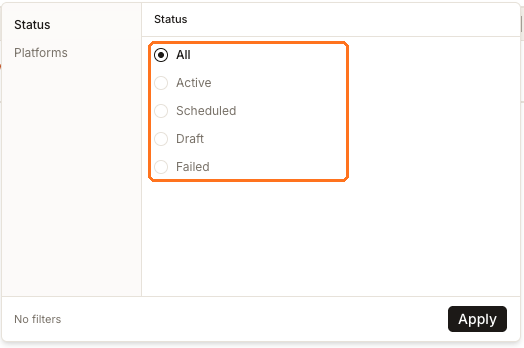
Filters bietet fünf Optionen: All, Active, Scheduled, Draft und Failed. Die Badges verwenden acht Labels. Es gibt also keinen Filter für Partial, Publishing, Expired oder Deleted – und das Failed des Filters entspricht dem Status, den das Badge als Error bezeichnet.
Die praktische Konsequenz: Um einen teilweise veröffentlichten Beitrag zu finden, filtern Sie nach All und sortieren oder durchsuchen Sie die Spalte Status, anstatt nach einem nicht vorhandenen Partial-Filter zu suchen.
Wichtige Hinweise
Weiter
Wenn der Beitrag überhaupt nicht in der Liste enthalten ist, behandelt Einen Beitrag finden die Scoping-Gründe, die dies meist erklären. Was die Netzwerke mit einem fehlerfrei veröffentlichten Beitrag gemacht haben, erfahren Sie unter Beitragsanalysen.