
Comprendre les statuts de publication
Ma publication indique Partial, Pending ou Error — qu'est-ce que cela signifie ?
Une publication part généralement vers plusieurs destinations, et elles ne réussissent ni n'échouent ensemble. La pastille Status est un résumé de toutes. Les icônes de Channels et les messages sur la page de la publication donnent la réalité. Lorsque quelque chose semble anormal, ouvrez la publication et lisez chaque destination.
Points clés
| Où regarder | Social → Publishing : Table (colonnes Status et Channels), le calendrier, la page de la publication, et Review posts pour les problèmes |
| Pastille Status | Un résumé de toutes les destinations, par exemple Partial lorsque certaines sont parties et d'autres non |
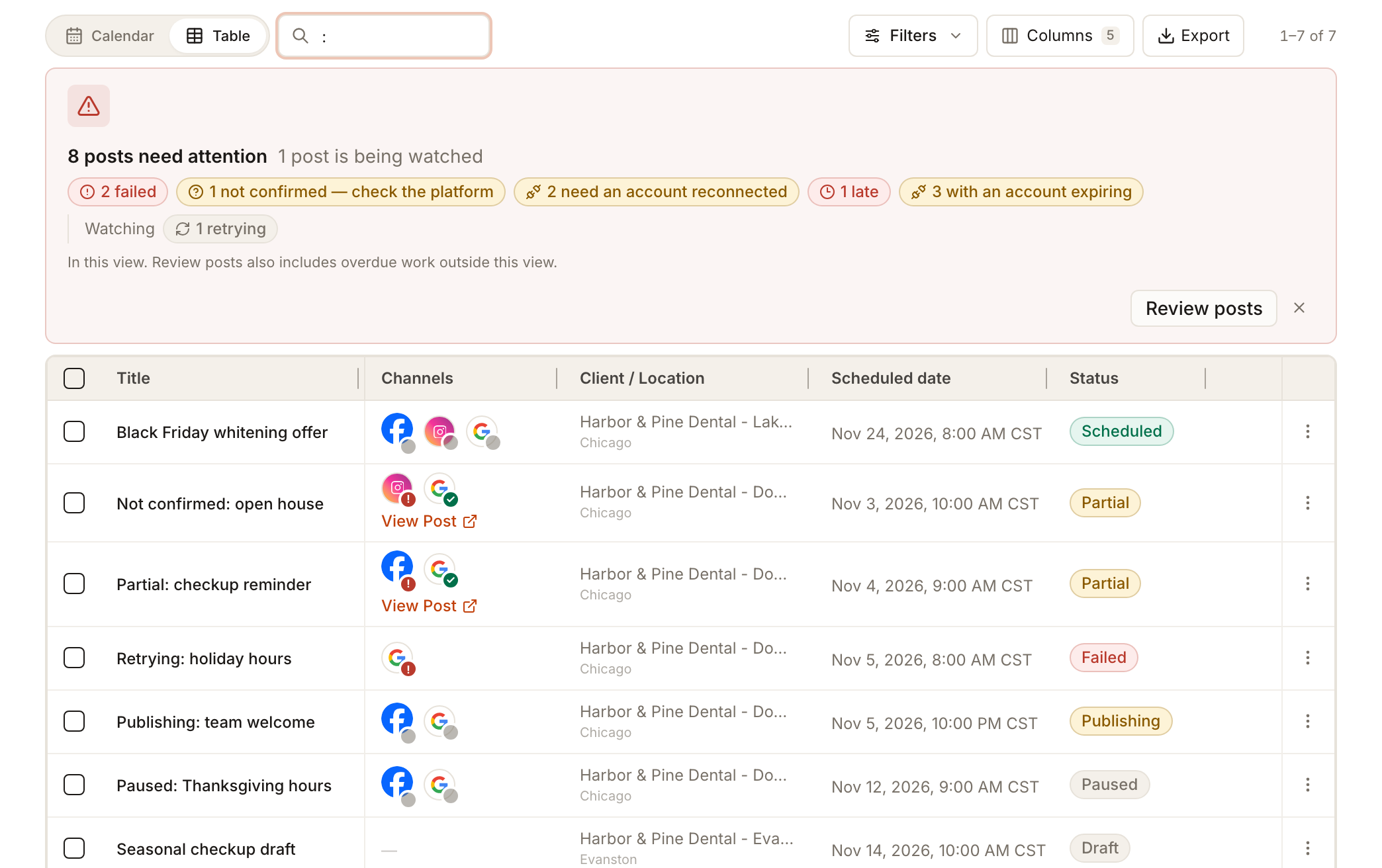
| Badges des icônes de canal | Une coche verte signifie publié, un point d'exclamation rouge signifie échec, le gris signifie en attente |
| État par destination | L'onglet Publishers de la page de la publication |
| Échec, non confirmé, nouvelle tentative | Comptés dans le bandeau Needs attention et listés sur sa propre page |
| Après un échec partiel | Utilisez Recover failed ou un Retry par destination, et non Publish Now |
Pourquoi c'est important
Partial est l'état le plus susceptible de provoquer un doublon. Il se lit comme un échec, mais la publication est déjà en ligne sur les destinations qui l'ont acceptée ; ne la recréez donc pas. Ne récupérez que ce qui a échoué, et vérifiez d'abord un résultat inconnu, afin que les clients ne voient pas la même publication deux fois.
Étapes
Ouvrez Social → Publishing et choisissez le client ou l'établissement. Sélectionnez Table.
Lisez la pastille Status pour le résultat global, puis la colonne Channels. Une icône de destination avec une coche verte est partie, une avec un point d'exclamation rouge ne l'est pas, et une icône grise est encore en attente. Survolez une icône pour voir l'état de cette destination et, lorsque le réseau en a fourni un, son message. Sélectionnez une icône pour ouvrir la publication en ligne lorsqu'elle en a une.
Sélectionnez la publication pour ouvrir sa page. Un bandeau en haut nomme les établissements en échec, et l'onglet Publishers liste chaque destination avec son propre état.
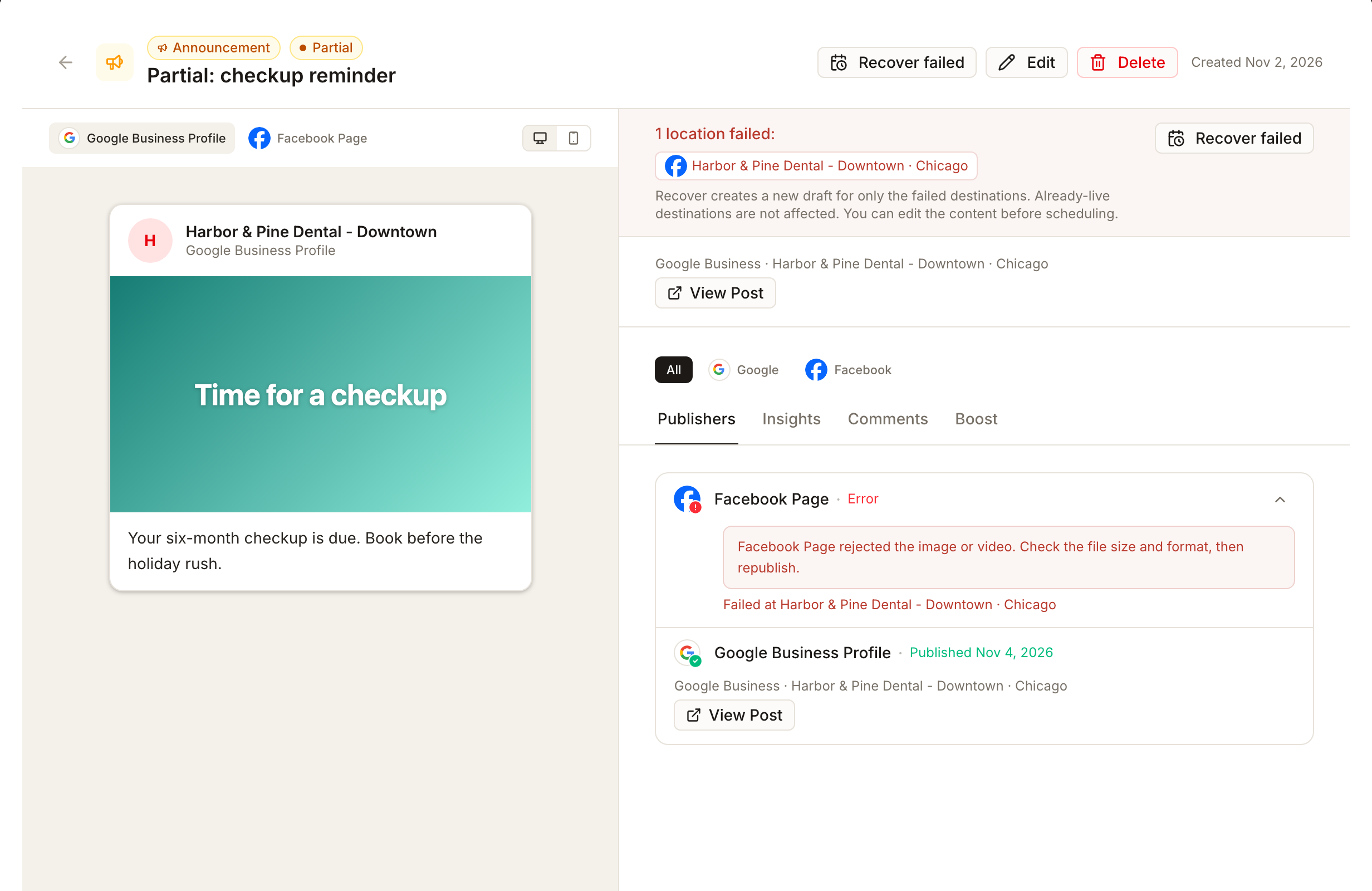
Lisez le message sous la destination en échec, puis agissez comme décrit dans Que faire en cas d’erreur ci-dessous.
Pour traiter tous les problèmes de vos clients, sélectionnez Review posts dans le bandeau d'attention, ou ouvrez Needs attention, décrit ci-dessous.
Ce que signifient les libellés
La pastille Status utilise ces libellés, qui diffèrent légèrement d'un écran à l'autre.
- Draft : enregistrée, non envoyée. Aucune tentative n'a eu lieu.
- Scheduled : en attente de son heure de publication.
- Paused : mise en attente sur le calendrier. Elle ne partira pas tant que vous ne la reprenez pas, et ce n'est pas un échec.
- Publishing : en cours d'envoi. Patientez un instant.
- Active : en ligne sur ses destinations.
- Partial : certaines destinations l'ont acceptée et d'autres non. La publication est en ligne quelque part ; ne la recréez donc pas.
- Failed : toutes les destinations ont échoué. Sur la page de la publication elle-même, le même état s'affiche Error.
- Expired : une Offer ou un Event dont les dates sont passées. C'est normal.
- Deleted : retirée des réseaux sur lesquels elle avait été publiée.
Chaque destination a son propre libellé dans l'onglet Publishers : Pending, Publishing…, Published, Error, Deleted, Expired ou Not confirmed. Une publication Google peut aussi afficher Pending Google approval pendant que Google l'examine. Une destination sur laquelle vous publiez à la main affiche Ready for you to publish jusqu'à ce que vous enregistriez le lien en ligne.
Une publication dont la seule destination en échec attend une nouvelle tentative automatique indique toujours Failed dans Table. Le bandeau d'attention la compte séparément comme retrying.
Que faire en cas d'erreur
Lisez d'abord le message, car la solution en dépend.
- Le réseau a rejeté l'image, la vidéo ou le texte. Par exemple Facebook Page rejected the image or video. Check the file size and format, then republish. C'est à vous de corriger. Modifiez la publication, changez le fichier ou la formulation, et renvoyez-la.
- La connexion a expiré ou a perdu une autorisation. Par exemple The Facebook Page connection has expired or is missing permissions. La publication est correcte. Reconnectez le profil dans Connections, puis récupérez-la.
- Une limite de publication a été atteinte. Par exemple Google Business Profile refused this for now because a posting limit or quota was reached. La publication et la connexion sont inchangées. Rien n'est à reconnecter. Synup réessaie de lui-même, et vous pouvez utiliser Retry une fois la limite levée.
- Modération Google. Si Google rejette une publication en vertu de ses règles relatives au contenu, la page l'indique, et aucun motif précis n'est communiqué à Synup. Une publication Google rejetée ne peut être ni récupérée ni relancée dans Synup : la page de la publication l'indique et, lorsque Synup dispose du lien de la publication, propose Open in Google Business Profile. Examinez la publication à cet endroit et consultez les règles de Google relatives au contenu des publications, puis révisez le contenu avant de publier à nouveau, ou publiez directement le contenu révisé dans Google Business Profile.
- Un problème réseau temporaire. Synup réessaie automatiquement dans ces cas. Utilisez Retry s'il a cessé d'essayer.
Recover failed se trouve sur la page de la publication pour les publications Partial et Failed. Il crée un nouveau brouillon pour les seules destinations en échec ; les destinations déjà en ligne ne sont donc pas affectées, et vous pouvez modifier le contenu avant de le programmer.
Not confirmed n'est pas la même chose qu'un échec
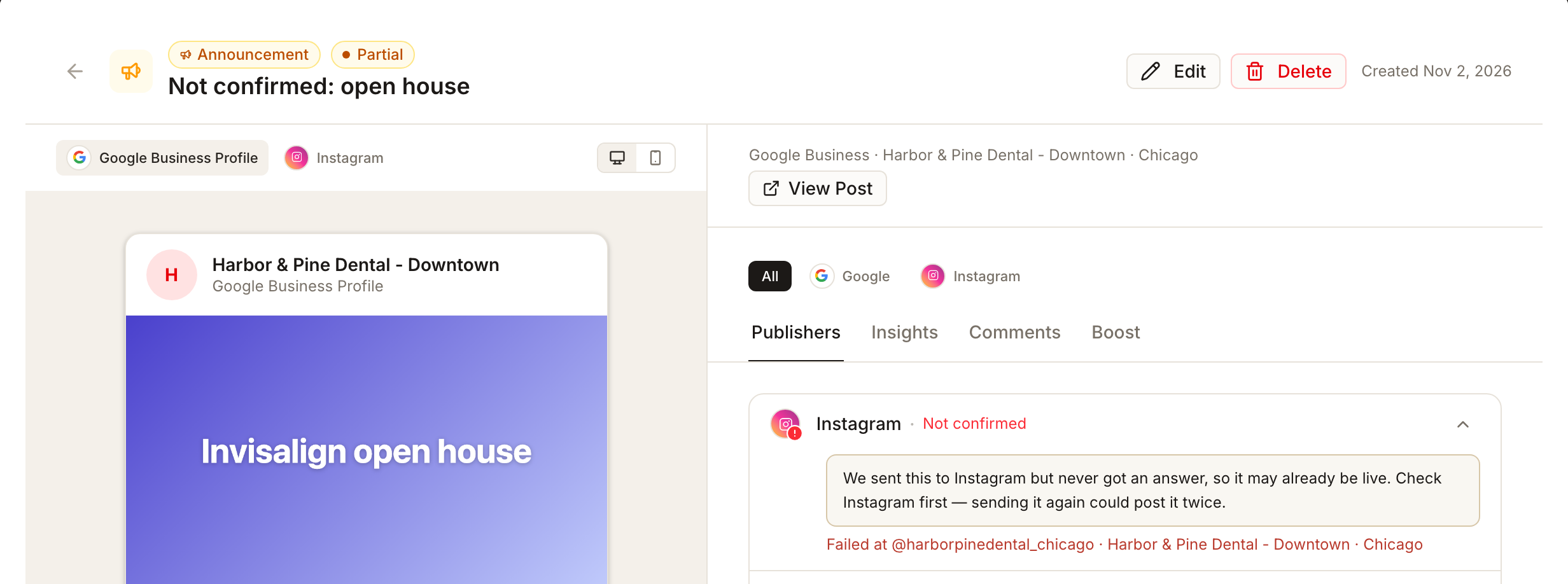
Si Synup a envoyé une publication sans jamais obtenir de réponse du réseau, la destination indique Not confirmed, et le message précise : We sent this to Instagram but never got an answer, so it may already be live. Check Instagram first — sending it again could post it twice. Ouvrez le réseau et vérifiez avant de faire autre chose. Une publication au résultat inconnu n'a pas de bouton Recover failed. Si vous vérifiez et que la publication n'y est pas, vous pouvez la renvoyer, et Synup vous demande de confirmer que vous avez d'abord vérifié.
Needs attention
Lorsque des publications nécessitent une intervention humaine, un bandeau au-dessus de Table ou de Calendar l'indique, par exemple 4 posts need attention, avec des pastilles telles que 2 failed, 1 not confirmed, 1 late, et un groupe Watching distinct pour les publications qui réessaient d'elles-mêmes. Review posts ouvre la page complète Social · Needs attention, qui comporte deux volets : Needs action et Watching. L'élément Social de la navigation de gauche porte aussi un badge avec le nombre.
Sélectionnez une publication dans la liste pour voir le résultat de chaque destination et l'étape suivante sûre. Pour une publication qui ne fait pas partie d'une série, View failed destinations ouvre la page de la publication en affichant uniquement ses destinations actuellement en échec ou non confirmées ; sélectionnez All destinations pour voir les autres. Lorsque toutes les destinations non résolues sont seulement non confirmées, le bouton indique Check destination results. Un rejet de Google ne peut pas être relancé depuis cette file. Lorsque la publication ne dispose d'aucune autre relance possible, Review retry et le bouton de modification ne sont pas proposés, et la page explique qu'une relance ne peut pas passer outre la décision de Google. Une notification d'échec de publication ouvre la même vue des destinations en échec.
Review retry n'est disponible qu'une fois que Synup a épuisé ses nouvelles tentatives automatiques, et concerne les échecs que Synup peut classer. Il couvre toutes les destinations éligibles de cette publication et laisse intactes celles déjà publiées. Il n'est pas proposé pour un travail en file d'attente, dans le futur, bloqué, ou dont le résultat est inconnu. Les raisons pour lesquelles une publication apparaît ici comprennent une destination en échec, un résultat que Synup n'a pas pu confirmer, une connexion à reconnecter ou sur le point d'expirer, une publication dont l'heure est passée sans être partie, et une publication en cours d'envoi depuis trop longtemps.
Ce que le filtre peut et ne peut pas trouver
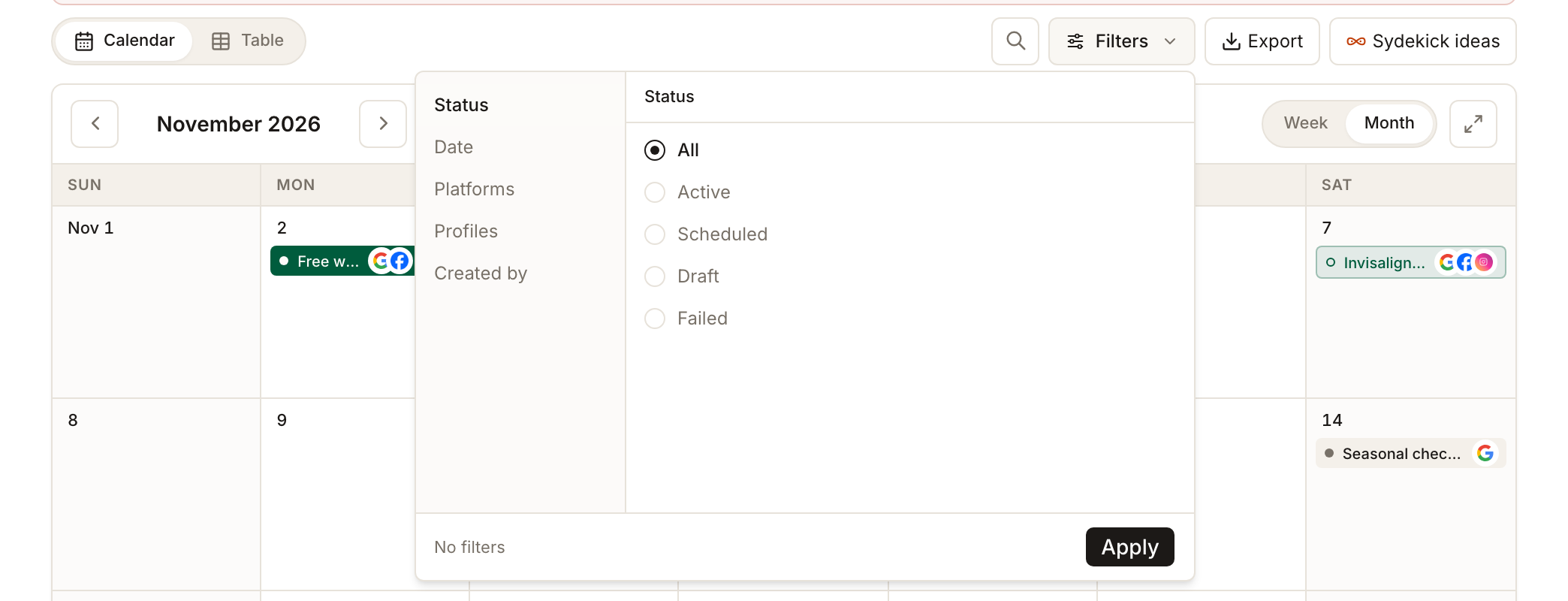
Le filtre Status propose cinq choix : All, Active, Scheduled, Draft et Failed. Active inclut les publications Partial et Publishing, Scheduled inclut les publications Paused, et Failed signifie que toutes les destinations ont échoué. Pour trouver une publication partiellement publiée, choisissez Active et cherchez Partial dans la colonne Status, ou utilisez Review posts.
Ce que vous verrez une fois terminé
- Une destination Published avec un lien vers la publication en ligne
- Une destination Failed ou Not confirmed avec le motif à côté
- Après Recover failed, un nouveau brouillon pour les seules destinations en échec, et la publication d'origine inchangée
Points d’attention
- Vérifiez avant de renvoyer une destination Not confirmed. La publication est peut-être déjà en ligne.
- Une publication en échec n'est pas toujours due à votre contenu. Une connexion perdue ou une limite de publication ne se corrige pas en modifiant la publication.
- Les nouvelles tentatives ont des limites. Synup réessaie lui-même les problèmes temporaires et les limites de publication, jusqu'à 8 tentatives. Ensuite, Review retry est l'étape manuelle.
- Les membres de l'agence récupèrent et réessaient. Les utilisateurs du portail client peuvent voir le statut mais ne peuvent ni récupérer ni réessayer.
Questions fréquentes
Pourquoi Table indique-t-il Failed alors que la page de la publication indique Error ?
C'est le même état. Table l'appelle Failed et la page propre à la publication l'appelle Error.
Pourquoi n'y a-t-il pas de bouton Recover failed sur ma publication ?
Recover failed concerne uniquement les publications qui ont échoué totalement ou partiellement avec un résultat connu de Synup. Une publication dont le résultat est Not confirmed, une publication encore planifiée ou en cours de publication, et une publication importée depuis un réseau n'en disposent pas. Une destination Google que Google a rejetée n'est pas non plus incluse dans la récupération ; révisez cette publication dans Google Business Profile.
Pourquoi ma publication est-elle toujours Pending ?
Pending est l'état normal entre l'appui sur publier et la confirmation du réseau. S'il persiste bien au-delà de l'heure prévue, la publication apparaît sous Needs attention.
Une publication Partial signifie-t-elle qu'il y a un problème ?
Seulement pour les destinations en échec. Les autres sont en ligne. Ouvrez la publication, corrigez ou réessayez celles en échec, et laissez intactes celles en ligne.
Suivant
Si le post n'apparaît pas du tout dans la liste, trouver un post aborde la question du périmètre qui explique généralement cette situation. Pour savoir ce que les réseaux ont fait d'un post publié sans encombre, consultez les analyses de posts.