
Comprende el estado de las publicaciones
Mi publicación dice Partial, Pending o Error: ¿qué significa?
Una publicación normalmente va a varios destinos, y no tienen éxito ni fallan juntos. El chip Status es un resumen de todos ellos. Los iconos en Channels y los mensajes en la propia página de la publicación son la historia real. Cuando algo parezca mal, abre la publicación y lee cada destino.
Datos clave
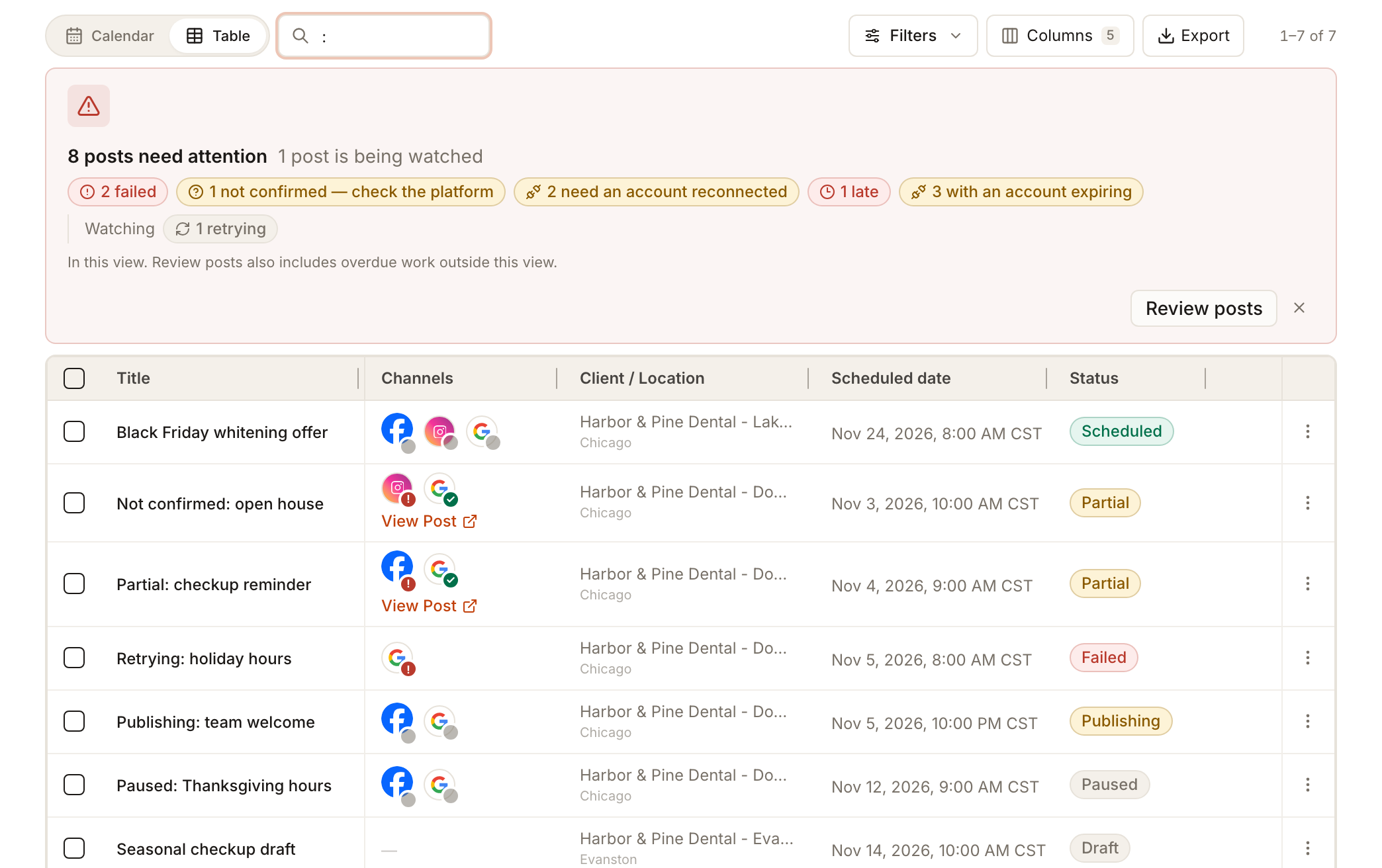
| Dónde mirar | Social → Publishing: la Table (columnas Status y Channels), el calendario, la página de la publicación y Review posts para los problemas |
| Chip Status | Un resumen de todos los destinos, por ejemplo Partial cuando algunos se enviaron y otros no |
| Insignias de los iconos de canal | Una marca verde significa publicado, un signo de exclamación rojo significa fallido, gris significa en espera |
| Estado por destino | La pestaña Publishers en la página de la publicación |
| Fallido, no confirmado, reintentando | Se cuentan en la franja Needs attention y se listan en su propia página |
| Después de un fallo parcial | Usa Recover failed o un Retry por destino, no Publish Now |
Por qué es importante
Partial es el estado con más probabilidad de causar un duplicado. Parece un fallo, pero la publicación ya está activa en los destinos que la aceptaron, así que no la vuelvas a crear. Recupera solo lo que falló y comprueba primero un resultado desconocido, para que los clientes no vean la misma publicación dos veces.
Pasos
Abre Social → Publishing y elige el cliente o la ubicación. Selecciona Table.
Lee el chip Status para el resultado general y luego la columna Channels. Un icono de destino con una marca verde se envió, uno con un signo de exclamación rojo no, y uno gris sigue en espera. Pasa el cursor sobre un icono para ver el estado de ese destino y, si la red dio uno, su mensaje. Selecciona un icono para abrir la publicación activa cuando la tenga.
Selecciona la publicación para abrir su página. Un aviso en la parte superior nombra las ubicaciones que fallaron, y la pestaña Publishers lista cada destino con su propio estado.
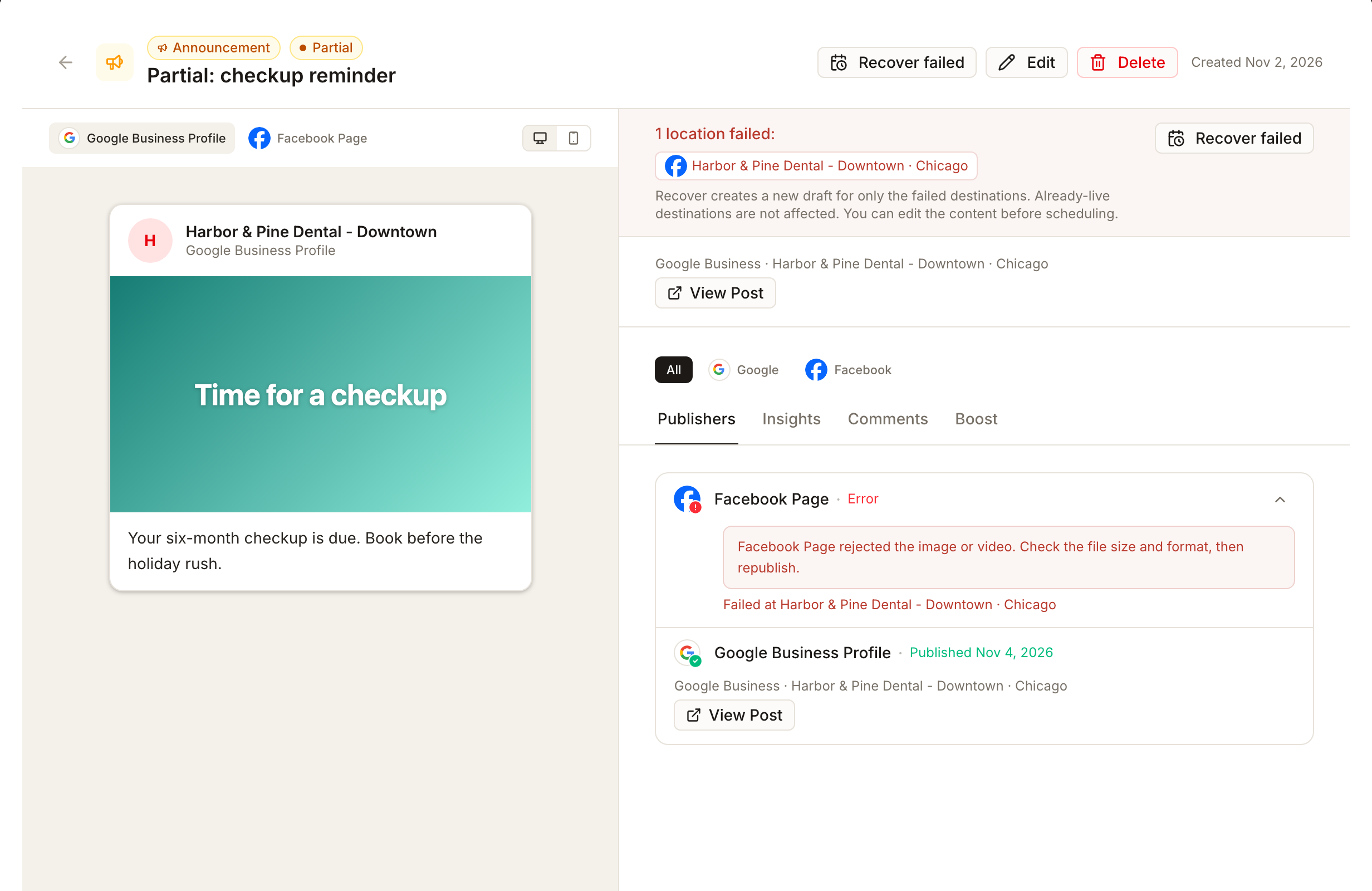
Lee el mensaje bajo el destino fallido y luego actúa como se describe en Qué hacer ante un error más abajo.
Para resolver todos los problemas de tus clientes, selecciona Review posts en la franja de atención, o abre Needs attention, descrito más abajo.
Qué significan las etiquetas
El chip Status usa estas etiquetas, y varían ligeramente entre pantallas.
- Draft: guardada, no enviada. No se ha intentado nada.
- Scheduled: esperando su hora de publicación.
- Paused: retenida en el calendario. No saldrá hasta que la reanudes, y no es un fallo.
- Publishing: en curso ahora mismo. Dale un momento.
- Active: publicada en sus destinos.
- Partial: algunos destinos la aceptaron y otros no. La publicación está activa en alguna parte, así que no la vuelvas a crear.
- Failed: todos los destinos fallaron. En la propia página de la publicación, el mismo estado dice Error.
- Expired: una Offer o un Event cuyas fechas ya pasaron. Esto es normal.
- Deleted: eliminada de las redes en las que se había publicado.
Cada destino tiene su propia etiqueta en la pestaña Publishers: Pending, Publishing…, Published, Error, Deleted, Expired o Not confirmed. Una publicación de Google también puede mostrar Pending Google approval mientras Google la revisa. Un destino en el que publicas a mano muestra Ready for you to publish hasta que registras el enlace activo.
Una publicación cuyo único destino fallido está esperando un reintento automático sigue diciendo Failed en la Table. La franja de atención la cuenta por separado como retrying.
Qué hacer ante un error
Lee primero el mensaje, porque la solución depende de él.
- La red rechazó la imagen, el video o el texto. Por ejemplo Facebook Page rejected the image or video. Check the file size and format, then republish. Esto lo tienes que corregir tú. Edita la publicación, cambia el archivo o la redacción y envíala de nuevo.
- La conexión caducó o perdió un permiso. Por ejemplo The Facebook Page connection has expired or is missing permissions. La publicación está bien. Reconecta el perfil en Connections y luego recupérala.
- Se alcanzó un límite de publicación. Por ejemplo Google Business Profile refused this for now because a posting limit or quota was reached. La publicación y la conexión no cambian. No hay que reconectar nada. Synup reintenta por sí solo, y puedes usar Retry cuando se libere el límite.
- Moderación de Google. Si Google rechaza una publicación según sus políticas de contenido, la página lo indica, y no se proporciona ningún motivo específico a Synup. Una publicación de Google rechazada no se puede recuperar ni reintentar en Synup: la página de la publicación lo indica y, cuando Synup tiene el enlace de la publicación, ofrece Open in Google Business Profile. Revisa allí la publicación y consulta las políticas de contenido de publicaciones de Google; después, modifica el contenido antes de volver a publicar, o publica el contenido modificado directamente en Google Business Profile.
- Un problema temporal de la red. Synup reintenta estos casos automáticamente. Usa Retry si dejó de intentarlo.
Recover failed está en la página de la publicación para las publicaciones Partial y Failed. Crea un borrador nuevo solo para los destinos fallidos, así que los destinos que ya están activos no se ven afectados, y puedes editar el contenido antes de programarlo.
No confirmado no es lo mismo que fallido
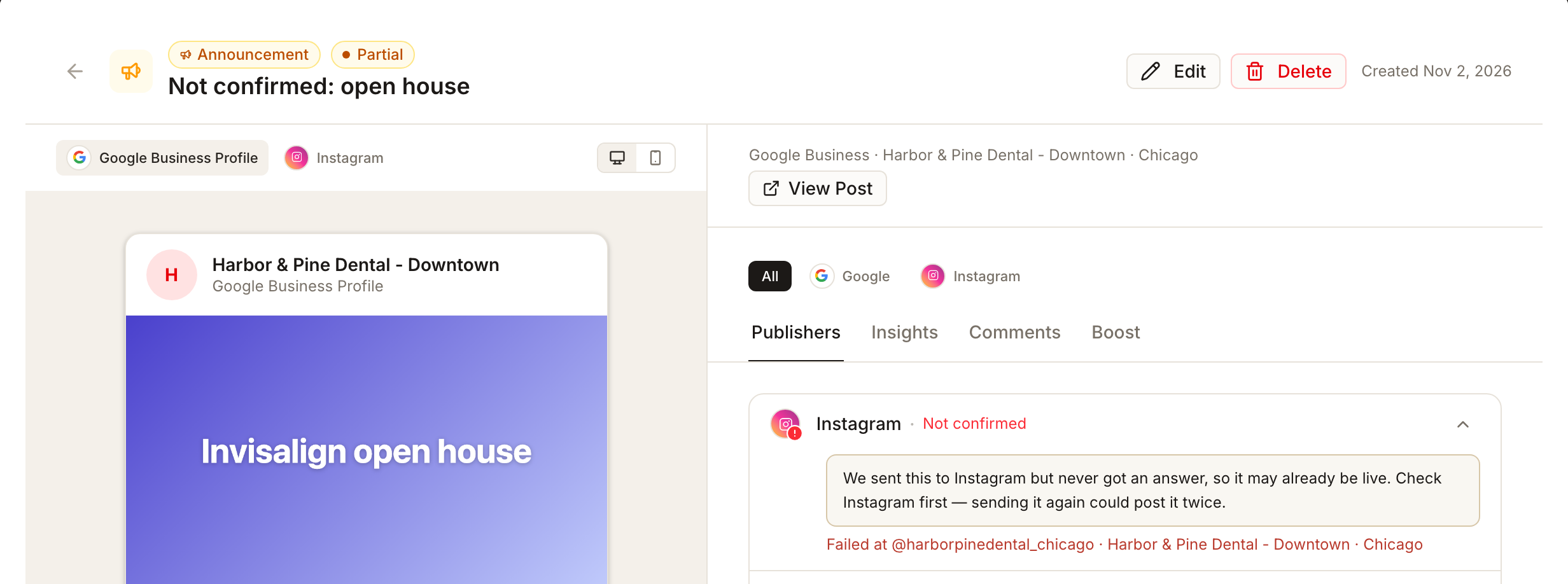
Si Synup envió una publicación y nunca obtuvo respuesta de la red, el destino dice Not confirmed, y el mensaje dice: We sent this to Instagram but never got an answer, so it may already be live. Check Instagram first — sending it again could post it twice. Abre la red y comprueba antes de hacer cualquier otra cosa. Una publicación con resultado desconocido no tiene botón Recover failed. Si compruebas y la publicación no está, puedes enviarla de nuevo, y Synup te pide confirmar que lo comprobaste primero.
Needs attention
Cuando las publicaciones necesitan a una persona, una franja sobre la Table o el Calendar lo indica, por ejemplo 4 posts need attention, con chips como 2 failed, 1 not confirmed, 1 late, y un grupo aparte Watching para las publicaciones que se reintentan solas. Review posts abre la página completa Social · Needs attention, que tiene dos carriles: Needs action y Watching. El elemento Social de la navegación izquierda también lleva una insignia con el recuento.
Selecciona una publicación de la lista para ver el resultado de cada destino y el siguiente paso seguro. En el caso de una publicación que no forma parte de una serie, View failed destinations abre la página de la publicación mostrando solo sus destinos actuales fallidos o sin confirmar; selecciona All destinations para ver el resto. Cuando todos los destinos sin resolver están solo sin confirmar, el botón dice Check destination results. Un rechazo de Google no se puede reintentar desde esta cola. Cuando la publicación no tiene ningún otro reintento posible, no se ofrecen Review retry ni el botón de edición, y la página explica que el reintento no puede anular la decisión de Google. Una notificación de error de publicación abre la misma vista de destinos fallidos.
Review retry solo está disponible después de que Synup haya agotado sus reintentos automáticos, y es para los fallos que Synup puede clasificar. Cubre todos los destinos de esa publicación que son elegibles y deja en paz los que ya se publicaron. No se ofrece para trabajo que está en cola, en el futuro, bloqueado o cuyo resultado es desconocido. Los motivos por los que una publicación aparece aquí incluyen un destino fallido, un resultado que Synup no pudo confirmar, una conexión que necesita reconectarse o está por caducar, una publicación que pasó su hora y no salió, y una publicación que lleva demasiado tiempo publicándose.
Qué puede y qué no puede encontrar el filtro
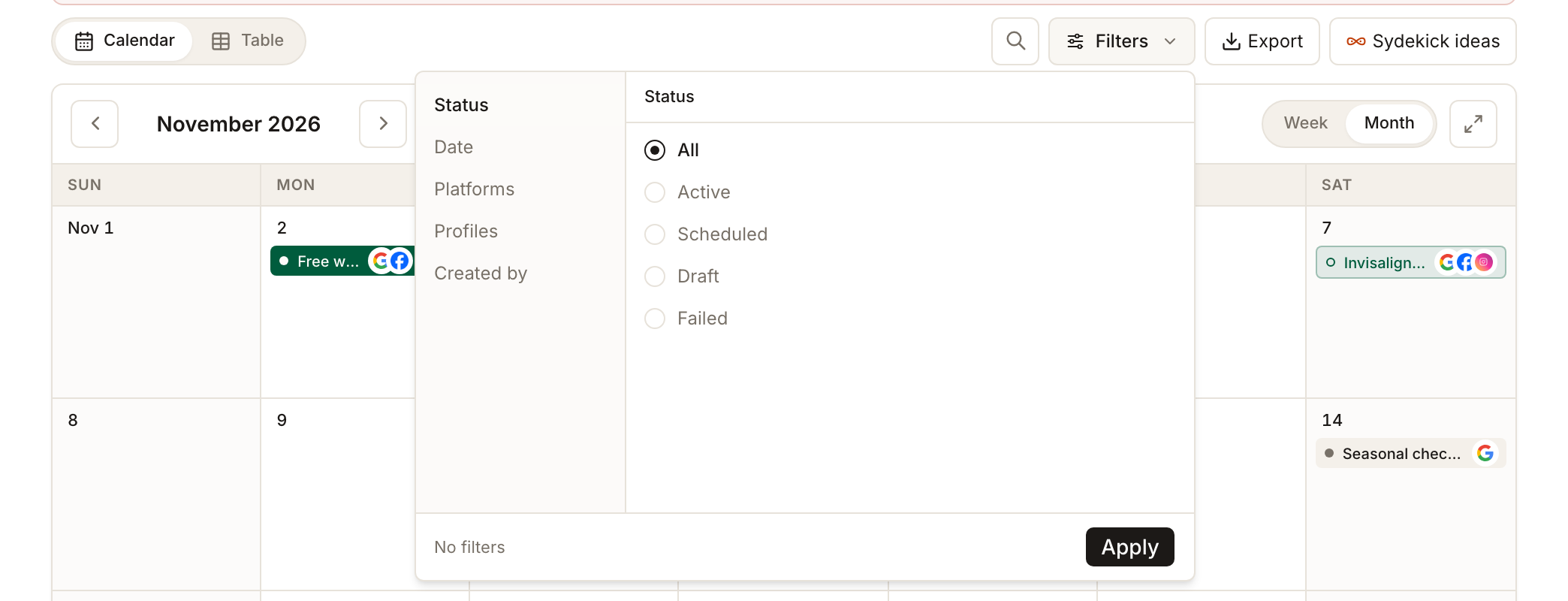
El filtro Status ofrece cinco opciones: All, Active, Scheduled, Draft y Failed. Active incluye las publicaciones Partial y Publishing, Scheduled incluye las Paused, y Failed significa que todos los destinos fallaron. Para encontrar una publicación publicada parcialmente, elige Active y busca Partial en la columna Status, o usa Review posts.
Qué verás cuando termine
- Un destino Published con un enlace a la publicación activa
- Un destino Failed o Not confirmed con el motivo al lado
- Después de Recover failed, un borrador nuevo solo para los destinos fallidos, y la publicación original sin cambios
Ten en cuenta
- Comprueba antes de reenviar un destino Not confirmed. La publicación puede estar ya activa.
- Una publicación fallida no siempre es culpa de tu contenido. Una conexión perdida o un límite de publicación no se arregla editando la publicación.
- Reintentar tiene límites. Synup reintenta por sí mismo los problemas temporales y los límites de publicación, hasta 8 intentos. Después, Review retry es el paso manual.
- Los miembros de la agencia recuperan y reintentan. Los usuarios del portal del cliente pueden ver el estado pero no pueden recuperar ni reintentar.
Preguntas frecuentes
¿Por qué la Table dice Failed pero la página de la publicación dice Error?
Son el mismo estado. La Table lo llama Failed y la propia página de la publicación lo llama Error.
¿Por qué no hay un botón Recover failed en mi publicación?
Recover failed solo está disponible para publicaciones que fallaron total o parcialmente con un resultado que Synup conoce. No lo tienen una publicación cuyo resultado es Not confirmed, una que todavía está programada o publicándose, ni una que se importó desde una red. Un destino de Google que Google rechazó tampoco se incluye en la recuperación; modifica esa publicación en Google Business Profile.
¿Por qué mi publicación sigue en Pending?
Pending es el estado normal entre pulsar publicar y que la red confirme. Si se queda así mucho más allá de su hora, la publicación aparece en Needs attention.
¿Una publicación Partial significa que algo va mal?
Solo para los destinos que fallaron. El resto están activos. Abre la publicación, corrige o reintenta los fallidos y deja en paz los activos.
Siguiente
Si la publicación no aparece en absoluto en la lista, en buscar una publicación se explica el motivo de alcance que suele justificarlo. Para saber qué hicieron las redes con una publicación que se publicó sin problemas, consulta analítica de publicaciones.