
Beiträge finden und filtern
Wie finde ich einen Beitrag und was zeigen Table, Calendar und Feed jeweils an?
Table, Calendar und Feed sind drei Ansichten derselben Liste, nicht drei verschiedene Speicherorte für Beiträge. Das Wechseln zwischen ihnen ändert nie die vorhandenen Daten – nur die Art und Weise der Darstellung. Das Suchfeld und Filters schränken alle drei Ansichten auf dieselbe Weise ein.
Eine Liste, drei Ansichten
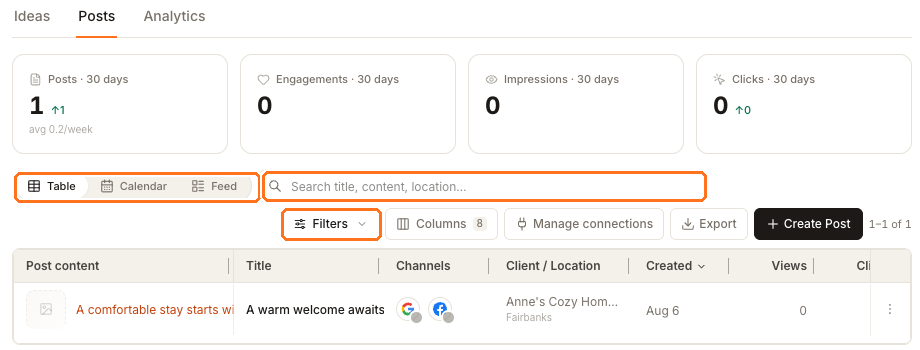
Table ist die Standardansicht und die richtige Wahl, wenn Sie eine Spalte sortieren oder überfliegen möchten. Die umrahmten Steuerelemente sind die drei, die Ihre Ansicht anpassen: der Ansichtswechsler links, das Suchfeld daneben und Filters darunter.
Wenn ein Beitrag, von dessen Existenz Sie wissen, nicht in der Liste enthalten ist
Überprüfen Sie zuerst die Location-Auswahl. Dies ist weitaus häufiger die Lösung als die Suche.
Ein Beitrag, der für den gesamten Kunden verfasst wurde – etwa eine Markenankündigung oder alles, was erstellt wurde, während die Auswahl auf All locations stand –, gehört zum Kunden, nicht zu einem einzelnen Standort. Er wird nicht in der Posts-Liste eines einzelnen Standorts angezeigt, selbst wenn der Statusfilter auf All steht, obwohl er über das verknüpfte Profil dieses Standorts veröffentlicht wurde und weiterhin in den Analytics dieses Standorts zählt.
Stellen Sie die Location-Auswahl wieder auf All locations ein, und er erscheint wieder – mit dem Namen des Kunden in der Spalte Client / Location und ohne Standort darunter. Es ist nichts verloren gegangen; Sie haben lediglich eine eingeschränktere Liste betrachtet als gedacht.
Die Liste eingrenzen
Die Suche gleicht den Titel, den Inhalt und den Standort ab, sodass ein Ausdruck aus dem Beitragstext genauso gut funktioniert wie dessen Name.
Filters fügt zwei Gruppen hinzu: Status und Platforms. Status ist eine Einzelauswahl und bietet weniger Optionen als die Badges in der Tabelle – Beitragsstatus erklärt, nach welchen Status Sie filtern können und nach welchen nicht.
Columns blendet die acht Tabellenspalten ein und aus. Export lädt alle Beiträge herunter, die den aktuell angewendeten Suchbegriffen und Filtern entsprechen. Grenzen Sie die Liste also zuerst ein, damit die CSV-Datei entsprechend angepasst wird.
Calendar, für den Zeitplan
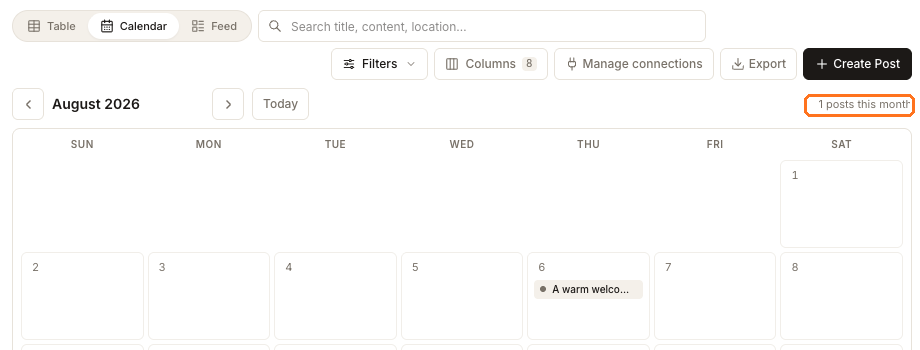
Calendar platziert dieselben Beiträge an dem Tag, zu dem sie gehören, mit einer Monatsanzahl in der Ecke und Today, um zurückzuspringen. Dies ist die Ansicht, um eine dreiwöchige Lücke zu erkennen, nicht um einen bestimmten Beitrag zu finden.
Feed – für die Darstellung des Beitrags
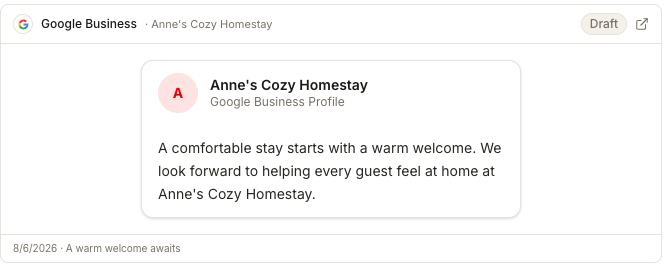
Feed rendert eine Karte pro Kanal so, wie das jeweilige Netzwerk sie anzeigen wird – inklusive Beitragsstatus und einem Link zur Live-Version, sobald der Beitrag veröffentlicht ist. Über den Schalter Mobile / Desktop wechseln Sie die Darstellung. Nutzen Sie dies, um eine Gruppe von Beiträgen so zu prüfen, wie Kunden sie sehen werden.
Einen Beitrag löschen
Öffnen Sie das Aktionsmenü am Ende einer Zeile und wählen Sie Delete. Synup bittet um Bestätigung, da das Löschen nicht nur Ihre Liste bereinigt: Bei einem bereits veröffentlichten Beitrag entfernt Synup diesen auch von jedem Kanal, auf dem er veröffentlicht wurde, und meldet pro Kanal zurück, falls das Löschen bei einem davon fehlgeschlagen ist.
In diesen Ansichten wird jeweils nur ein Beitrag gelöscht. Eine Mehrfachauswahl gibt es hier nicht, sodass das Bereinigen Zeile für Zeile erfolgt.
Weiter
Um zu verstehen, was die Spalte Status und die Kanal-Icons bedeuten, lesen Sie Beitragsstatus. Wie Sie den nächsten Beitrag erstellen, erfahren Sie unter Composer.