
Theme und Navigation ändern
Wie ändere ich das Anwendungs-Theme oder das Navigationslayout?
Verwenden Sie die UI settings, um Ihren eigenen Synup-Arbeitsbereich lesbarer und übersichtlicher zu gestalten. Wählen Sie ein helles oder dunkles Theme für die gesamte Anwendung und anschließend ein dunkles, helles oder kompaktes Navigationslayout. Jede Auswahl wird sofort angewendet und in diesem Browser gespeichert – es gibt keine Speichern-Schaltfläche. Dies sind persönliche Browsereinstellungen; sie ändern weder das Branding Ihrer Agentur noch das Portal eines Kunden.
Wichtige Fakten
- Access: Diese Seite ist derzeit nicht in der normalen Settings-Navigation aufgeführt. Öffnen Sie nach der Anmeldung direkt
ai.synup.com/settings/ui. - Theme-Optionen: Light und Dark ändern die Farbpalette der Benutzeroberfläche für die gesamte Anwendung.
- Navigationsoptionen: Standard (Dark), Standard (Light) und Compact ändern Struktur und Erscheinungsbild der linken Navigation.
- Kein Speichern erforderlich: Durch die Auswahl einer Karte wird diese Option sofort angewendet. Die aktivierte Karte zeigt die aktuelle Auswahl.
- Browserspezifisch: Die Einstellung wird im aktuellen Browser gespeichert und für weitere Tabs in diesem Browser übernommen. Es handelt sich nicht um eine kontoweite Einstellung.
Warum dies wichtig ist
Das beste Layout ist dasjenige, mit dem Routinearbeiten angenehm und vorhersehbar bleiben. Dunkle Oberflächen können Blendeffekte reduzieren, eine helle Leiste fügt sich gut in einen hellen Arbeitsbereich ein und die Compact-Navigation bietet mehr Struktur beim Wechsel zwischen vielen Bereichen. Da diese Einstellungen individuell sind, kann ein Teammitglied Compact mit einem dunklen Theme nutzen, ohne das Nutzungserlebnis anderer zu verändern.
Schritte
Öffnen Sie nach der Anmeldung bei Synup
ai.synup.com/settings/ui. Die Seite ist derzeit nur über diese direkte Produktadresse und nicht über das Settings-Menü verfügbar.Wählen Sie unter Theme die gewünschte Farbpalette:
- Light verwendet helle Oberflächen mit dunklem Text.
- Dark verwendet dunkle Oberflächen mit hellem Text.
Wählen Sie unter Navigation, wie die linke Seite des Produkts funktionieren soll:
- Standard (Dark) verwendet eine einzelne dunkle Seitenleiste mit gruppierten Abschnitten. Dies ist die aktuelle Standardeinstellung.
- Standard (Light) behält dieselbe gruppierte, einspaltige Struktur auf hellen Oberflächen bei.
- Compact verwendet ein zweispaltiges helles Layout mit einer Symbolleiste und einem sekundären Panel.
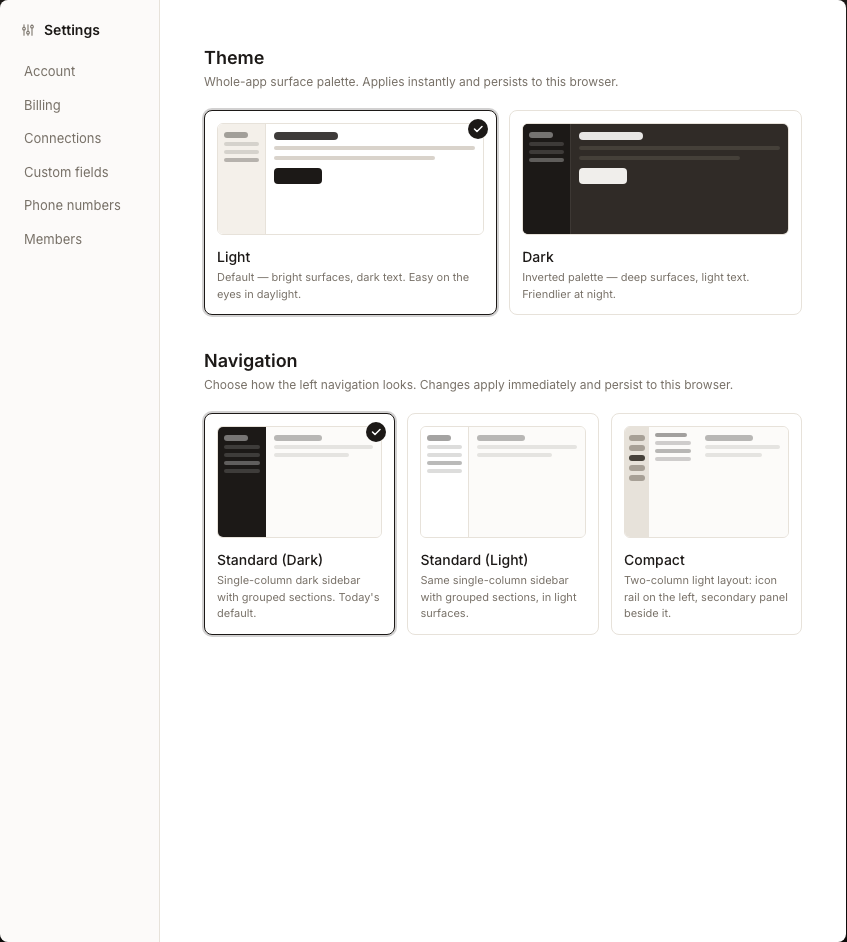
Arbeiten Sie weiter, sobald die ausgewählte Karte ein Häkchen erhält und sich das Erscheinungsbild des Produkts ändert. Es muss nichts weiter übermittelt werden.
Das sehen Sie nach Abschluss
- Die ausgewählten Theme- und Navigationskarten zeigen Häkchen an.
- Die Farbpalette der Anwendung und die linke Navigation werden sofort aktualisiert.
- Beim Neuladen des Produkts im selben Browser bleibt die gewählte Darstellung erhalten.
Wichtige Hinweise
Häufig gestellte Fragen
Was sollte ich überprüfen, bevor ich beginne?
Es ist keine Agenturkonfiguration erforderlich. Entscheiden Sie, ob Sie eine helle oder dunkle Arbeitsfläche wünschen und ob Sie eine einspaltige oder zweispaltige Navigation bevorzugen. Beachten Sie, dass das Ergebnis für diesen Browser individuell ist.
Woran erkenne ich, dass der Vorgang abgeschlossen ist?
Die ausgewählte Karte zeigt ein Häkchen an, die Benutzeroberfläche ändert sich sofort und dieselbe Auswahl bleibt nach einem Neuladen in diesem Browser erhalten. Es gibt keine Erfolgsmeldung oder einen serverseitigen Abschlussstatus.
Weiter
Um festzulegen, was Kunden sehen, anstatt Ihren eigenen Arbeitsbereich anzupassen, fahren Sie mit dem Agentur-Branding oder dem Client-App-Branding fort.