
Modifier le thème et la navigation
Comment modifier le thème de l'application ou la disposition de la navigation ?
Utilisez UI settings pour rendre votre propre espace de travail Synup plus facile à lire et à parcourir. Choisissez un thème clair ou sombre pour l'ensemble de l'application, puis choisissez une disposition de navigation sombre, claire ou compacte. Chaque choix s'applique immédiatement et est mémorisé par ce navigateur — il n'y a pas de bouton Save. Il s'agit de préférences personnelles liées au navigateur ; elles ne modifient pas l'image de marque de votre agence ni le portail d'un client.
Points clés
- Access: cette page ne figure actuellement pas dans la navigation normale de Settings. Une fois connecté, ouvrez directement
ai.synup.com/settings/ui. - Choix de thème : Light et Dark modifient la palette de surface de l'ensemble de l'application.
- Choix de navigation : Standard (Dark), Standard (Light) et Compact modifient la structure et l'apparence de la navigation de gauche.
- Aucune étape d'enregistrement : la sélection d'une carte applique cette option immédiatement. La carte cochée correspond au choix actuel.
- Spécifique au navigateur : la préférence est enregistrée dans le navigateur actuel et s'applique aux autres onglets de ce navigateur. Il ne s'agit pas d'un paramètre à l'échelle du compte.
Pourquoi c'est important
La meilleure disposition est celle qui permet d'effectuer le travail de routine de manière confortable et prévisible. Les surfaces sombres peuvent réduire l'éblouissement, une barre latérale claire peut s'intégrer dans un espace de travail lumineux, et la navigation Compact offre plus de structure lorsque vous naviguez entre de nombreuses sections. Ces choix étant personnels, un collègue peut utiliser Compact avec un thème sombre sans modifier l'expérience des autres.
Étapes
Lorsque vous êtes connecté à Synup, ouvrez
ai.synup.com/settings/ui. La page n'est actuellement accessible que via cette adresse directe du produit, et non via le menu Settings.Sous Theme, choisissez la palette souhaitée :
- Light utilise des surfaces claires avec du texte sombre.
- Dark utilise des surfaces sombres avec du texte clair.
Sous Navigation, choisissez le fonctionnement de la partie gauche du produit :
- Standard (Dark) utilise une seule barre latérale sombre avec des sections groupées. Il s'agit du choix par défaut actuel.
- Standard (Light) conserve la même structure à colonne unique groupée sur des surfaces claires.
- Compact utilise une disposition claire à deux colonnes avec une barre d'icônes et un panneau secondaire.
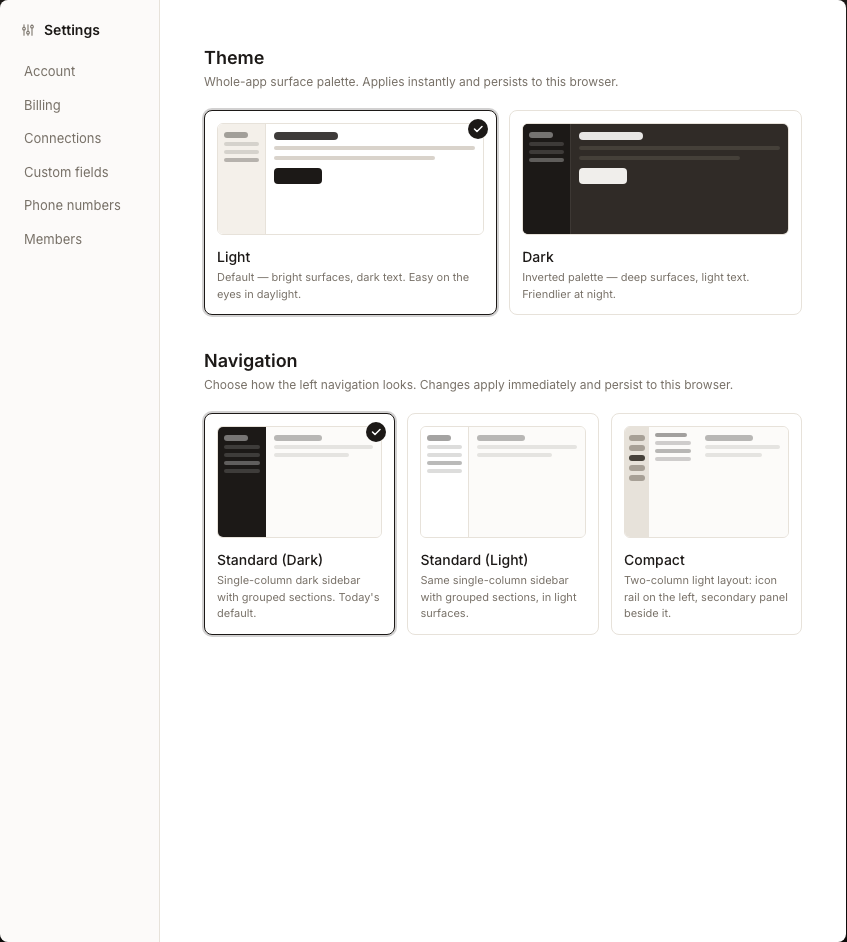
Continuez à travailler une fois que la carte sélectionnée affiche sa coche et que l'apparence du produit a changé. Il n'y a rien d'autre à valider.
Ce que vous verrez une fois terminé
- Les cartes de thème et de navigation sélectionnées affichent des coches.
- La palette de l'application et la navigation de gauche se mettent à jour immédiatement.
- Recharger le produit dans le même navigateur conserve la présentation sélectionnée.
Points d’attention
Questions fréquentes
Que dois-je vérifier avant de commencer ?
Aucune configuration d'agence n'est requise. Décidez si vous souhaitez une surface de travail claire ou sombre et si vous préférez une navigation à colonne unique ou à deux colonnes. N'oubliez pas que le résultat est propre à ce navigateur.
Comment savoir si le workflow est terminé ?
La carte choisie affiche une coche, l'interface change immédiatement et le même choix réapparaît après un rechargement dans ce navigateur. Il n'y a pas de message d'enregistrement ni d'état de finalisation côté serveur.
Suivant
Pour modifier ce que voient les clients plutôt que votre propre espace de travail, accédez à l'image de marque de l'agence ou à l'image de marque de Client App.