
Cambiar el tema y la navegación
¿Cómo cambio el tema de la aplicación o el diseño de la navegación?
Usa UI settings para que tu espacio de trabajo de Synup sea más fácil de leer y navegar. Elige un tema claro u oscuro para toda la aplicación y, a continuación, selecciona un diseño de navegación oscuro, claro o compacto. Cada opción se aplica de inmediato y este navegador la recuerda; no hay ningún botón Save. Estas son preferencias personales del navegador; no modifican el branding de tu agencia ni el portal de un cliente.
Datos clave
- Access: esta página no aparece actualmente en la navegación normal de Settings. Con la sesión iniciada, abre directamente
ai.synup.com/settings/ui. - Opciones de tema: Light y Dark cambian la paleta de la interfaz de toda la aplicación.
- Opciones de navegación: Standard (Dark), Standard (Light) y Compact cambian la estructura y el aspecto de la navegación izquierda.
- Sin paso de guardar: al seleccionar una tarjeta, esa opción se aplica de inmediato. La tarjeta marcada es la opción actual.
- Específico del navegador: la preferencia se guarda en el navegador actual y se mantiene en otras pestañas de ese navegador. No es una configuración para toda la cuenta.
Por qué es importante
El mejor diseño es aquel que hace que el trabajo rutinario sea cómodo y predecible. Las superficies oscuras pueden reducir el deslumbramiento, una barra clara puede integrarse en un espacio de trabajo luminoso y la navegación Compact ofrece más estructura cuando te desplazas entre muchas secciones. Como estas opciones son personales, un compañero de equipo puede usar Compact con un tema oscuro sin alterar la experiencia de los demás.
Pasos
Con la sesión iniciada en Synup, abre
ai.synup.com/settings/ui. Actualmente, la página solo está disponible a través de esta dirección directa del producto, no mediante el menú de Settings.En Theme, elige la paleta que quieras:
- Light utiliza superficies claras con texto oscuro.
- Dark utiliza superficies oscuras con texto claro.
En Navigation, elige cómo debe funcionar la parte izquierda del producto:
- Standard (Dark) utiliza una sola barra lateral oscura con secciones agrupadas. Es la opción predeterminada actual.
- Standard (Light) mantiene la misma estructura agrupada de una sola columna sobre superficies claras.
- Compact utiliza un diseño claro de dos columnas con una barra de iconos y un panel secundario.
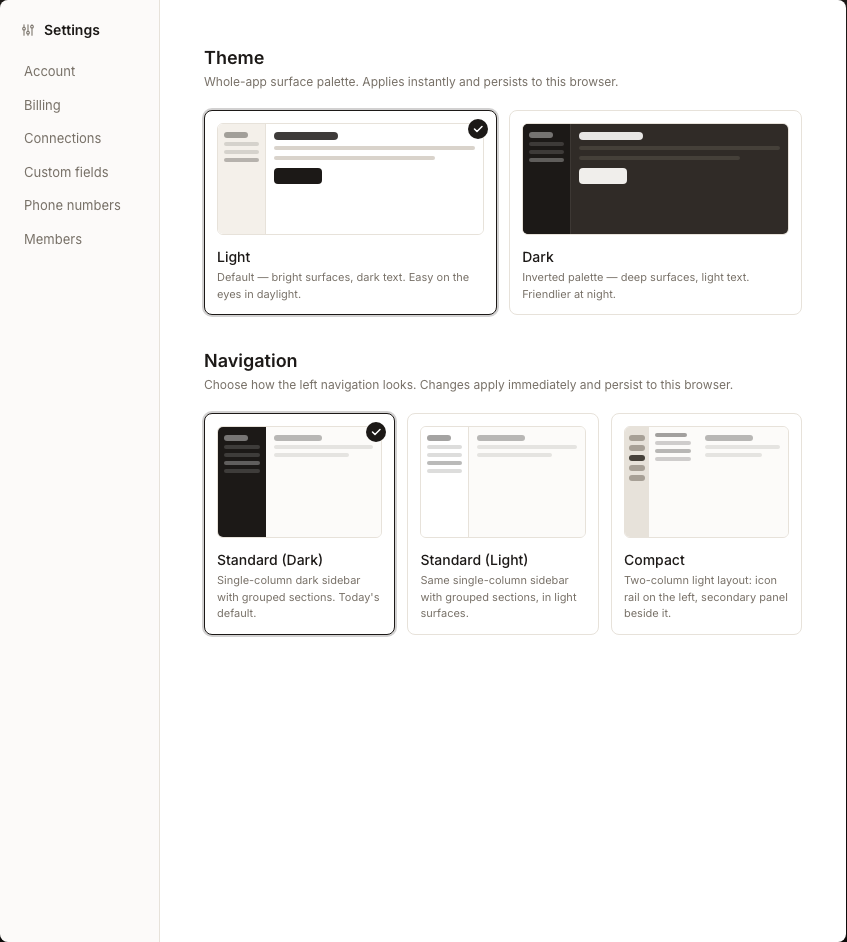
Continúa trabajando una vez que la tarjeta seleccionada muestre su marca de verificación y el aspecto del producto cambie. No hay nada más que enviar.
Qué verás cuando termine
- Las tarjetas de tema y navegación seleccionadas muestran marcas de verificación.
- La paleta de la aplicación y la navegación izquierda se actualizan de inmediato.
- Al recargar el producto en el mismo navegador, se mantiene la presentación seleccionada.
Ten en cuenta
Preguntas frecuentes
¿Qué debo comprobar antes de empezar?
No se requiere ninguna configuración de la agencia. Decide si quieres un entorno de trabajo claro u oscuro y si prefieres una navegación de una o dos columnas. Recuerda que el resultado es personal para este navegador.
¿Cómo sabré que el flujo de trabajo se ha completado?
La tarjeta elegida muestra una marca de verificación, la interfaz cambia de inmediato y se mantiene la misma opción tras recargar en ese navegador. No hay ningún mensaje de guardado ni estado de finalización en el servidor.
Siguiente
Para cambiar lo que ven los clientes en lugar de tu propio espacio de trabajo, ve a branding de la agencia o Client App branding.