
Branding des Client Portals konfigurieren
Wie konfiguriere ich das Branding der Client-App?
Nutzen Sie die Client app-Einstellungen, um das Client Portal einer berechtigten Agentur in ein einheitliches Markenerlebnis zu verwandeln. Legen Sie das Standard-Logo, Favicon und die Primärfarbe fest, überprüfen Sie diese in der Live-Vorschau und speichern Sie anschließend. Sie können vom bestehenden Branding der Agentur ausgehen oder die Client App separat konfigurieren. Über den Reiter White Label eines Kunden kann dieser Agenturstandard überschrieben werden.
Wichtige Fakten
- Access: Diese Seite ist derzeit nicht in der normalen Settings-Navigation aufgeführt. Öffnen Sie nach der Anmeldung direkt
ai.synup.com/settings/client-app. - Voraussetzung: Das Branding der Client App erfordert White-Label-Zugriff. Synup zeigt ein gesperrtes Panel an, wenn die Agentur nicht berechtigt ist.
- Agenturstandard: Gespeicherte Werte werden zur Standarddarstellung für jedes Client Portal.
- Steuerung pro Kunde: Über den Reiter White Label eines Kunden kann der Standard für diesen Kunden überschrieben werden.
- Vorschau vor dem Speichern: Die Vorschau der Seite reagiert auf die Werte im Editor, aber Kunden sehen die Änderung erst, wenn Sie Save changes wählen.
Warum dies wichtig ist
Eine Client App ist effektiver, wenn Kunden sofort erkennen, wessen Arbeitsbereich sie betreten. Ein klares Logo, Browser-Icon und eine Primärfarbe verknüpfen das Portal mit Ihrer Agentur und lassen bei Bedarf dennoch Raum für eine kundenspezifische Darstellung. Über die On-Page-Vorschau können Sie das Gesamtergebnis prüfen, bevor Sie es als Agenturstandard festlegen.
Schritte
Öffnen Sie nach der Anmeldung bei Synup
ai.synup.com/settings/client-app. Die Seite ist derzeit nur über diese direkte Produktadresse und nicht über das Settings-Menü verfügbar.Wählen Sie Ihren Ausgangspunkt:
- Wählen Sie Use my branding, um das aktuelle Logo, Favicon und die Primärfarbe der Agentur in den Editor zu übernehmen.
- Oder fügen Sie über die Steuerelemente unter Branding eine separate Darstellung für die Client App hinzu.
Fügen Sie ein Logo als PNG oder SVG unter 500 KB hinzu. Fügen Sie ein quadratisches Favicon als PNG in 32×32 oder 64×64 unter 128 KB hinzu.
Wählen Sie unter Primary color das Farbfeld aus und bestimmen Sie die Farbe für Schaltflächen, Links und aktive Navigationszustände.
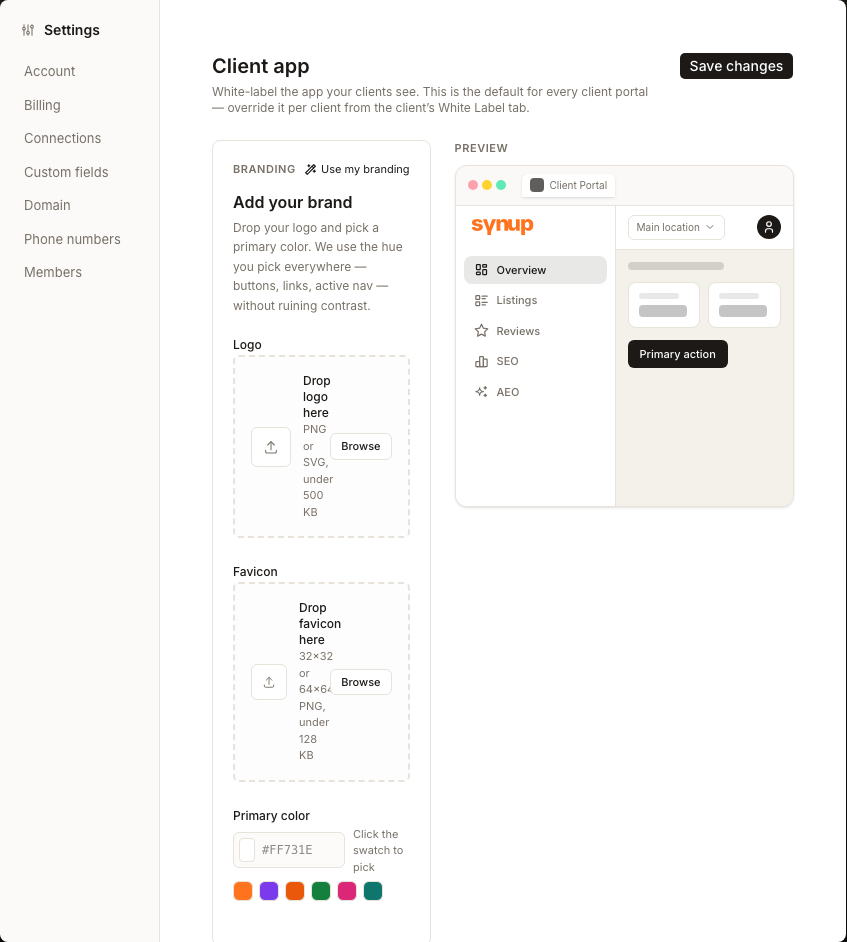
Überprüfen Sie die Preview. Stellen Sie sicher, dass das Logo gut erkennbar bleibt, das Favicon auch in kleiner Größe lesbar ist und die Primärfarbe dafür sorgt, dass Texte und Bedienelemente gut lesbar bleiben.
Wählen Sie erst dann Save changes, wenn die Vorschau stimmt. Wenn ein bestimmter Kunde ein anderes Erscheinungsbild benötigt, öffnen Sie den Reiter White Label dieses Kunden und richten Sie die Überschreibung dort ein.
Das sehen Sie nach Abschluss
- Synup zeigt Client app branding saved an, nachdem der Agentur-Standard übernommen wurde.
- Die Vorschau gibt das konfigurierte Logo, das Favicon und die Primärfarbe wieder.
- Kundenportale nutzen den Agentur-Standard, es sei denn, ein Kunde verfügt über eine eigene White-Label-Überschreibung.
Wichtige Hinweise
Häufig gestellte Fragen
Was sollte ich überprüfen, bevor ich beginne?
Stellen Sie sicher, dass die Agentur über White-Label-Zugriff verfügt, bereiten Sie Logo- und Favicon-Dateien in der passenden Größe vor und wählen Sie eine Primärfarbe mit gut lesbarem Kontrast. Entscheiden Sie, ob alle Kunden diesen Standard übernehmen sollen oder ob für einen bestimmten Kunden eine Überschreibung erforderlich ist.
Woran erkenne ich, dass der Vorgang abgeschlossen ist?
Achten Sie auf die Meldung Client app branding saved. Öffnen Sie die Seite erneut und vergewissern Sie sich, dass Editor und Vorschau den gewünschten Standard anzeigen. Liegt für einen Kunden eine White-Label-Überschreibung vor, überprüfen Sie diesen Kunden separat.
Weiter
Fahren Sie damit fort, den Client App-Token-Verkauf zu konfigurieren, oder aktualisieren Sie das übergeordnete Agentur-Branding.