
Eine Branded Domain konfigurieren
Wie konfiguriere und verifiziere ich die Branded Domain der Agentur?
Verwenden Sie die Karte Domain in der Sydekick-Einrichtungskonversation, um eine verfügbare Branded Domain auszuwählen und zu beanspruchen. Öffnen Sie dann Settings → Domain, um zu bestätigen, wo sie aktiv ist und ob die E-Mail-Authentifizierung verifiziert ist. Die Domain stellt die Adressen für Portal, Scan-Tool und Einladungs-E-Mails bereit. Dies erfordert White-Label-Zugriff; das Wechseln einer aktiven Domain erfordert den Support von Synup.
Wichtige Fakten
| Wo es zu finden ist | Die Sydekick-Einrichtungskonversation für die erste Beanspruchung; Settings → Domain für Status und Reparatur |
| Was Sie zuerst benötigen | White-Label-Zugriff und eine verfügbare von Synup verwaltete Pool-Domain |
| Was es ändert | Die vom Kundenportal, Scan-Tool und von Bewertungs-Einladungs-E-Mails verwendeten Adressen |
Warum dies wichtig ist
Eine Branded Domain hält kundenorientierte Oberflächen unter einer einheitlichen Agenturidentität. Synup stellt das DNS und SSL der Domain bereit, während die Seite „Domain“ eine aktive Webadresse vom DKIM-Status trennt, der zur Authentifizierung ausgehender E-Mails dient.
Schritte
Öffnen Sie die Karte Domain in der Sydekick-Einrichtungskonversation. Sie listet die Domains auf, die Ihrer Agentur derzeit zur Verfügung stehen.
Suchen Sie nach Name oder Top-Level-Domain, wählen Sie eine Option aus und prüfen Sie die auf der Bestätigungsschaltfläche angezeigte Domain.
Wählen Sie Claim domain. Warten Sie, bis die Karte den Anspruch bestätigt hat, bevor Sie die Konversation verlassen.
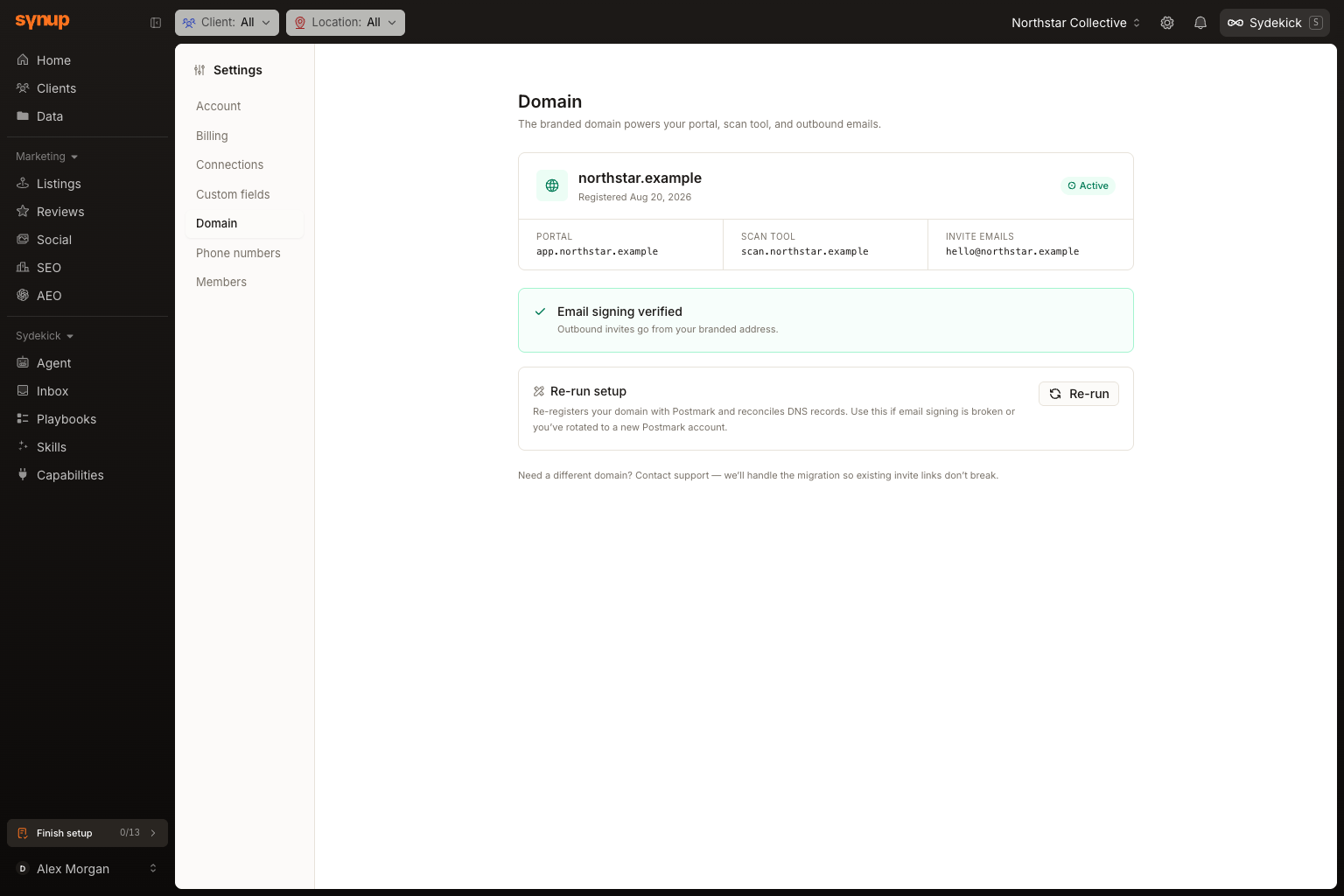
Öffnen Sie Settings → Domain. Die Karte der aktiven Domain sollte die beanspruchte Domain sowie die Adressen für Portal, Scan tool und Invite emails anzeigen.
Überprüfen Sie das Panel für die E-Mail-Authentifizierung. Wenn dort DKIM setup pending steht, verwenden Sie Re-check, nachdem die Bereitstellung Zeit hatte abgeschlossen zu werden.
Wenn die Domain aktiv ist, ihre Einrichtung jedoch beschädigt ist, verwenden Sie Re-run setup erst, nachdem Sie bestätigt haben, dass eine Reparatur erforderlich ist. Dadurch wird die E-Mail- und DNS-Konfiguration der aktuellen Domain abgeglichen.
Das sehen Sie nach Abschluss
- Die Domain-Karte zeigt Active an.
- Die drei kundenorientierten Adressen nutzen dieselbe Branded Domain.
- Das E-Mail-Panel zeigt DKIM verified an, sobald die Authentifizierung bereit ist.
Wichtige Hinweise
Häufig gestellte Fragen
Was sollte ich überprüfen, bevor ich beginne?
Bestätigen Sie, dass der Workspace White-Label-Zugriff beinhaltet und dass Sie bereit sind, den ausgewählten Namen über alle kundenorientierten Oberflächen hinweg zu verwenden. Eine aktive Domain kann nicht über die Auswahl gewechselt werden; wenden Sie sich an den Support von Synup, um sie zu migrieren.
Woran erkenne ich, dass der Vorgang abgeschlossen ist?
Die Seite „Domain“ zeigt den ausgewählten Namen als Active an. Weboberflächen können aktiv sein, während DKIM noch aussteht. Prüfen Sie das E-Mail-Authentifizierungspanel daher separat.
Weiter
Legen Sie Logo, Favicon und Primärfarbe unter Agentur-Branding fest.