
Configurar un dominio de marca
¿Cómo configuro y verifico el dominio de marca de la agencia?
Usa la tarjeta Domain en la conversación de configuración de Sydekick para elegir y reclamar un dominio de marca disponible. Luego abre Settings → Domain para confirmar dónde está activo y si la autenticación de correo electrónico está verificada. El dominio proporciona las direcciones del portal, de la herramienta de escaneo y de los correos de invitación. Requiere acceso de marca blanca, y cambiar un dominio activo requiere la asistencia de Soporte de Synup.
Datos clave
| Dónde se encuentra | La conversación de configuración de Sydekick para la reclamación inicial; Settings → Domain para ver el estado y realizar reparaciones |
| Qué necesitas primero | Acceso de marca blanca y un dominio disponible del conjunto gestionado por Synup |
| Qué cambia | Las direcciones utilizadas por el portal de clientes, la herramienta de escaneo y el correo de invitación para reseñas |
Por qué es importante
Un dominio de marca mantiene las interfaces orientadas al cliente bajo una única identidad de agencia. Synup aprovisiona el DNS y el SSL del dominio, mientras que la página Domain separa una dirección web activa del estado de DKIM utilizado para autenticar el correo electrónico saliente.
Pasos
Abre la tarjeta Domain en la conversación de configuración de Sydekick. En ella se enumeran los dominios disponibles actualmente para tu agencia.
Busca por nombre o dominio de nivel superior, selecciona una opción y revisa el dominio que aparece en el botón de confirmación.
Selecciona Claim domain. Espera a que la tarjeta confirme la reclamación antes de salir de la conversación.
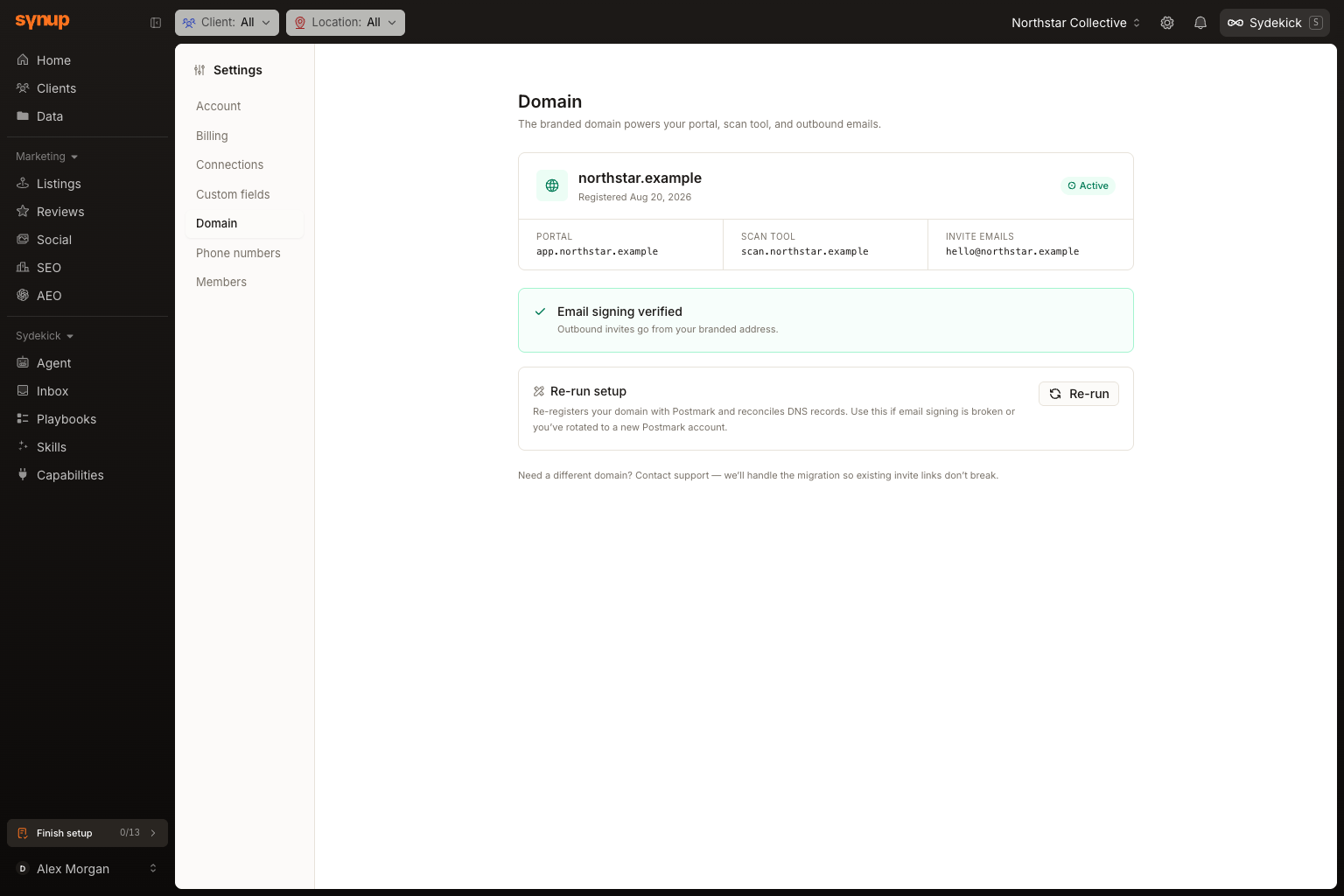
Abre Settings → Domain. La tarjeta del dominio activo debería mostrar el dominio reclamado y las direcciones para Portal, Scan tool e Invite emails.
Comprueba el panel de autenticación de correo electrónico. Si indica DKIM setup pending, usa Re-check después de que el aprovisionamiento haya tenido tiempo de completarse.
Si el dominio está activo pero su configuración presenta errores, usa Re-run setup solo después de confirmar que se necesita una reparación. Esto concilia la configuración de DNS y de correo electrónico del dominio actual.
Qué verás cuando termine
- La tarjeta de dominio muestra Active.
- Las tres direcciones orientadas al cliente usan el mismo dominio de marca.
- El panel de correo electrónico muestra DKIM verified cuando la autenticación está lista.
Ten en cuenta
Preguntas frecuentes
¿Qué debo comprobar antes de empezar?
Confirma que el espacio de trabajo incluye acceso de marca blanca y que estás listo para usar el nombre seleccionado en todas las interfaces orientadas al cliente. Un dominio activo no se puede cambiar desde el selector; ponte en contacto con el Soporte de Synup para migrarlo.
¿Cómo sabré que el flujo de trabajo se ha completado?
La página Domain muestra el nombre seleccionado como Active. Las interfaces web pueden estar activas mientras DKIM aún está pendiente, por lo que debes comprobar el panel de autenticación de correo electrónico por separado.
Siguiente
Configura el logotipo, el favicon y el color principal en la sección de marca de la agencia.