
Configurer un domaine personnalisé
Comment configurer et vérifier le domaine personnalisé de l'agence ?
Utilisez la carte Domain dans la conversation de configuration Sydekick pour choisir et réserver un domaine personnalisé disponible. Ouvrez ensuite Settings → Domain pour confirmer où il est actif et si l'authentification des e-mails est vérifiée. Le domaine fournit les adresses du portail, de l'outil d'analyse et des e-mails d'invitation. Cela nécessite un accès en marque blanche, et le changement d'un domaine actif requiert l'assistance Synup.
Points clés
| Emplacement | La conversation de configuration Sydekick pour la réservation initiale ; Settings → Domain pour le statut et le dépannage |
| Prérequis | Un accès en marque blanche et un domaine du pool géré par Synup disponible |
| Ce qui change | Les adresses utilisées par le portail client, l'outil d'analyse et les e-mails d'invitation à laisser un avis |
Pourquoi c'est important
Un domaine personnalisé permet de regrouper les interfaces destinées aux clients sous une seule et même identité d'agence. Synup configure le DNS et le SSL du domaine, tandis que la page Domain sépare l'adresse web active du statut DKIM utilisé pour authentifier les e-mails sortants.
Étapes
Ouvrez la carte Domain dans la conversation de configuration Sydekick. Elle répertorie les domaines actuellement disponibles pour votre agence.
Recherchez par nom ou par domaine de premier niveau, sélectionnez une option et vérifiez le domaine affiché sur le bouton de confirmation.
Sélectionnez Claim domain. Attendez que la carte confirme la réservation avant de quitter la conversation.
Ouvrez Settings → Domain. La carte du domaine actif doit afficher le domaine réservé ainsi que les adresses pour Portal, Scan tool et Invite emails.
Consultez le panneau d'authentification des e-mails. S'il indique DKIM setup pending, utilisez Re-check une fois que le provisionnement a eu le temps de se terminer.
Si le domaine est actif mais que sa configuration est endommagée, utilisez Re-run setup uniquement après avoir confirmé qu'une réparation est nécessaire. Cela permet de synchroniser la configuration DNS et e-mail du domaine actuel.
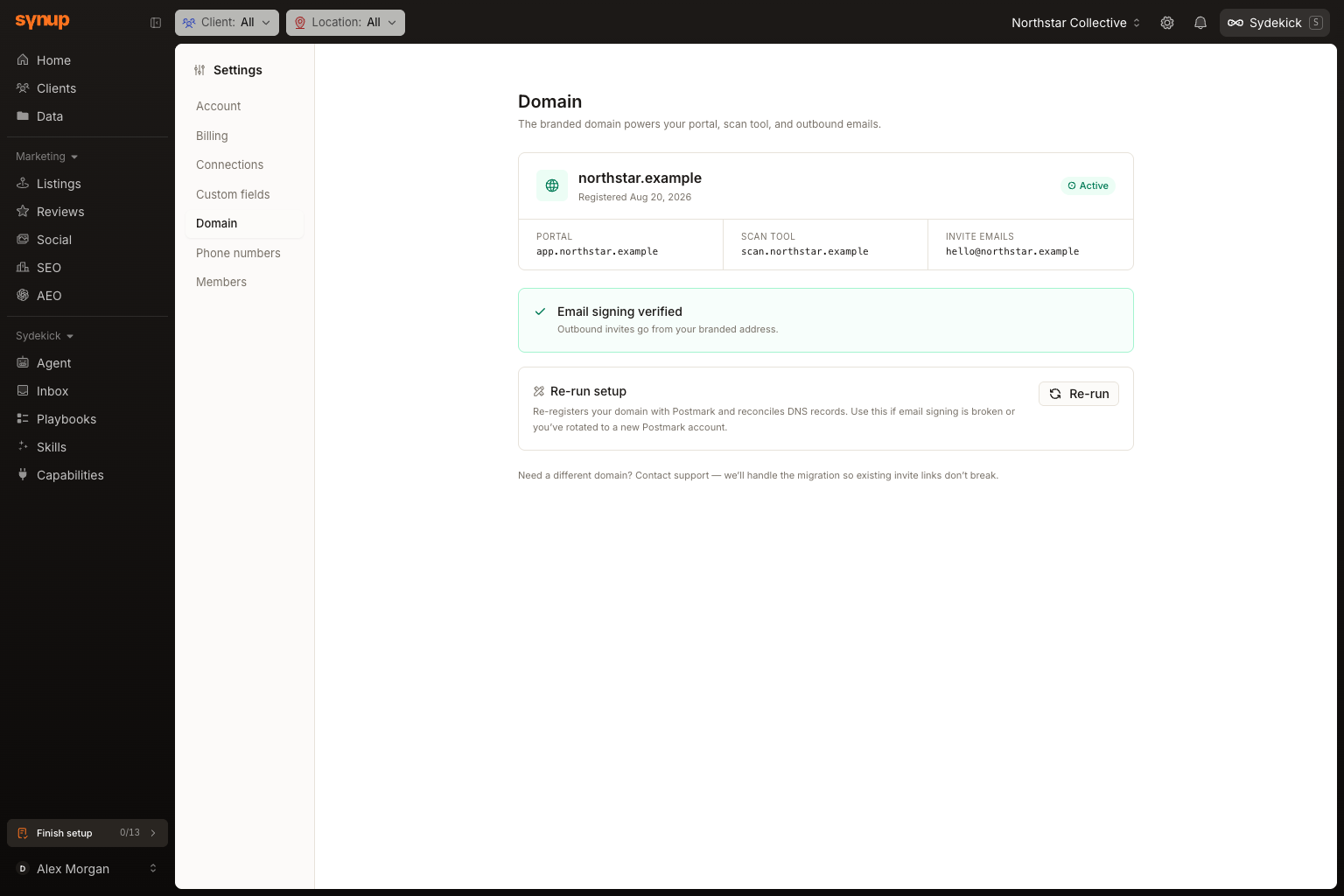
Ce que vous verrez une fois terminé
- La carte du domaine affiche Active.
- Les trois adresses destinées aux clients utilisent le même domaine personnalisé.
- Le panneau d'e-mail affiche DKIM verified lorsque l'authentification est prête.
Points d’attention
Questions fréquentes
Que dois-je vérifier avant de commencer ?
Vérifiez que l'espace de travail inclut l'accès en marque blanche et que vous êtes prêt à utiliser le nom sélectionné sur toutes les interfaces destinées aux clients. Un domaine actif ne peut pas être modifié depuis le sélecteur ; contactez le support Synup pour le migrer.
Comment savoir si le workflow est terminé ?
La page Domain affiche le nom sélectionné comme Active. Les interfaces web peuvent être actives alors que le DKIM est encore en attente ; vérifiez donc le panneau d'authentification des e-mails séparément.
Suivant
Définissez le logo, le favicon et la couleur principale dans l'image de marque de l'agence.