
Configurer le branding du Client Portal
Comment configurer le branding de la Client App ?
Utilisez les paramètres Client app pour transformer le portail client d'une agence éligible en une expérience de marque cohérente. Définissez le logo, le favicon et la couleur principale par défaut, vérifiez-les dans l'aperçu en direct, puis enregistrez. Vous pouvez partir du branding existant de l'agence ou configurer la Client App séparément. L'onglet White Label d'un client peut remplacer cette valeur par défaut de l'agence.
Points clés
- Access: cette page ne figure actuellement pas dans la navigation normale de Settings. Une fois connecté, ouvrez directement
ai.synup.com/settings/client-app. - Prérequis : le branding de la Client App nécessite un accès en marque blanche. Synup affiche un panneau de forfait verrouillé lorsque l'agence n'est pas éligible.
- Valeur par défaut de l'agence : les valeurs enregistrées deviennent la présentation par défaut pour chaque portail client.
- Contrôle par client : l'onglet White Label d'un client permet de remplacer la valeur par défaut pour ce client.
- Aperçu avant enregistrement : l'aperçu de la page s'adapte aux valeurs de l'éditeur, mais les clients ne recevront pas la modification tant que vous n'aurez pas sélectionné Save changes.
Pourquoi c'est important
Une Client App est plus utile lorsque les clients reconnaissent l'espace de travail dans lequel ils entrent. Un logo net, une icône de navigateur et une couleur principale associent le portail à votre agence, tout en permettant une présentation spécifique à un client si nécessaire. L'aperçu sur la page vous permet de vérifier le résultat global avant d'en faire la valeur par défaut de l'agence.
Étapes
Une fois connecté à Synup, ouvrez
ai.synup.com/settings/client-app. La page est actuellement accessible uniquement via cette adresse produit directe, et non depuis le menu Settings.Choisissez votre point de départ :
- Sélectionnez Use my branding pour copier le logo, le favicon et la couleur principale actuels de l'agence dans l'éditeur.
- Ou ajoutez une présentation distincte pour la Client App à l'aide des commandes situées sous Branding.
Ajoutez un Logo au format PNG ou SVG de moins de 500 Ko. Ajoutez un Favicon carré au format PNG 32×32 ou 64×64 de moins de 128 Ko.
Sous Primary color, sélectionnez l'échantillon et choisissez la couleur utilisée pour les boutons, les liens et les états de navigation actifs.
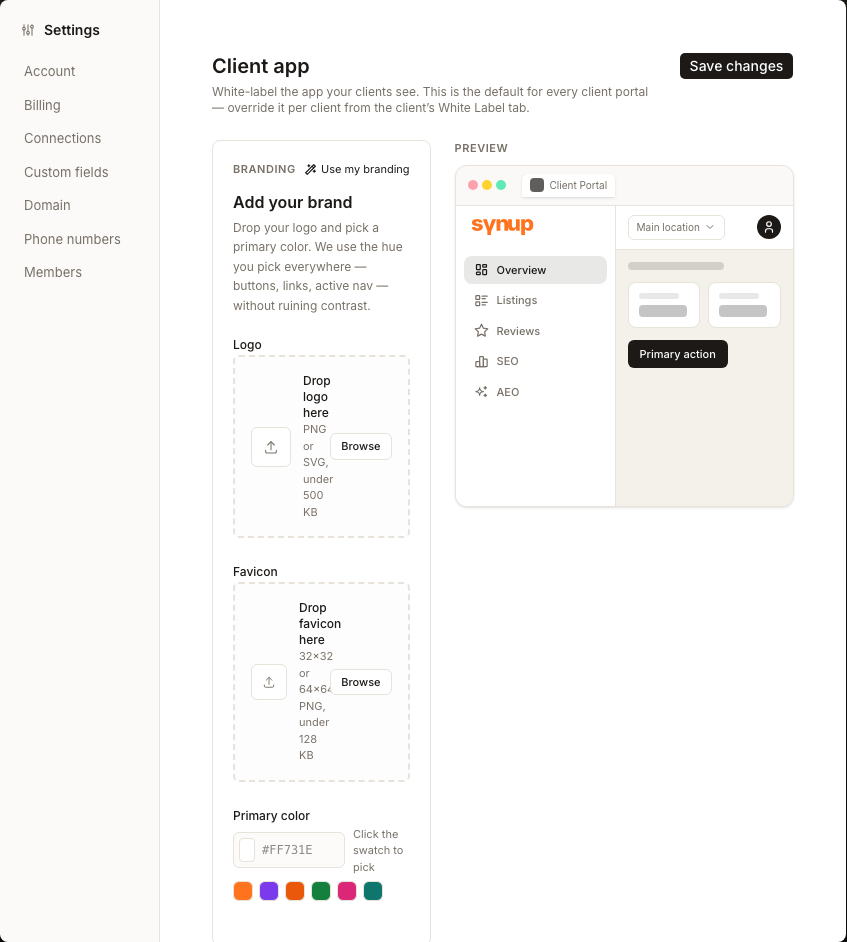
Vérifiez l'aperçu (Preview). Assurez-vous que le logo reste net, que le favicon est reconnaissable à petite taille et que la couleur principale préserve la lisibilité du texte et des commandes.
Sélectionnez Save changes uniquement lorsque l'aperçu est correct. Si un client spécifique a besoin d'une apparence différente, ouvrez l'onglet White Label de ce client et définissez-y la personnalisation.
Ce que vous verrez une fois terminé
- Synup affiche Client app branding saved une fois la valeur par défaut de l'agence acceptée.
- L'aperçu reflète le logo, le favicon et la couleur principale configurés.
- Les portails clients utilisent la valeur par défaut de l'agence, sauf si un client dispose de sa propre personnalisation White Label.
Points d’attention
Questions fréquentes
Que dois-je vérifier avant de commencer ?
Confirmez que l'agence dispose d'un accès en marque blanche, préparez des fichiers de logo et de favicon aux dimensions adaptées et choisissez une couleur principale avec un contraste lisible. Décidez si chaque client doit hériter de cette valeur par défaut ou si un client particulier nécessite une personnalisation.
Comment savoir si le workflow est terminé ?
Recherchez le message Client app branding saved. Rouvrez la page et confirmez que l'éditeur et l'aperçu affichent la valeur par défaut souhaitée. Lorsqu'un client a une personnalisation White Label, vérifiez ce client séparément.
Suivant
Poursuivez pour configurer les ventes de jetons de la Client App, ou mettez à jour le branding global de l'agence.