
Configurar el branding del Client Portal
¿Cómo configuro el branding de la Client App?
Utiliza la configuración de Client app para convertir el portal de clientes de una agencia autorizada en una experiencia de marca uniforme. Define el logotipo predeterminado, el favicon y el color principal, revísalos en la vista previa en vivo y luego guarda. Puedes partir del branding existente de la agencia o configurar la Client App por separado. La pestaña White Label de un cliente puede anular este valor predeterminado de la agencia.
Datos clave
- Access: esta página no aparece actualmente en la navegación normal de Settings. Con la sesión iniciada, abre directamente
ai.synup.com/settings/client-app. - Requisito previo: el branding de Client App requiere acceso de marca blanca. Synup muestra un panel bloqueado por plan cuando la agencia no tiene los permisos correspondientes.
- Valor predeterminado de la agencia: los valores guardados se convierten en la presentación predeterminada para el portal de cada cliente.
- Control por cliente: la pestaña White Label de un cliente puede anular el valor predeterminado para ese cliente en particular.
- Previsualiza antes de guardar: la vista previa de la página reacciona a los valores del editor, pero los clientes no reciben el cambio hasta que selecciones Save changes.
Por qué es importante
Una Client App es más útil cuando los clientes reconocen el espacio de trabajo en el que están ingresando. Un logotipo claro, un icono del navegador y un color principal vinculan el portal con tu agencia, a la vez que dejan espacio para una presentación específica por cliente cuando sea necesario. La vista previa en la página te permite comprobar el resultado general antes de convertirlo en el valor predeterminado de la agencia.
Pasos
Con la sesión iniciada en Synup, abre
ai.synup.com/settings/client-app. Actualmente, la página solo está disponible a través de esta dirección directa del producto, no a través del menú de Settings.Elige tu punto de partida:
- Selecciona Use my branding para copiar el logotipo, el favicon y el color principal actuales de la agencia en el editor.
- O añade una presentación independiente para la Client App con los controles bajo Branding.
Añade un Logo en formato PNG o SVG de menos de 500 KB. Añade un Favicon cuadrado como PNG de 32×32 o 64×64 de menos de 128 KB.
En Primary color, selecciona la muestra y elige el color utilizado para los botones, los enlaces y los estados de navegación activos.
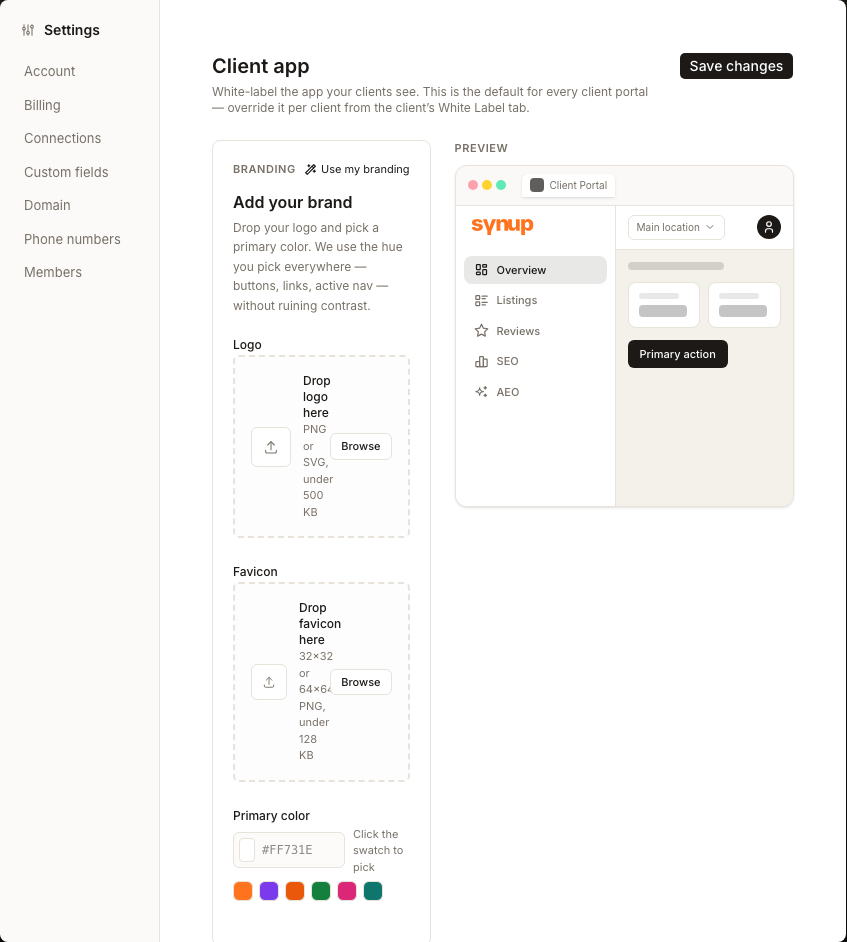
Revisa la Preview. Comprueba que el logotipo se vea nítido, que el favicon sea reconocible a un tamaño reducido y que el color principal mantenga el texto y los controles fáciles de leer.
Selecciona Save changes únicamente cuando la vista previa sea correcta. Si un cliente específico necesita un aspecto diferente, abre la pestaña White Label de ese cliente y configura la anulación allí.
Qué verás cuando termine
- Synup muestra Client app branding saved una vez aceptado el valor predeterminado de la agencia.
- La vista previa refleja el logotipo, el favicon y el color principal configurados.
- Los portales de clientes utilizan la configuración predeterminada de la agencia, a menos que un cliente tenga su propia anulación de White Label.
Ten en cuenta
Preguntas frecuentes
¿Qué debo comprobar antes de empezar?
Confirma que la agencia tenga acceso de marca blanca, prepara los archivos de logotipo y favicon con el tamaño adecuado y elige un color principal con un contraste legible. Decide si todos los clientes deben heredar este valor predeterminado o si un cliente en particular necesita una anulación.
¿Cómo sabré que el flujo de trabajo se ha completado?
Busca el mensaje Client app branding saved. Vuelve a abrir la página y confirma que el editor y la vista previa muestren el valor predeterminado previsto. Si un cliente tiene una anulación de White Label, verifica a ese cliente por separado.
Siguiente
Continúa para configurar las ventas de tokens de Client App o actualiza el branding de la agencia general.