
Benutzerdefinierte Felder erstellen
Wie erstelle ich benutzerdefinierte Felder für Kunden oder Standorte?
Öffnen Sie Settings → Custom fields, wählen Sie Locations oder Clients und klicken Sie dann auf Add Custom Field. Vergeben Sie ein Label für das Feld, wählen Sie den Datentyp, legen Sie fest, ob es ein Pflichtfeld ist, und fügen Sie Optionen hinzu, wenn Sie einen Auswahldatentyp verwenden. Das neue Feld wird für jeden Datensatz des ausgewählten Entitätstyps verfügbar; die Werte bleiben für jeden Datensatz spezifisch.
Wichtige Fakten
- Standort- und Kundenfelder sind getrennt. Ein Standortfeld erscheint nicht bei Kunden, und ein Kundenfeld erscheint nicht bei Standorten.
- Eine Definition gilt accountweit. Nach dem Hinzufügen erscheint das Feld in jedem Datensatz dieses Tabs; lediglich der Wert ist bei jedem Datensatz unterschiedlich.
- Typen sind dauerhaft. Wählen Sie Text, Number, Date, Single select oder Multi-select mit Bedacht, da der Typ nach der Erstellung nicht mehr geändert werden kann.
- Auswahlfelder erfordern Optionen. Felder der Typen Single select und Multi-select können erst erstellt werden, wenn mindestens eine Option vorhanden ist.
- „Required“ ist eine visuelle Regel, keine strikte Sperre. Es fügt eine Pflichtfeld-Kennzeichnung hinzu, aber das aktuelle Produkt verhindert nicht, dass ein Kunde oder Standort mit leerem Wert erstellt wird.
- Das Erstellen und Entfernen von Feldern ändert Ihr gemeinsames Schema. Das Entfernen eines Feldes archiviert die Definition und blendet sie aus, das Produkt behält die bestehenden Werte jedoch bei.
Warum dies wichtig ist
Benutzerdefinierte Felder bieten Ihrem Team einen zentralen, verlässlichen Ort für agenturspezifische Daten, die nicht in das Standardprofil für Kunden oder Standorte von Synup passen. Ein Feld wie eine Landingpage-ID, ein Gebiet oder ein Verlängerungsdatum kann einmalig gespeichert, einheitlich in jedem relevanten Datensatz angezeigt und von Sydekick ausgelesen oder aktualisiert werden, ohne dass dieser Kontext in jeder Unterhaltung neu aufgebaut werden muss.
Schritte
Öffnen Sie Settings und wählen Sie dann Custom fields.
Wählen Sie den Tab Locations für Standortdatensätze oder den Tab Clients für Kundendatensätze. Überprüfen Sie dies vor dem Erstellen; die beiden Definitionssätze sind unabhängig voneinander.
Wählen Sie Add Custom Field.
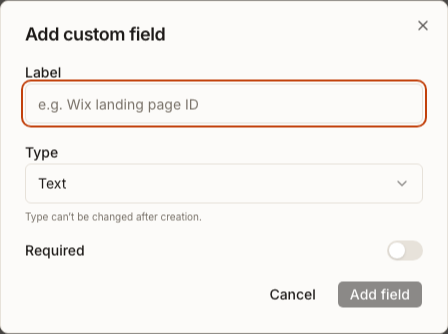
Geben Sie ein kundenfreundliches Label ein. Synup erstellt aus der Definition einen unveränderlichen Schlüssel zum Speichern der Feldwerte.
Wählen Sie den Type:
- Text für Namen, IDs, URLs oder Notizen.
- Number für numerische Werte.
- Date für Kalenderdaten.
- Single select, wenn eine Option ausgewählt werden kann.
- Multi-select, wenn mehrere Optionen ausgewählt werden können.
Fügen Sie für einen Auswahltyp mindestens eine Option hinzu. Aktivieren Sie Required, wenn Ihr Team das Feld als Pflichtfeld behandeln soll; derzeit erzwingt dies beim Erstellen eines Datensatzes keinen Wert.
Wählen Sie Add field. In diesem Schritt wird die geteilte Definition erstellt; das bloße Öffnen oder Ausfüllen des Dialogs ändert noch nichts.
Das sehen Sie nach Abschluss
- Der Dialog schließt sich und eine Erfolgsmeldung nennt das hinzugefügte Feld.
- Eine neue Zeile zeigt die Feldbezeichnung, den Typ und den generierten Schlüssel an. Pflichtfelder sind zudem mit einem Required-Badge gekennzeichnet, und Auswahlfelder zeigen die Anzahl ihrer Optionen an.
- Das Feld wird im Bereich für benutzerdefinierte Felder jedes Kunden- oder Standortdatensatzes auf der von Ihnen ausgewählten Registerkarte angezeigt.
Wichtige Hinweise
Häufig gestellte Fragen
Was sollte ich überprüfen, bevor ich beginne?
Entscheiden Sie, ob die Daten zu einem Kunden oder einem Standort gehören, wählen Sie den Typ und bereiten Sie die zulässigen Optionen für ein Auswahlfeld vor. Entscheiden Sie außerdem, ob Ihr Team eine Required-Kennzeichnung sehen soll. Diese Kennzeichnung verhindert derzeit nicht, dass Datensätze ohne Wert gespeichert werden.
Woran erkenne ich, dass der Vorgang abgeschlossen ist?
Achten Sie auf die Erfolgsmeldung und die neue Definitionszeile. Anhand von Bezeichnung, Typ, generiertem Schlüssel, dem Required-Badge und der Optionenanzahl in der Zeile können Sie das Schema überprüfen, bevor Sie mit der Eingabe von Werten in Datensätzen beginnen.
Weiter
Kehren Sie zum Settings-Leitfaden zurück, um einen anderen Teil Ihres Workspace zu konfigurieren, oder überprüfen Sie den Mitgliederzugriff, bevor Sie festlegen, wer geteilte Account-Definitionen verwalten soll.