
Créer des champs personnalisés
Comment créer des champs personnalisés pour les clients ou les établissements ?
Ouvrez Settings → Custom fields, choisissez Locations ou Clients, puis sélectionnez Add Custom Field. Donnez un libellé au champ, choisissez son type de données, déterminez s'il est obligatoire et ajoutez des options si vous utilisez un type de sélection. Le nouveau champ devient disponible sur chaque fiche du type d'entité choisi ; les valeurs restent spécifiques à chaque fiche.
Points clés
- Les champs d'établissement et de client sont distincts. Un champ d'établissement n'apparaît pas sur les clients, et un champ de client n'apparaît pas sur les établissements.
- Une définition s'applique à l'ensemble du compte. Une fois ajouté, le champ apparaît sur chaque fiche de cet onglet ; seule la valeur est propre à chaque fiche.
- Les types sont définitifs. Choisissez soigneusement Text, Number, Date, Single select ou Multi-select, car le type ne peut plus être modifié après sa création.
- Les champs de sélection nécessitent des options. Les champs Single select et Multi-select ne peuvent pas être créés tant qu'au moins une option n'a pas été ajoutée.
- Obligatoire est une règle visuelle, pas un blocage strict. Cela ajoute un indicateur obligatoire, mais le Produit actuel n'empêche pas la création d'un client ou d'un établissement avec cette valeur vide.
- Créer et supprimer des champs modifie votre schéma partagé. La suppression d'un champ archive sa définition et le masque, mais le Produit conserve ses valeurs existantes.
Pourquoi c'est important
Les champs personnalisés offrent à votre équipe un emplacement fiable pour les données spécifiques à l'agence qui ne correspondent pas au profil standard de client ou d'établissement de Synup. Un champ tel qu'un identifiant de page de destination, un territoire ou une date de renouvellement peut être enregistré une seule fois, affiché de manière cohérente sur chaque fiche pertinente et lu ou mis à jour par Sydekick sans devoir reconstituer ce contexte à chaque conversation.
Étapes
Ouvrez Settings, puis sélectionnez Custom fields.
Choisissez l'onglet Locations pour les fiches d'établissement ou l'onglet Clients pour les fiches client. Vérifiez cela avant toute création ; les deux ensembles de définitions sont indépendants.
Sélectionnez Add Custom Field.
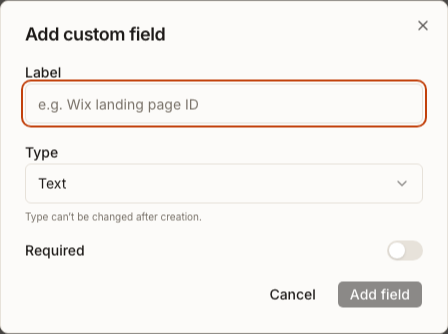
Saisissez un Label clair pour vos clients. Synup crée une clé immuable à partir de la définition pour stocker les valeurs du champ.
Choisissez le Type :
- Text pour les noms, les identifiants, les URL ou les notes.
- Number pour les valeurs numériques.
- Date pour les dates de calendrier.
- Single select lorsqu'une seule option peut être choisie.
- Multi-select lorsque plusieurs options peuvent être choisies.
Pour un type select, ajoutez au moins une Option. Activez Required lorsque votre équipe doit considérer le champ comme attendu ; cela n'impose pas actuellement de valeur lors de la création d'un enregistrement.
Sélectionnez Add field. C'est cette étape qui crée la définition partagée ; le simple fait d'ouvrir ou de remplir la boîte de dialogue ne modifie rien.
Ce que vous verrez une fois terminé
- La boîte de dialogue se ferme et un message de confirmation indique le champ qui a été ajouté.
- Une nouvelle ligne affiche le libellé du champ, son type et la clé générée. Les champs obligatoires comportent également un badge Required, et les champs de sélection affichent leur nombre d'options.
- Le champ apparaît dans la section des champs personnalisés de chaque enregistrement de client ou d'établissement dans l'onglet que vous avez choisi.
Points d’attention
Questions fréquentes
Que dois-je vérifier avant de commencer ?
Déterminez si les données appartiennent à un client ou à un établissement, choisissez le type et préparez les options autorisées pour un champ de sélection. Décidez également si votre équipe doit voir un indicateur Required. Pour l'instant, cet indicateur n'empêche pas l'enregistrement de fiches sans valeur.
Comment savoir si le workflow est terminé ?
Recherchez le message de réussite et la nouvelle ligne de définition. Le libellé, le type, la clé générée, le badge Required et le nombre d'options de la ligne vous permettent de confirmer le schéma avant de commencer à saisir des valeurs dans les enregistrements.
Suivant
Revenez au guide Settings pour configurer une autre partie de votre espace de travail, ou consultez l'accès des membres avant de décider qui doit gérer les définitions de compte partagées.