
Mitglieder einladen und verwalten
Wie lade ich Mitglieder ein und verwalte ihren Zugriff?
Öffnen Sie Settings → Members, um zu sehen, wer den Workspace nutzen kann. Von dort aus kann ein Workspace-Eigentümer oder Admin jemanden einladen, die Seiten auswählen, die diese Person öffnen darf, den Zugriff eines aktiven Mitglieds bearbeiten, ein berechtigtes gesperrtes Mitglied entsperren oder den Zugriff entfernen. Jedes Teammitglied kann eine ausstehende Einladung erneut senden.
Wichtige Fakten
| Wo es zu finden ist | Settings → Members |
| Was Sie zuerst benötigen | Workspace-Eigentümer- oder Admin-Zugriff für Einladungen und Zugriffsänderungen |
| Was es ändert | Workspace-Mitgliedschaft und die Seiten, die jedes Mitglied öffnen kann |
Warum dies wichtig ist
Der Seitenzugriff sollte der Arbeit entsprechen, die ein Teammitglied tatsächlich ausführt. Die Überprüfung beim Beitritt oder bei Rollenwechseln verhindert unnötigen Zugriff auf Konto-, Kunden- und Agent-Daten.
Schritte
Öffnen Sie Settings in der oberen Leiste und wählen Sie dann Members aus.
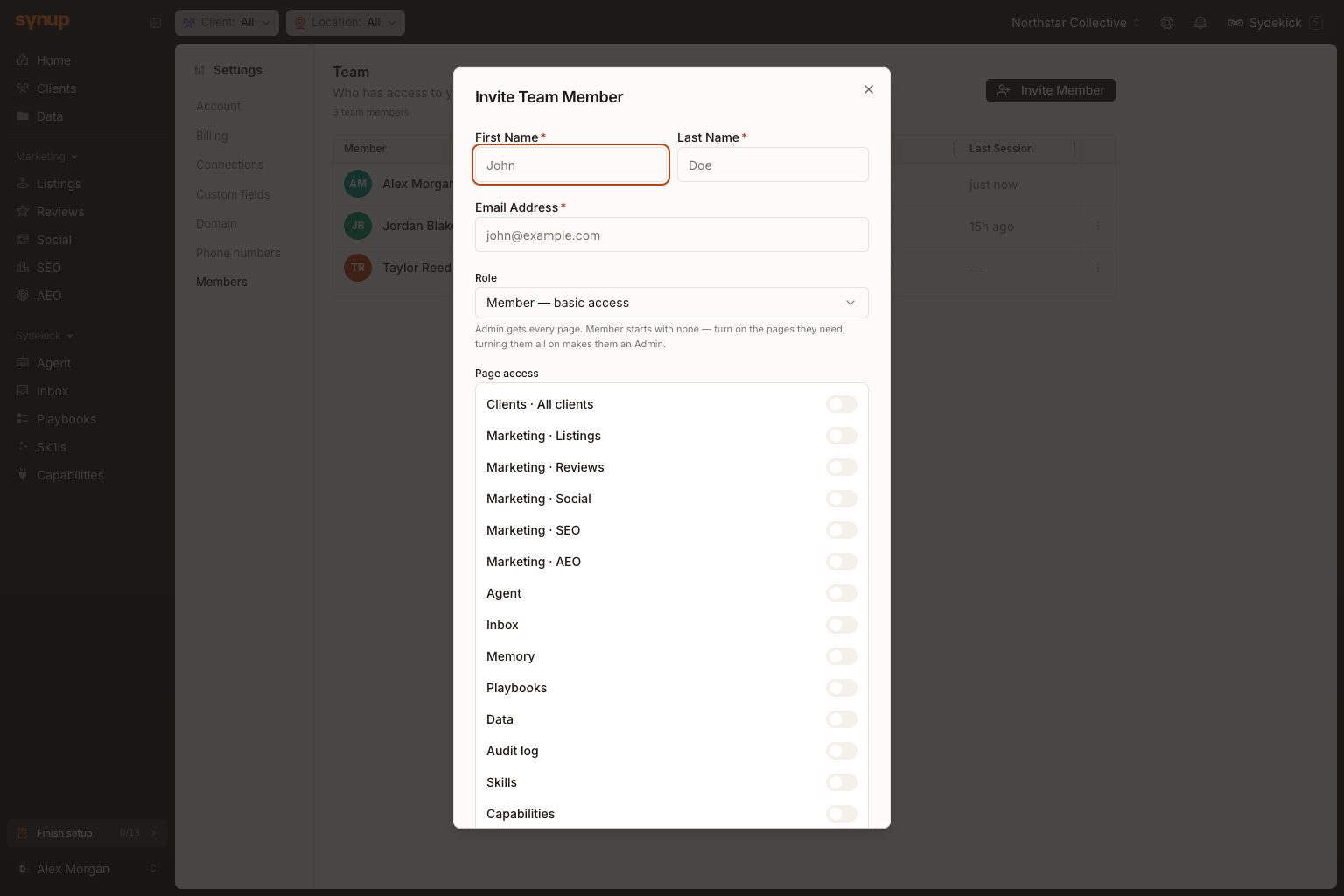
Wählen Sie Invite Member und geben Sie Vorname, Nachname und E-Mail-Adresse der Person ein.
Wählen Sie eine Zugriffsvorlage (Preset) und überprüfen Sie dann die Schalter unter Page access. Admin — full access aktiviert jede aufgeführte Seite. Member — basic access beginnt ohne ausgewählte Seiten, aktivieren Sie also nur das, was die Person benötigt.
Wählen Sie Send Invitation. Synup sendet der eingeladenen Person einen Link zum Beitreten des Workspaces per E-Mail. Wenn diese E-Mail bereits mit einem anderen Synup-Workspace verknüpft ist, kann Synup die Einladung mit dem bestehenden Konto verknüpfen, sodass die Person mehrere Workspaces mit denselben Anmeldedaten nutzen kann.
Eine bestehende Einladung oder ein Mitglied verwalten
Die Team-Seite zeigt Member, Email, Role, Status und Last Session an. Öffnen Sie das Drei-Punkte-Menü am Ende einer Zeile, um die für den aktuellen Status dieses Mitglieds verfügbaren Aktionen anzuzeigen.
- Für ein Mitglied mit dem Status Invited kann jedes Teammitglied über Resend Invitation den alten Link durch einen neuen, sieben Tage gültigen Link ersetzen. Ein Workspace-Eigentümer oder Admin kann über Delete User die ausstehende Mitgliedschaft abbrechen.
- Verwenden Sie bei einem aktiven Mitglied Edit Permissions, um den Seitenzugriff zu ändern oder dessen Slack-Identität zu verknüpfen, wenn Slack mit dem Workspace verbunden ist. Revoke Access entfernt die Mitgliedschaft; die Wiederherstellung des Zugriffs erfordert eine neue Einladung.
- Unlock account wird für ein berechtigtes gesperrtes Mitglied angezeigt. Bei gesperrten Owner- oder Admin-Konten ist der Synup-Support anstelle dieser Zeilenaktion erforderlich.
Bei erfolgreichem erneuten Senden wird eine Bestätigungsmeldung angezeigt. Wenn das erneute Senden oder Entsperren fehlschlägt, zeigt Synup einen Fehler an und belässt den aktuellen Status unverändert. Bei Delete User und Revoke Access wird eine Bestätigung angefordert; die Zeile wird erst entfernt, nachdem die Aktion erfolgreich war.
Das sehen Sie nach Abschluss
- Eine neue Zeile mit dem Status Invited, nachdem eine Einladung gesendet wurde.
- Ein Role-Wert von Member oder Admin, der den ausgewählten Seitenzugriff widerspiegelt.
- Schalter für den Seitenzugriff, die das ausgewählte Preset widerspiegeln.
- Statusabhängige Aktionen im Drei-Punkte-Menü des Mitglieds.
Wichtige Hinweise
Häufig gestellte Fragen
Was sollte ich überprüfen, bevor ich beginne?
Bestätigen Sie die E-Mail-Adresse der Person und die Seiten, die sie mindestens benötigt. Das Senden einer Einladung gewährt Kontozugriff; das Widerrufen oder Löschen entzieht ihn.
Woran erkenne ich, dass der Vorgang abgeschlossen ist?
Die Person wird in der Members-Tabelle angezeigt. Bei neuen Einladungen wird Invited angezeigt, bis der Empfänger beitritt; bei aktiven Mitgliedern wird Active angezeigt.
Weiter
Kehren Sie zu Settings zurück, wann immer sich die Zuständigkeiten eines Teammitglieds ändern, und überprüfen Sie dessen Seitenzugriff erneut.