
Crear campos personalizados
¿Cómo creo campos personalizados para clientes o ubicaciones?
Abre Settings → Custom fields, elige Locations o Clients y, a continuación, selecciona Add Custom Field. Asigna una etiqueta al campo, elige su tipo de datos, decide si es obligatorio y añade opciones cuando uses un tipo de selección. El nuevo campo estará disponible en todos los registros del tipo de entidad que hayas elegido; los valores seguirán siendo específicos de cada registro.
Datos clave
- Los campos de ubicación y de cliente son independientes. Un campo de ubicación no aparece en los clientes, y un campo de cliente no aparece en las ubicaciones.
- Las definiciones se aplican a toda la cuenta. Una vez añadido, el campo aparece en cada registro de esa pestaña; solo el valor varía según el registro.
- Los tipos son permanentes. Elige Text, Number, Date, Single select o Multi-select con cuidado, ya que el tipo no se puede cambiar después de su creación.
- Los campos de selección requieren opciones. Los campos de selección única y selección múltiple no se pueden crear hasta que haya al menos una opción.
- Required es una regla visual, no un bloqueo estricto. Añade un indicador de obligatorio, pero el producto actual no impide que se cree un cliente o una ubicación con ese valor en blanco.
- Crear y eliminar campos modifica tu esquema compartido. Al eliminar un campo, la definición se archiva y se oculta, pero el producto conserva sus valores existentes.
Por qué es importante
Los campos personalizados le ofrecen a tu equipo un lugar centralizado y confiable para los datos específicos de la agencia que no encajan en el perfil estándar de cliente o ubicación de Synup. Un campo como el ID de una página de destino, un territorio o una fecha de renovación se puede guardar una sola vez, mostrarse de manera uniforme en todos los registros pertinentes y ser leído o actualizado por Sydekick sin tener que reconstruir ese contexto en cada conversación.
Pasos
Abre Settings y luego selecciona Custom fields.
Elige la pestaña Locations para los registros de ubicaciones o la pestaña Clients para los registros de clientes. Comprueba esto antes de crear nada; los dos conjuntos de definiciones son independientes.
Selecciona Add Custom Field.
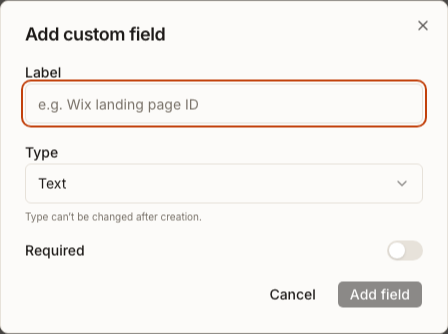
Introduce una Label comprensible para el cliente. Synup crea una clave inmutable a partir de la definición para almacenar los valores del campo.
Elige el Type:
- Text para nombres, ID, URL o notas.
- Number para valores numéricos.
- Date para fechas del calendario.
- Single select cuando se pueda elegir una sola opción.
- Multi-select cuando se pueda elegir más de una opción.
Para un tipo de selección, añade al menos una Option. Activa Required si tu equipo debe tratar el campo como obligatorio; actualmente no impone un valor al crear un registro.
Selecciona Add field. Este paso crea la definición compartida; abrir o completar el cuadro de diálogo por sí solo no cambia nada.
Qué verás cuando termine
- El cuadro de diálogo se cierra y un mensaje de éxito indica el nombre del campo que se ha añadido.
- Una nueva fila muestra la etiqueta del campo, el tipo y la clave generada. Los campos obligatorios también llevan una insignia de Required, y los campos de selección muestran el recuento de opciones.
- El campo aparece en la sección de campos personalizados de cada registro de cliente o ubicación en la pestaña que hayas elegido.
Ten en cuenta
Preguntas frecuentes
¿Qué debo comprobar antes de empezar?
Decide si los datos pertenecen a un cliente o a una ubicación, elige el tipo y prepara las opciones permitidas para un campo de selección. Decide también si tu equipo debe ver un indicador Required. Actualmente, ese indicador no impide que los registros se guarden sin un valor.
¿Cómo sabré que el flujo de trabajo se ha completado?
Busca el mensaje de éxito y la fila con la nueva definición. La etiqueta de la fila, el tipo, la clave generada, la insignia Required y el recuento de opciones te permiten confirmar el esquema antes de empezar a introducir valores en los registros.
Siguiente
Vuelve a la guía de Settings para configurar otra parte de tu espacio de trabajo o consulta el acceso de miembros antes de decidir quién debe administrar las definiciones compartidas de la cuenta.