
Invitar y gestionar miembros
¿Cómo invito a miembros y gestiono su acceso?
Abre Settings → Members para ver quién puede usar el espacio de trabajo. Desde allí, el propietario del espacio de trabajo o un Admin puede invitar a alguien, elegir las páginas que puede abrir, editar el acceso de un miembro activo, desbloquear a un miembro bloqueado elegible o revocar el acceso. Cualquier compañero de equipo puede reenviar una invitación pendiente.
Datos clave
| Dónde se encuentra | Settings → Members |
| Qué necesitas primero | Acceso de propietario del espacio de trabajo o Admin para invitaciones y cambios de acceso |
| Qué cambia | La pertenencia al espacio de trabajo y las páginas que cada miembro puede abrir |
Por qué es importante
El acceso a las páginas debe coincidir con el trabajo que realmente realiza un compañero de equipo. Revisarlo cuando alguien se incorpora o cambia de rol evita el acceso innecesario a los datos de la cuenta, de los clientes y del agente.
Pasos
Abre Settings desde la barra superior y, a continuación, selecciona Members.
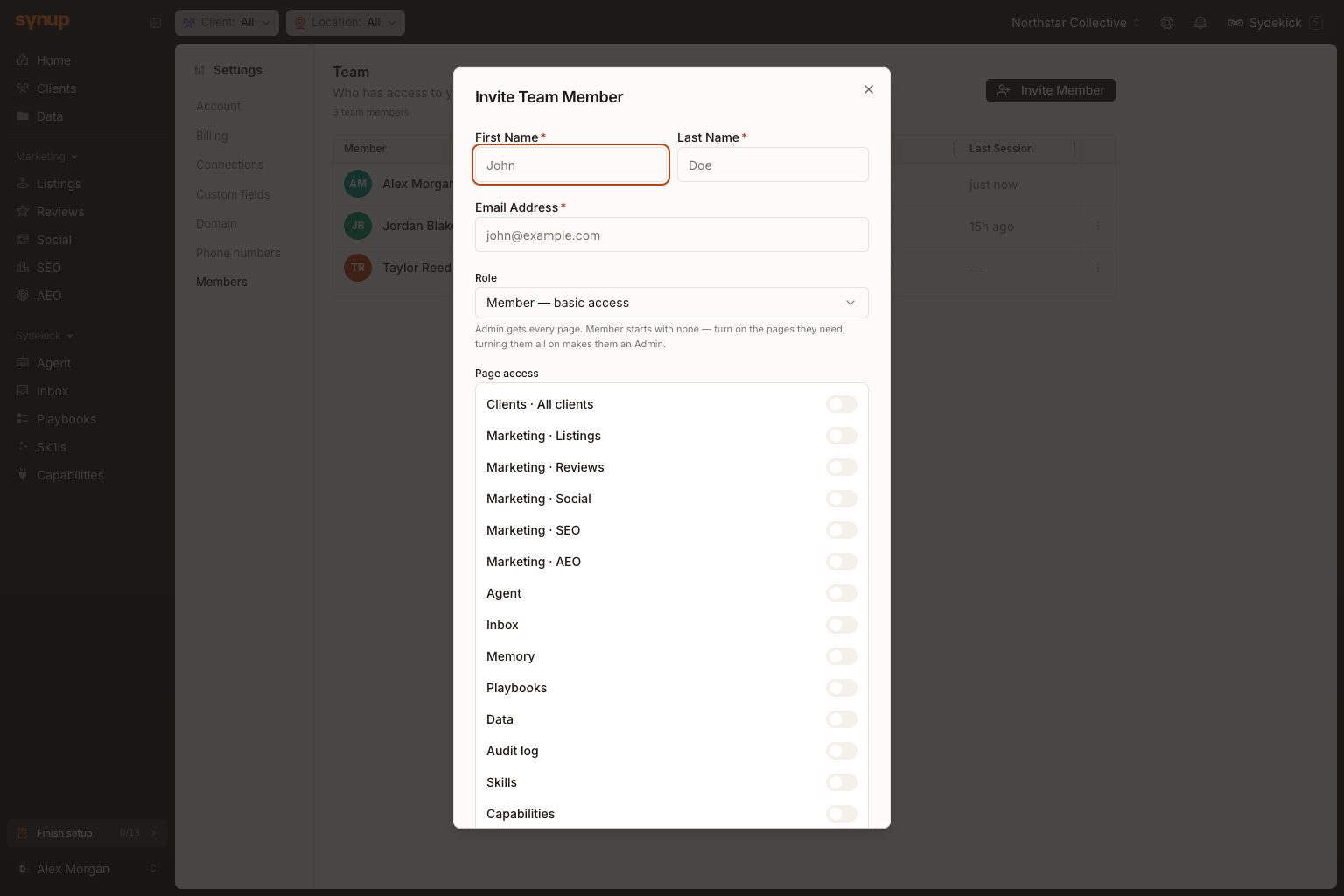
Selecciona Invite Member e introduce el nombre, los apellidos y la dirección de correo electrónico de la persona.
Elige un ajuste predeterminado de acceso y, a continuación, revisa los interruptores bajo Page access. Admin — full access activa todas las páginas enumeradas. Member — basic access comienza sin ninguna página seleccionada, así que activa solo lo que la persona necesite.
Selecciona Send Invitation. Synup enviará por correo electrónico a la persona invitada un enlace para unirse al espacio de trabajo. Si ese correo ya está asociado a otro espacio de trabajo de Synup, Synup puede vincular la invitación a la cuenta existente para que la persona pueda usar varios espacios de trabajo con el mismo inicio de sesión.
Gestionar una invitación o un miembro existente
La página Team muestra Member, Email, Role, Status y Last Session. Abre el menú de tres puntos al final de una fila para ver las acciones disponibles para el estado actual de ese miembro.
- Para un miembro Invited, cualquier compañero de equipo puede usar Resend Invitation para reemplazar el enlace anterior por uno nuevo válido por siete días. Un propietario del espacio de trabajo o Admin puede usar Delete User para cancelar la membresía pendiente.
- Para un miembro activo, usa Edit Permissions para cambiar el acceso a las páginas o vincular su identidad de Slack cuando el espacio de trabajo tenga Slack conectado. Revoke Access elimina la membresía; para restablecer el acceso se requiere una nueva invitación.
- Unlock account aparece para un Member bloqueado que sea elegible. Las cuentas bloqueadas de Owner o Admin requieren el Soporte de Synup en lugar de esta acción de fila.
Un reenvío exitoso muestra un mensaje de confirmación. Si el reenvío o el desbloqueo fallan, Synup muestra un error y mantiene el estado actual. Delete User y Revoke Access solicitan confirmación; la fila solo se elimina después de que la acción se complete con éxito.
Qué verás cuando termine
- Una nueva fila con el estado Invited después de enviar una invitación.
- Un valor de Role de Member o Admin que refleja el acceso a páginas seleccionado.
- Interruptores de acceso a páginas que reflejan el ajuste predeterminado seleccionado.
- Acciones específicas según el estado en el menú de tres puntos del miembro.
Ten en cuenta
Preguntas frecuentes
¿Qué debo comprobar antes de empezar?
Confirma la dirección de correo electrónico de la persona y las páginas mínimas que necesita. Al enviar una invitación se crea el acceso a la cuenta; al revocarla o eliminarla, se retira.
¿Cómo sabré que el flujo de trabajo se ha completado?
La persona aparecerá en la tabla Members. Las nuevas invitaciones muestran Invited hasta que el destinatario se une; los miembros activos muestran Active.
Siguiente
Vuelve a Settings cada vez que un compañero de equipo cambie de responsabilidades y revisa de nuevo su acceso a las páginas.