
Inviter et gérer des membres
Comment inviter des membres et gérer leurs accès ?
Ouvrez Settings → Members pour voir qui peut utiliser l'espace de travail. À partir de là, un propriétaire d'espace de travail ou un Admin peut inviter quelqu'un, choisir les pages auxquelles cette personne peut accéder, modifier l'accès d'un membre actif, déverrouiller un membre verrouillé éligible ou supprimer un accès. N'importe quel collègue peut renvoyer une invitation en attente.
Points clés
| Emplacement | Settings → Members |
| Ce dont vous avez besoin au préalable | Accès Propriétaire de l'espace de travail ou Admin pour les invitations et les modifications d'accès |
| Ce qui change | L'appartenance à l'espace de travail et les pages que chaque membre peut ouvrir |
Pourquoi c'est important
L'accès aux pages doit correspondre au travail effectivement réalisé par un collaborateur. Vérifier ces accès lors de l'arrivée d'une personne ou d'un changement de rôle évite les accès non nécessaires aux données du compte, des clients et des agents.
Étapes
Ouvrez Settings depuis la barre supérieure, puis sélectionnez Members.
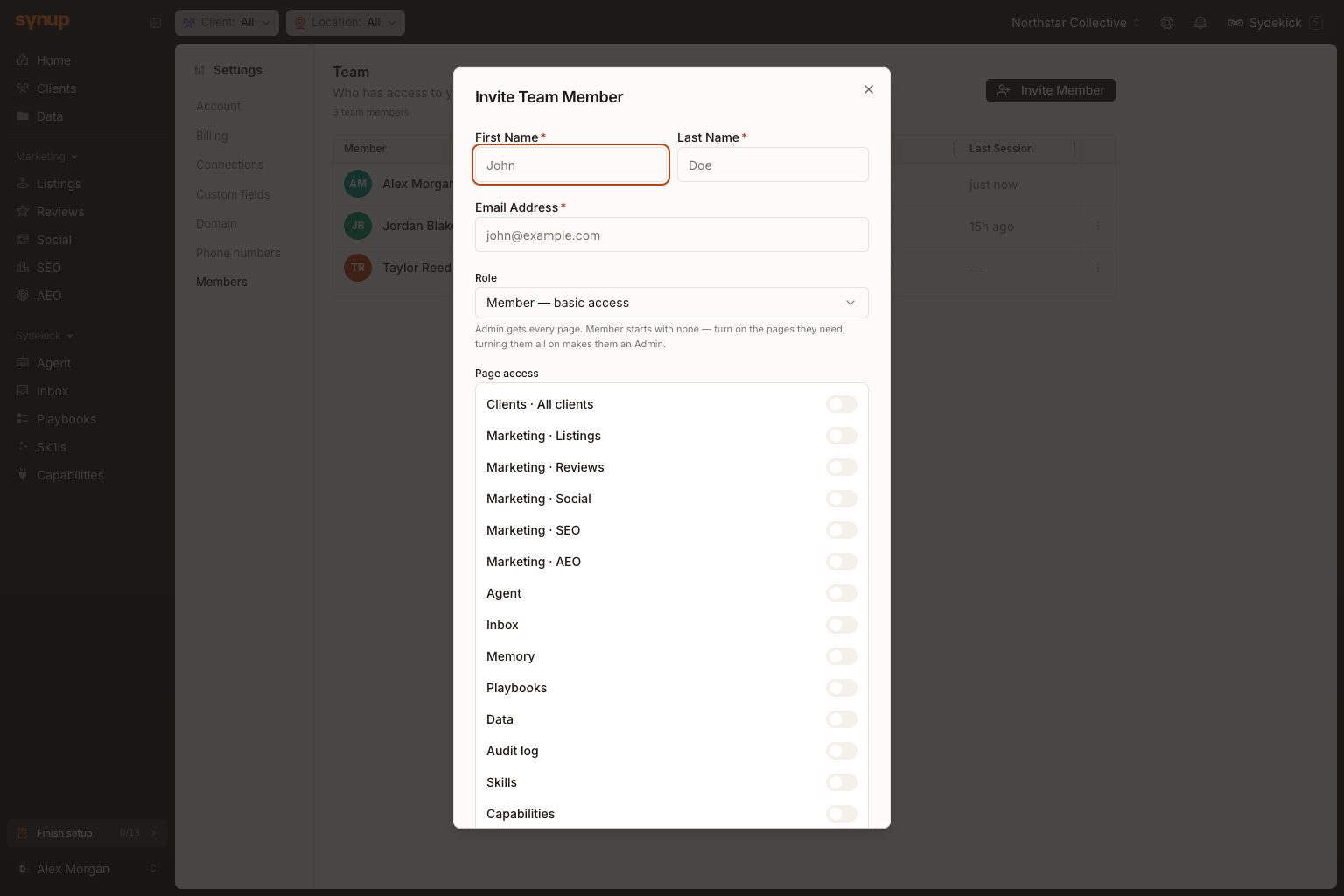
Sélectionnez Invite Member et saisissez le prénom, le nom et l'adresse e-mail de la personne.
Choisissez un modèle d'accès prédéfini, puis vérifiez les commutateurs sous Page access. Admin — full access active toutes les pages listées. Member — basic access commence sans aucune page sélectionnée ; n'activez donc que ce dont la personne a besoin.
Sélectionnez Send Invitation. Synup envoie par e-mail à la personne invitée un lien pour rejoindre l'espace de travail. Si cet e-mail est déjà associé à un autre espace de travail Synup, Synup peut lier l'invitation au compte existant afin que la personne puisse utiliser plusieurs espaces de travail avec les mêmes identifiants de connexion.
Gérer une invitation ou un membre existant
La page Team affiche Member, Email, Role, Status et Last Session. Ouvrez le menu à trois points à la fin d'une ligne pour voir les actions disponibles pour l'état actuel de ce membre.
- Pour un membre au statut Invited, n'importe quel collègue peut utiliser Resend Invitation pour remplacer l'ancien lien par un nouveau lien valide pendant sept jours. Un propriétaire d'espace de travail ou un Admin peut utiliser Delete User pour annuler l'adhésion en attente.
- Pour un membre actif, utilisez Edit Permissions pour modifier l'accès aux pages ou associer son identité Slack lorsque l'espace de travail est connecté à Slack. Revoke Access supprime l'adhésion ; le rétablissement de l'accès nécessite une nouvelle invitation.
- Unlock account apparaît pour un Member verrouillé éligible. Les comptes Owner ou Admin verrouillés nécessitent l'intervention du support Synup plutôt que cette action de ligne.
Un renvoi réussi affiche un message de confirmation. Si le renvoi ou le déverrouillage échoue, Synup affiche une erreur et conserve l'état actuel. Delete User et Revoke Access demandent une confirmation ; la ligne n'est supprimée qu'une fois l'action réussie.
Ce que vous verrez une fois terminé
- Une nouvelle ligne avec le statut Invited après l'envoi d'une invitation.
- Une valeur Role de type Member ou Admin qui reflète l'accès aux pages sélectionnées.
- Des commutateurs d'accès aux pages qui reflètent le modèle prédéfini sélectionné.
- Des actions spécifiques à l'état du membre dans le menu à trois points.
Points d’attention
Questions fréquentes
Que dois-je vérifier avant de commencer ?
Confirmez l'adresse e-mail de la personne ainsi que les pages minimales dont elle a besoin. L'envoi d'une invitation crée un accès au compte ; sa révocation ou sa suppression le retire.
Comment savoir si le workflow est terminé ?
La personne apparaît dans le tableau Members. Les nouvelles invitations affichent Invited jusqu'à ce que le destinataire rejoigne l'espace ; les membres actifs affichent Active.
Suivant
Revenez dans Settings chaque fois qu'un coéquipier change de responsabilités et réexaminez son accès aux pages.